Содержание статьи
Wolfram Mathematica позволяет выполнять вычисления с любым уровнем сложности – от простых арифметических операций до интегралов и дифференциальных уравнений. Для запуска вычисления достаточно ввести выражение в рабочую область и нажать Enter. При этом Mathematica автоматически распознаёт синтаксис и выполняет вычисление, отображая результат под командой.
Для функций, таких как Integrate, Plot или DSolve, важно правильно указать аргументы. Например, Integrate[Sin[x], {x, 0, Pi}] сразу вычислит определённый интеграл. Использование скобок и фигурных скобок строго контролируется системой, ошибки в синтаксисе приводят к отображению сообщений об ошибке.
Mathematica поддерживает хранение промежуточных результатов в переменных. Присвоение выражения переменной через = позволяет повторно использовать результат в последующих вычислениях без повторного ввода полного выражения. Например, f = Sin[x]^2 создаёт объект, который можно использовать в Integrate[f, {x, 0, Pi}].
Встроенные команды для визуализации, такие как Plot и ListPlot, создают графические объекты сразу после выполнения. При работе с большими объёмами данных рекомендуется запускать вычисления в отдельных ячейках, чтобы следить за временем выполнения и оперативно корректировать параметры.
Выбор и ввод математического выражения

Дифференциальные выражения вводятся через D[f[x], x], а интегралы – через Integrate[f[x], x] для неопределённого и Integrate[f[x], {x, a, b}] для определённого интеграла. Векторные и матричные вычисления используют двойные фигурные скобки, например, {{1,2},{3,4}} для матрицы 2×2.
Mathematica позволяет объединять несколько операций в одном выражении с помощью стандартных операторов +, —, *, / и ^. Для функций нескольких переменных синтаксис требует явного указания аргументов: f[x_, y_] := x^2 + y^2. После ввода выражения можно сразу выполнить вычисление, нажав Shift+Enter.
Для удобства часто используют автодополнение и подсказки системы. Набор нескольких букв функции, например Int, вызывает меню предложений, где можно выбрать Integrate. Это снижает риск синтаксических ошибок и ускоряет ввод сложных выражений.
Использование клавиши Enter для выполнения вычислений

В Wolfram Mathematica вычисление выполняется нажатием Shift+Enter. Простое нажатие Enter создаёт новую строку, поэтому для получения результата обязательно использовать комбинацию. После нажатия Shift+Enter система обрабатывает введённое выражение и отображает результат прямо под ячейкой.
В случае выражений, содержащих несколько операций, система вычисляет их в порядке, определённом математическим синтаксисом и приоритетом операторов. Для сохранения промежуточного результата следует присвоить его переменной перед выполнением следующего вычисления, например: result = Integrate[Sin[x], {x, 0, Pi}].
При работе с массивами данных или функциями нескольких переменных важно убедиться, что все аргументы введены корректно. Нажатие Shift+Enter сразу проверяет синтаксис и выдаёт сообщение об ошибке, если выражение некорректно, что позволяет быстро исправлять ввод без потери времени.
Применение функций и встроенных команд Mathematica
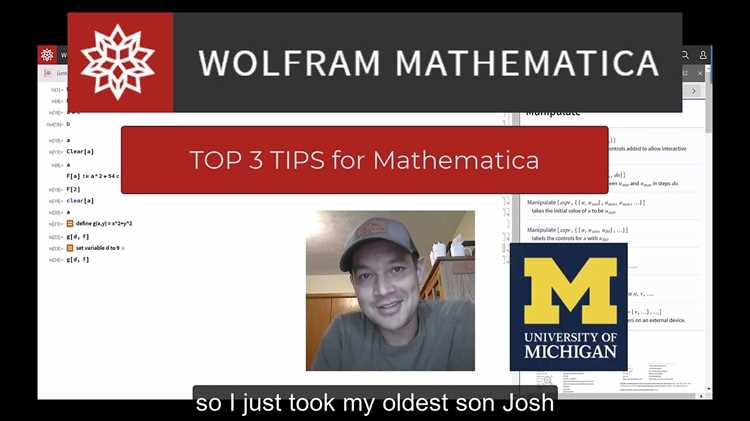
Mathematica предоставляет более 5000 встроенных функций для работы с алгеброй, анализом, статистикой, графикой и символьными вычислениями. Для вызова функции используется синтаксис ИмяФункции[аргументы], например, Factor[x^2 — 5x + 6] разложит выражение на множители.
Команды для численных вычислений, такие как N[Pi] или NSolve[x^2 — 2 == 0, x], позволяют получать численные значения и решения уравнений. Для работы с матрицами применяются функции Det для вычисления определителя и Inverse для нахождения обратной матрицы.
Визуализация данных выполняется через команды Plot, ListPlot, BarChart. Например, Plot[Sin[x], {x, 0, 2*Pi}] создаст график функции синуса на заданном интервале. Для трёхмерной визуализации используется Plot3D, позволяющая строить поверхности функций двух переменных.
Для упрощения повторяющихся вычислений удобно использовать присвоение функций через f[x_] := expression. Это позволяет вызывать f[a], f[b] и получать результаты без повторного ввода полного выражения. Такой подход ускоряет работу с сложными формулами и экспериментальными расчётами.
Настройка параметров вычислений и переменных
Переменные в Mathematica создаются с помощью присвоения значений через =. Например, a = 5 сохраняет число 5 в переменной a. Для символических вычислений используется присваивание с подчеркиванием f[x_] := x^2 + 3x, что позволяет подставлять разные значения аргумента.
Для управления точностью численных вычислений применяются функции N[выражение, n], где n – количество значащих цифр. Это важно при работе с длинными десятичными рядами или сложными интегралами. Например, N[Pi, 50] даст значение числа π с точностью до 50 знаков.
Системные параметры вычислений можно менять через Options и SetOptions. Например, SetOptions[Plot, PlotStyle -> Red] задаёт красный цвет графика по умолчанию. Эти настройки упрощают повторное использование команд без необходимости вручную менять каждый параметр.
Работа с графиками и визуализацией результатов

Для построения графиков функций одной переменной используется команда Plot[функция, {x, xmin, xmax}]. Например, Plot[Sin[x], {x, 0, 2*Pi}] создаёт график синуса на интервале от 0 до 2π. Дополнительные параметры позволяют менять цвет, толщину линии и стиль графика через PlotStyle.
Для работы с дискретными данными используется ListPlot[data], где data – массив чисел или пар значений. При построении нескольких наборов данных можно объединять их в список: ListPlot[{data1, data2}, PlotStyle->{Red, Blue}] для отображения разных наборов разными цветами.
Трёхмерная визуализация выполняется через Plot3D[функция, {x, xmin, xmax}, {y, ymin, ymax}]. Например, Plot3D[Sin[x] Cos[y], {x, 0, Pi}, {y, 0, Pi}] строит поверхность функции двух переменных. Для улучшения восприятия используют Mesh, ColorFunction и PlotPoints для задания сетки, цвета и числа точек расчёта.
Для анализа и сравнения графиков удобно сохранять объекты визуализации в переменные: g = Plot[f[x], {x, 0, 10}]. Это позволяет повторно использовать график, добавлять аннотации или комбинировать с другими визуальными объектами через Show[g, g2].
Отслеживание прогресса и управление большими вычислениями
Для больших вычислений в Mathematica важно контролировать процесс и избегать зависаний системы. Основные методы управления:
- Использование переменных для хранения промежуточных результатов. Например, partial = Integrate[f[x], x] позволяет разделить сложное вычисление на шаги.
- Команды мониторинга. EvaluationMonitor и StepMonitor показывают текущие значения переменных во время выполнения, что помогает отслеживать прогресс итераций.
- Ограничение ресурсов. Через TimeConstrained[выражение, t] можно прервать вычисление, если оно превышает заданное время t в секундах.
- Разделение вычислений. Для массивов и таблиц данных полезно использовать Table с шагами, чтобы проверять результаты на отдельных частях и не перегружать память.
- Параллельные вычисления. Команды ParallelMap и ParallelTable ускоряют обработку больших массивов, распределяя задачи между доступными ядрами процессора.
Использование этих подходов позволяет контролировать сложные процессы, выявлять ошибки на промежуточных этапах и экономить время при работе с большими объёмами данных.
Вопрос-ответ:
Как в Mathematica правильно вводить математические выражения?
Выражения вводятся в ячейки с использованием стандартного синтаксиса Mathematica. Простые операции, такие как сложение и умножение, вводятся напрямую: 2 + 3, 5*7. Для функций используются имена функций с аргументами в квадратных скобках: Sin[x], Exp[x]. Символы чувствительны к регистру, поэтому sin[x] будет неопределённой переменной.
Как выполнить вычисление после ввода выражения?
Для получения результата следует нажать Shift+Enter. Простое нажатие Enter создаёт новую строку, но не запускает вычисление. После выполнения Mathematica выводит результат под введённым выражением. Для сложных или многоэтапных вычислений рекомендуется разбивать задачи на отдельные ячейки и сохранять промежуточные результаты в переменных.
Какие функции Mathematica использовать для интегралов и производных?
Для нахождения производных используется команда D[f[x], x]. Неопределённые интегралы вычисляются с помощью Integrate[f[x], x], а определённые — Integrate[f[x], {x, a, b}]. При работе с несколькими переменными необходимо явно указывать аргументы и диапазоны, например: Integrate[x y, {x, 0, 1}, {y, 0, 2}].
Как хранить результаты вычислений для повторного использования?
Результаты сохраняются в переменные через присвоение: result = Integrate[Sin[x], {x, 0, Pi}]. Это позволяет использовать значение в последующих вычислениях без повторного ввода полного выражения. Для функций удобно применять присвоение с подчеркиванием: f[x_] := x^2 + 3x, что даёт возможность подставлять разные аргументы.
Какие способы контроля больших вычислений существуют в Mathematica?
Для больших вычислений используют несколько подходов: 1) EvaluationMonitor и StepMonitor показывают текущие значения переменных. 2) TimeConstrained[выражение, t] прерывает вычисление после указанного времени. 3) Разделение вычислений на части с помощью Table или TableForm помогает проверять промежуточные результаты. 4) Параллельные вычисления через ParallelMap или ParallelTable ускоряют обработку больших массивов данных.

 Загрузка...