Содержание статьи
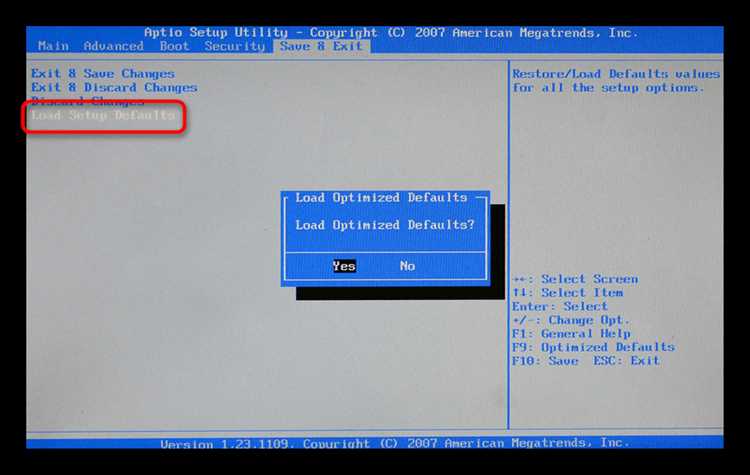
OS Optimized Defaults – это специальная настройка в BIOS на устройствах Lenovo, предназначенная для оптимизации работы операционной системы с аппаратным обеспечением. Этот режим автоматически конфигурирует параметры BIOS таким образом, чтобы они обеспечивали лучшую совместимость и стабильную работу с операционной системой, особенно с Windows. Включение этой функции позволяет минимизировать возможные проблемы, связанные с неправильными настройками или конфликтами драйверов.
При активации OS Optimized Defaults BIOS автоматически применяет набор параметров, которые Lenovo считает наиболее подходящими для работы ОС, например, управление питанием, настройки оперативной памяти и совместимость с дисками. Это позволяет улучшить взаимодействие с системой, избегая излишних задержек и ошибок. Важно понимать, что эта настройка подходит для большинства пользователей, однако для более опытных пользователей, которые предпочитают тонкую настройку, она может быть недостаточной.
Один из основных плюсов использования OS Optimized Defaults заключается в том, что такие настройки минимизируют вмешательство пользователя, обеспечивая баланс между производительностью и энергопотреблением. Однако для специализированных задач, таких как разгон или использование специфических периферийных устройств, могут потребоваться дополнительные изменения в настройках BIOS, выходящие за пределы стандартных параметров, предложенных этим режимом.
Как включить режим OS Optimized Defaults в BIOS Lenovo
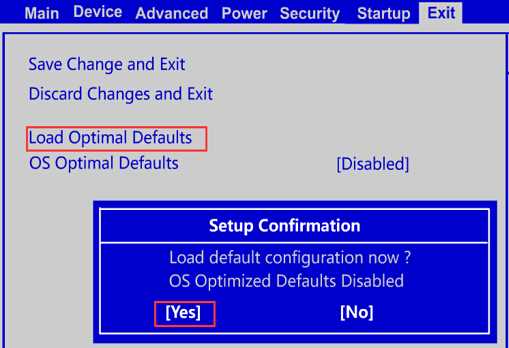
Для включения режима OS Optimized Defaults в BIOS Lenovo выполните следующие шаги:
- Перезагрузите устройство и сразу после включения нажмите клавишу F1 (или F2, в зависимости от модели), чтобы войти в BIOS. Если это не срабатывает, попробуйте Delete.
- На главной странице BIOS перейдите в раздел Configuration или Advanced, где находятся основные параметры системы.
- Найдите параметр OS Optimized Defaults. Он может быть расположен в разделе Boot или System Configuration, в зависимости от версии BIOS.
- Выберите этот параметр и установите его в значение Enabled.
- После внесения изменений, сохраните настройки, выбрав Save & Exit или Save Changes and Exit.
После перезагрузки операционная система будет работать с оптимизированными настройками, улучшая совместимость и стабильность. Включение этой опции автоматически настраивает аппаратные параметры в соответствии с рекомендациями для вашей ОС.
Если требуется отключить эту настройку, повторите те же шаги, но установите параметр в Disabled.
Зачем использовать OS Optimized Defaults для повышения стабильности системы
Режим OS Optimized Defaults в BIOS Lenovo помогает обеспечить стабильную работу системы, автоматически настраивая параметры BIOS в соответствии с рекомендациями для операционной системы. Это позволяет избежать ошибок, вызванных неправильными или нестабильными настройками аппаратных компонентов.
Один из ключевых факторов, влияющих на стабильность, – это корректная настройка управления питанием. Включение этой опции позволяет BIOS оптимально регулировать энергопотребление процессора и других компонентов, минимизируя вероятность сбоев, связанных с перегревом или недопустимой нагрузкой на систему.
Также настройка улучшает совместимость с драйверами и оборудованием. OS Optimized Defaults гарантируют, что параметры, такие как настройки памяти и конфигурации устройств хранения, будут согласованы с операционной системой, что исключает конфликты между аппаратным обеспечением и программным обеспечением.
Кроме того, включение этой функции снижает вероятность возникновения ошибок в процессе загрузки системы и повышает общую производительность за счет настройки, которая адаптирована под конкретную операционную систему (чаще всего Windows). Это особенно важно для пользователей, которым требуется стабильная и безошибочная работа при ежедневной эксплуатации компьютера.
Как изменения в OS Optimized Defaults влияют на производительность компьютера

Включение режима OS Optimized Defaults в BIOS Lenovo нацелено на улучшение производительности системы за счет автоматической настройки параметров, которые соответствуют рекомендациям для операционной системы. Это настройка влияет на несколько ключевых аспектов работы устройства.
Первый и наиболее заметный эффект – это улучшение работы с памятью. BIOS автоматически оптимизирует параметры оперативной памяти, такие как частота и тайминги, чтобы они соответствовали наиболее стабильным и эффективным значениям для операционной системы. Это может привести к увеличению общей производительности при запуске приложений и многозадачности.
Второй аспект – это управление процессором. OS Optimized Defaults включает оптимальные режимы энергопотребления и регулировки тактовой частоты процессора, что способствует стабильной работе на разных нагрузках. Это позволяет избежать перегрева и сбоев, улучшая отклик системы в интенсивных задачах, таких как видеомонтаж или игровые приложения.
Третий важный момент – это настройки работы жестких дисков и SSD. Включение OS Optimized Defaults настраивает работу устройств хранения данных таким образом, чтобы ускорить процессы чтения и записи, особенно при загрузке операционной системы и приложений. Это снижает время загрузки и повышает отклик системы при выполнении операций с файлами.
Хотя изменения в OS Optimized Defaults не приводят к значительному увеличению производительности в экстремальных нагрузках, они обеспечивают стабильную работу системы с оптимизированными параметрами, что особенно важно для большинства пользователей, не занимающихся специализированными задачами, такими как разгон оборудования.
Какие компоненты компьютера настроены через OS Optimized Defaults

Режим OS Optimized Defaults в BIOS Lenovo автоматически настраивает несколько ключевых компонентов системы для улучшения их взаимодействия с операционной системой. Вот основные из них:
- Процессор: BIOS оптимизирует параметры управления энергопотреблением процессора, включая режимы частоты и управления напряжением. Это помогает снизить температуру и энергозатраты при стандартных нагрузках, не снижая общей производительности.
- Оперативная память: Настройки для оперативной памяти, такие как частота и тайминги, автоматически устанавливаются в значения, которые обеспечивают стабильную работу с ОС. Это важно для улучшения отклика системы при многозадачности и работе с ресурсоемкими приложениями.
- Диски (HDD/SSD): Параметры работы жестких дисков и твердотельных накопителей настраиваются для оптимальной скорости чтения и записи данных, что ускоряет загрузку системы и приложений.
- Графика: Если в системе используется встроенная графика, BIOS подбирает оптимальные настройки для улучшения совместимости и производительности графических задач, таких как воспроизведение видео и базовые графические приложения.
- Энергопотребление: Режим управления питанием настраивается для балансировки между энергосбережением и производительностью. Это позволяет системе работать более стабильно при обычных условиях использования и избегать перегрева.
Включение OS Optimized Defaults гарантирует, что эти компоненты будут работать в наилучшей возможной конфигурации, минимизируя конфликты и ошибки, что важно для стабильной работы операционной системы.
Как восстановить настройки BIOS по умолчанию в Lenovo

Для восстановления настроек BIOS по умолчанию на ноутбуках и ПК Lenovo выполните следующие шаги:
- Перезагрузите компьютер и сразу после включения нажмите клавишу F1 (или F2 на некоторых моделях), чтобы войти в BIOS.
- После входа в BIOS перейдите на вкладку Exit или в раздел Save & Exit, в зависимости от версии BIOS.
- Выберите пункт Load Default Settings или Restore Defaults. Эта опция автоматически сбросит все параметры BIOS к заводским значениям.
- Подтвердите действие, выбрав Yes, если будет предложено подтверждение.
- Сохраните изменения и выйдите из BIOS, выбрав Save & Exit.
После выполнения этих шагов система перезагрузится, и BIOS будет восстановлен в исходное состояние, с установленными заводскими настройками. Это полезно, если возникли проблемы из-за нестабильных настроек или если вы хотите вернуться к стандартной конфигурации после изменений в BIOS.
Преимущества и недостатки активации OS Optimized Defaults
Активация режима OS Optimized Defaults в BIOS Lenovo имеет свои плюсы и минусы, которые важно учитывать перед включением этой функции. Ниже приведена таблица с основными преимуществами и недостатками.
| Преимущества | Недостатки |
|---|---|
| Упрощение настроек: Параметры BIOS автоматически оптимизируются для работы с операционной системой, что исключает необходимость вручную настраивать конфигурацию. | Ограниченная настройка: Для пользователей, которые требуют точной настройки всех компонентов системы (например, для разгона или использования нестандартного оборудования), эта опция может быть слишком ограниченной. |
| Повышенная стабильность: Использование оптимизированных настроек снижает вероятность конфликтов между аппаратным и программным обеспечением, что улучшает общую стабильность системы. | Не для специфических нужд: Режим может не подходить для задач, требующих специфической настройки, таких как настройка производительности для игр или работы с тяжелыми графическими приложениями. |
| Ускоренная настройка системы: Включение OS Optimized Defaults позволяет пользователям быстро настроить компьютер для стабильной работы без лишних усилий. | Потенциальное снижение производительности: В некоторых случаях автоматическая оптимизация может не учитывать специфические потребности пользователя, что приведет к небольшому снижению общей производительности, если для работы требуются более агрессивные настройки. |
| Подходит для большинства пользователей: Идеально для стандартных пользователей, которым не требуется сложная настройка BIOS. | Риск отсутствия гибкости: Для опытных пользователей, которые предпочитают самостоятельно настраивать компоненты под свои нужды, эта опция может стать неудобной. |
Включение OS Optimized Defaults является разумным выбором для большинства пользователей, особенно тех, кто не планирует глубокую настройку системы. Однако для профессионалов или тех, кто требует более точной настройки, может потребоваться использование более специфических параметров BIOS.
Как OS Optimized Defaults взаимодействуют с операционной системой Windows

Режим OS Optimized Defaults в BIOS Lenovo оптимизирует настройки системы для лучшей совместимости с операционной системой Windows. Эта функция влияет на несколько ключевых аспектов, обеспечивая стабильную и производительную работу устройства.
Первое, что стоит отметить, это настройка управления питанием. OS Optimized Defaults устанавливает параметры, которые помогают Windows эффективно управлять энергопотреблением, особенно в ноутбуках. Это позволяет системе автоматически регулировать производительность процессора и других компонентов в зависимости от текущей нагрузки, что улучшает время работы от аккумулятора без ущерба для производительности.
Кроме того, BIOS автоматически конфигурирует параметры для устройств хранения данных (HDD, SSD), обеспечивая их оптимальную работу с Windows. Это ускоряет процессы чтения и записи, что положительно сказывается на скорости загрузки операционной системы и приложений. Включение этой функции помогает минимизировать задержки, связанные с дисковыми операциями, и ускоряет отклик системы при запуске программ.
OS Optimized Defaults также настраивает параметры памяти, чтобы они соответствовали требованиям Windows для работы с многозадачностью. Это позволяет системе быстрее обрабатывать данные и улучшить производительность в ресурсоемких приложениях, таких как офисные программы, браузеры или игры.
В целом, включение OS Optimized Defaults помогает системе работать более стабильно, исключая проблемы с несовместимостью аппаратных компонентов и драйверов, что может возникнуть при нестандартных настройках BIOS. Режим гарантирует, что все важные параметры системы оптимизированы для максимальной совместимости и бесперебойной работы Windows.
Рекомендации для опытных пользователей при настройке OS Optimized Defaults

Для опытных пользователей, которые предпочитают более тонкую настройку BIOS, режим OS Optimized Defaults может быть недостаточным. Однако, он может служить хорошей отправной точкой, после чего можно выполнить дополнительные изменения для повышения производительности или стабильности системы.
1. Настройка памяти: Несмотря на то что OS Optimized Defaults автоматически оптимизирует параметры оперативной памяти, опытные пользователи могут вручную настроить частоту и тайминги памяти для достижения лучших результатов, особенно при работе с тяжелыми задачами, такими как рендеринг или вычисления в научных приложениях.
2. Отключение ненужных функций: OS Optimized Defaults включает функции, которые могут быть не нужны для вашего конкретного случая. Например, если система используется для игр или производительных вычислений, можно отключить встроенную графику или функции энергосбережения, чтобы повысить производительность.
3. Установка режима разгона: Если ваша система позволяет разгон, настройка параметров процессора и памяти вручную может обеспечить значительный прирост производительности. Включение OS Optimized Defaults может стать основой, а затем можно вручную увеличить множитель процессора или настроить более агрессивные параметры работы памяти.
4. Дополнительная настройка управления питанием: Для пользователей, которым важен баланс между производительностью и энергопотреблением, рекомендуется использовать более точные настройки в разделе управления питанием. Это позволит отключать неактивные компоненты (например, порты USB) и минимизировать потребление энергии без потери производительности.
5. Тестирование стабильности: После настройки BIOS важно провести стресс-тесты системы. Это поможет убедиться, что изменения не приводят к перегреву или нестабильной работе, особенно при разгоне компонентов или изменении параметров охлаждения.
Следуя этим рекомендациям, опытные пользователи могут извлечь максимум из настроек OS Optimized Defaults, одновременно учитывая специфические требования своей системы для достижения оптимальной производительности и стабильности.
Вопрос-ответ:
Что такое OS Optimized Defaults в BIOS Lenovo?
OS Optimized Defaults — это режим в BIOS, который автоматически настраивает параметры системы для оптимальной работы с операционной системой, особенно с Windows. Этот режим включает оптимальные настройки для работы процессора, памяти и дисков, что помогает повысить стабильность и совместимость устройства.
Как включить режим OS Optimized Defaults в BIOS Lenovo?
Чтобы включить OS Optimized Defaults, перезагрузите компьютер, нажмите F1 или F2 для входа в BIOS, перейдите в раздел Configuration или Advanced, найдите параметр OS Optimized Defaults и установите его в положение Enabled. Сохраните изменения и выйдите из BIOS.
Какие компоненты системы оптимизируются при активации OS Optimized Defaults?
При активации OS Optimized Defaults в BIOS настраиваются ключевые компоненты системы: процессор (управление энергопотреблением), оперативная память (частота и тайминги), устройства хранения данных (HDD или SSD), а также управление питанием и встроенная графика. Эти настройки улучшают совместимость с операционной системой и повышают производительность при обычных задачах.
Как активация OS Optimized Defaults влияет на производительность компьютера?
Активация OS Optimized Defaults может улучшить производительность системы за счет оптимизации работы памяти, процессора и дисков. Например, повышается скорость загрузки операционной системы и приложений, а также снижается вероятность перегрева процессора благодаря лучшему управлению энергопотреблением. Однако для более высоких нагрузок или специализированных задач может потребоваться дополнительная настройка компонентов вручную.

 Загрузка...