Содержание статьи

Программа отправляет уведомления о новых устройствах на электронную почту или в виде всплывающих сообщений, что позволяет своевременно реагировать на несанкционированный доступ. Для стабильной работы рекомендуется задать точный диапазон IP-адресов, исключив неиспользуемые адреса, чтобы снизить нагрузку на сеть и ускорить сканирование.
Wnetwatcher хранит историю всех подключений, что облегчает анализ активности в сети за последние дни или недели. Программа поддерживает фильтры по IP, MAC и именам устройств, что особенно полезно в офисных сетях с десятками пользователей. Регулярное использование этих функций помогает выявлять повторяющиеся подключения и контролировать появление неизвестных устройств.
Для практического применения рекомендуется запускать сканирование несколько раз в день и сохранять результаты в CSV или текстовом формате для дальнейшего анализа. Это обеспечивает точный контроль сети и возможность отслеживать изменения в подключениях без дополнительных сложных инструментов.
Установка Wnetwatcher и настройка начального сканирования
Скачайте последнюю версию Wnetwatcher с официального сайта разработчика и распакуйте архив в отдельную папку. Программа не требует установки в систему и готова к запуску сразу после распаковки.
Для начального сканирования выполните следующие действия:
- Запустите Wnetwatcher.exe от имени администратора для корректного определения всех устройств в сети.
- В разделе Options → IP Range укажите диапазон IP-адресов, соответствующий вашей локальной сети. Например, для сети 192.168.1.0/24 установите начальный IP 192.168.1.1 и конечный 192.168.1.254.
- Настройте интервал сканирования в Options → Auto-Scan. Для первого запуска можно выбрать 5–10 минут, чтобы увидеть все активные устройства.
- Активируйте уведомления о новых устройствах в разделе Options → Alerts, указав адрес электронной почты или включив всплывающие окна.
- Сохраните конфигурацию с помощью кнопки Save и запустите сканирование кнопкой Start.
После завершения первого сканирования проверьте список устройств и отметьте все известные IP и MAC-адреса. Для удобства можно присвоить им имена и категории, чтобы в дальнейшем легко выявлять новые подключения или подозрительные устройства.
Определение всех устройств в локальной сети и их идентификация
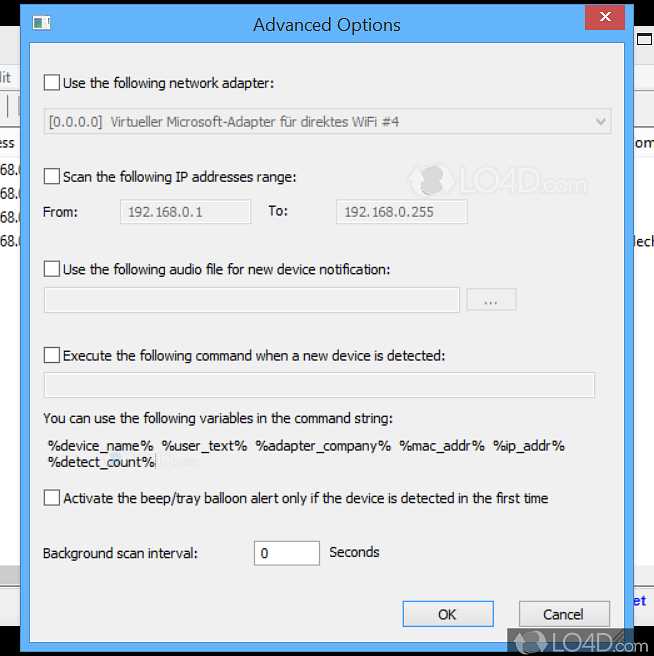
Wnetwatcher сканирует указанный диапазон IP-адресов и отображает все активные устройства с указанием IP-адреса, MAC-адреса и производителя сетевого адаптера. Эти данные позволяют точно определить тип устройства и его принадлежность.
Для идентификации подключений рекомендуется:
- Присвоить каждому устройству понятное имя, отражающее его роль: компьютер, смартфон, принтер или роутер.
- Использовать производителя сетевого адаптера для проверки неизвестных устройств и выявления потенциальных угроз.
- Отслеживать время последнего подключения, чтобы выявлять периодические или несанкционированные подключения.
Сохранение результатов сканирования в CSV-файл позволяет сравнивать текущие данные с предыдущими, быстро обнаруживать новые подключения и контролировать активность устройств в сети.
Фильтры по IP, MAC и имени ускоряют поиск конкретных устройств и упрощают анализ крупных сетей с десятками подключений, снижая вероятность пропуска неизвестного устройства.
Настройка уведомлений при появлении новых устройств

Wnetwatcher позволяет получать мгновенные уведомления о появлении новых устройств в сети. Для этого откройте Options → Alerts и активируйте опцию отправки уведомлений.
Для уведомлений по электронной почте необходимо указать SMTP-сервер, порт и учетные данные почтового ящика. Рекомендуется использовать отдельный почтовый адрес, чтобы не перегружать основной ящик и сохранять историю уведомлений.
Включение всплывающих уведомлений на рабочем столе позволяет сразу видеть новые подключения без проверки программы вручную. В настройках можно задать отображение только неизвестных устройств, исключив повторяющиеся подключения известных пользователей.
Для больших сетей с десятками устройств рекомендуется комбинировать уведомления по e-mail и всплывающие окна, а также сохранять список новых подключений в лог-файл для последующего анализа активности сети.
Фильтрация и сортировка устройств по IP и MAC-адресам
Wnetwatcher позволяет структурировать список подключений с помощью фильтров и сортировки по IP-адресу или MAC-адресу. Это облегчает управление сетевыми устройствами и ускоряет выявление неизвестных подключений.
Для фильтрации используйте поле Filter и задавайте диапазоны IP-адресов или конкретные MAC-адреса. Например, указание диапазона 192.168.1.50–192.168.1.100 позволит сосредоточиться на активных рабочих станциях, исключив сетевые принтеры и роутеры.
Сортировка по IP помогает выявлять последовательность подключений и обнаруживать нарушения логики распределения адресов. Сортировка по MAC-адресу полезна для проверки принадлежности устройств конкретным производителям сетевых карт.
Для анализа сети с большим количеством подключений рекомендуется комбинировать фильтры и сортировку, а также экспортировать результаты в CSV-файл. Это позволяет быстро отслеживать новые подключения и сравнивать их с историей сети.
Сбор и сохранение истории подключений к сети
Wnetwatcher сохраняет данные всех сканирований, что позволяет анализировать активность сети и отслеживать повторяющиеся или новые подключения. История включает IP-адрес, MAC-адрес, имя устройства, производителя адаптера и время последнего обнаружения.
Для хранения истории рекомендуется использовать экспорт в CSV или текстовый файл. Это обеспечивает возможность сравнения данных за разные периоды и выявления аномалий.
| IP-адрес | MAC-адрес | Имя устройства | Производитель | Время последнего подключения |
|---|---|---|---|---|
| 192.168.1.10 | 00:1A:2B:3C:4D:5E | Рабочий ПК | Dell | 03.11.2025 12:15 |
| 192.168.1.25 | 00:1F:2E:3D:4C:5B | Смартфон | Samsung | 03.11.2025 12:30 |
| 192.168.1.100 | 00:2A:3B:4C:5D:6E | Принтер | HP | 03.11.2025 11:50 |
Регулярное обновление истории помогает отслеживать появление новых устройств и выявлять непостоянные подключения. Использование таблиц и фильтров по IP или MAC позволяет быстро анализировать крупные сети и создавать отчеты для дальнейшей проверки.
Использование Wnetwatcher для обнаружения несанкционированного доступа
Wnetwatcher помогает выявлять устройства, подключившиеся к сети без разрешения. Программа отмечает новые подключения в реальном времени и фиксирует IP-адрес, MAC-адрес и имя производителя сетевого адаптера.
Для обнаружения несанкционированного доступа рекомендуется:
- Активировать уведомления о новых устройствах, чтобы сразу получать информацию о неизвестных подключениях.
- Сохранять историю всех сканирований и периодически сравнивать текущие подключения с ранее известными устройствами.
- Использовать фильтры по MAC-адресу для выявления устройств сторонних производителей, которые не входят в стандартный список вашей сети.
- Присваивать всем известным устройствам четкие имена и категории, чтобы новые подключения выделялись визуально и их можно было быстро идентифицировать.
Регулярный мониторинг сети с помощью Wnetwatcher позволяет выявлять повторяющиеся или неожиданные подключения, оценивать риски и принимать меры для блокировки несанкционированного доступа, включая изменение паролей Wi-Fi и настройку фильтров доступа по MAC-адресам.
Вопрос-ответ:
Как Wnetwatcher определяет устройства в локальной сети?
Wnetwatcher сканирует заданный диапазон IP-адресов и фиксирует все активные подключения. Программа отображает IP-адрес, MAC-адрес и имя производителя сетевого адаптера. Эти данные помогают отличать компьютеры, смартфоны, принтеры и роутеры, а также выявлять неизвестные устройства.
Можно ли получать уведомления о новых устройствах автоматически?
Да, Wnetwatcher поддерживает уведомления на электронную почту и всплывающие окна на рабочем столе. Для уведомлений по почте необходимо указать SMTP-сервер, порт и учетные данные. В настройках можно фильтровать, чтобы уведомления приходили только о неизвестных устройствах.
Как сохранить историю подключений и анализировать активность сети?
Программа позволяет экспортировать результаты сканирования в CSV или текстовый файл. История включает IP, MAC, имя устройства, производителя и время последнего подключения. Сравнивая текущие данные с предыдущими, можно отслеживать новые подключения и выявлять повторяющиеся устройства.
Можно ли фильтровать и сортировать устройства по IP и MAC?
Да, Wnetwatcher предоставляет фильтры для поиска конкретных IP или MAC-адресов. Сортировка помогает анализировать порядок подключений, выявлять нарушения распределения адресов и определять принадлежность устройств производителям сетевых адаптеров. Это упрощает работу с сетями, где десятки подключений.
Как использовать Wnetwatcher для обнаружения несанкционированного доступа?
Для этого рекомендуется присвоить известным устройствам понятные имена и категории, включить уведомления о новых подключениях и вести историю всех сканирований. Программа позволяет быстро выявлять неизвестные устройства, отслеживать их активность и при необходимости принимать меры: блокировать доступ, менять пароли или использовать фильтры по MAC-адресам.

 Загрузка...