Содержание статьи
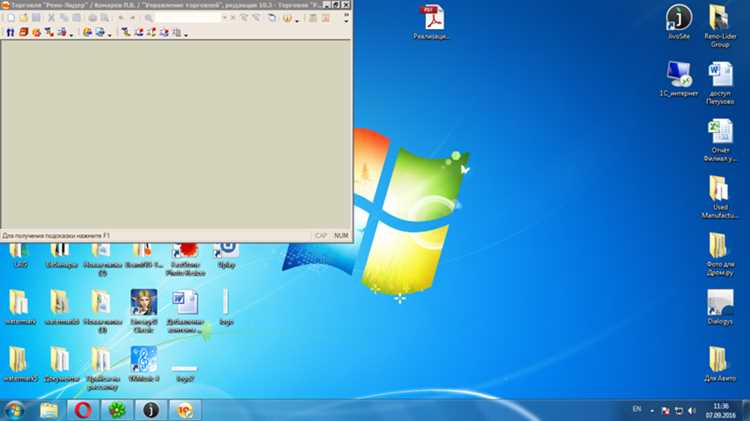
В интерфейсе 1С полноэкранный режим позволяет увеличить рабочую область и сократить количество отвлекающих элементов на экране. Для стандартных версий 1С:Предприятие 8 достаточно нажать кнопку развертывания окна в верхнем правом углу приложения или использовать сочетание клавиш Alt+Enter, чтобы сразу переключиться в полноэкранный режим.
Если приложение открывается в оконном режиме при запуске, можно настроить параметры ярлыка: в свойствах ярлыка 1С выбрать Развернуть: Развернутое окно. Это гарантирует автоматическое открытие программы на весь экран без необходимости ручного изменения размеров.
При работе с несколькими окнами 1С важно учитывать режим их размещения. Использование команды Shift+F4 позволяет быстро переключаться между окнами и поддерживать активное окно на весь экран, что особенно удобно при работе с несколькими конфигурациями одновременно.
В отдельных случаях полноэкранный режим может не активироваться из-за несовместимости с настройками монитора или масштабирования Windows. В таких ситуациях рекомендуется проверить параметры экрана в Панели управления и установить масштабирование на 100%, чтобы корректно отображать интерфейс 1С на весь экран.
Настройка горячих клавиш для полноэкранного режима
Горячие клавиши ускоряют работу с 1С и позволяют переключать окна в полноэкранный режим без использования мыши. В стандартной конфигурации используется сочетание клавиш Alt+Enter, которое сразу разворачивает активное окно на весь экран.
Для индивидуальной настройки клавиш следует выполнить следующие шаги:
- Откройте 1С и перейдите в меню Сервис → Настройки интерфейса.
- Выберите вкладку Горячие клавиши и найдите команду Переключить полноэкранный режим.
- Назначьте удобное сочетание клавиш, например Ctrl+F11, если стандартное Alt+Enter конфликтует с другими приложениями.
- Сохраните настройки и перезапустите 1С для применения изменений.
Для удобства работы с несколькими окнами рекомендуется использовать горячие клавиши для переключения между окнами (Shift+F4) и одновременно поддерживать активное окно в полноэкранном режиме.
Если выбранная комбинация не срабатывает, проверьте, не занята ли она системой Windows или другими программами. В случае конфликта рекомендуется выбрать уникальное сочетание, которое не используется ни одной другой функцией.
Использование стандартной кнопки развертывания окна 1С
Стандартная кнопка развертывания окна 1С расположена в правом верхнем углу приложения между кнопками свернуть и закрыть. Нажатие этой кнопки увеличивает окно до размеров экрана, сохраняя элементы интерфейса и панели инструментов видимыми.
Для работы с полноэкранным режимом следует учесть следующие рекомендации:
- Если окно открыто в оконном режиме, клик по кнопке развертывания сразу изменяет его размер на весь экран.
- Для возврата к исходному размеру используется повторное нажатие кнопки или сочетание Alt+Enter.
- При работе на нескольких мониторах окно разворачивается на экран, где расположено активное окно 1С, что важно учитывать при распределении рабочих пространств.
- Если кнопка не реагирует, проверьте, не активирован ли режим масштабирования Windows выше 100%, так как это может блокировать корректное разворачивание окна.
- Использование стандартной кнопки обеспечивает совместимость с любыми конфигурациями 1С без изменения настроек интерфейса.
Изменение параметров запуска 1С для открытия на весь экран
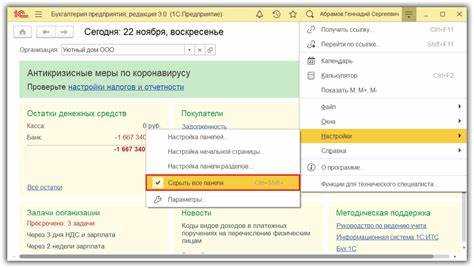
Для автоматического открытия 1С в полноэкранном режиме можно изменить свойства ярлыка программы. Найдите ярлык 1С на рабочем столе или в меню «Пуск», кликните правой кнопкой мыши и выберите Свойства.
В окне свойств перейдите на вкладку Ярлык и найдите поле Окно. Установите значение Развернутое окно. После этого при каждом запуске 1С окно будет открываться на весь экран без дополнительных действий.
Дополнительно можно использовать командную строку запуска. В поле Объект ярлыка добавьте ключ /fullscreen после пути к файлу запуска 1С. Пример: «C:\Program Files\1cv8\bin\1cv8.exe» /fullscreen. Это принудительно активирует полноэкранный режим при старте.
Если используется несколько конфигураций 1С с разными ярлыками, рекомендуется повторить настройку для каждого ярлыка, чтобы все окна открывались на весь экран автоматически.
Настройка режима работы с несколькими окнами 1С
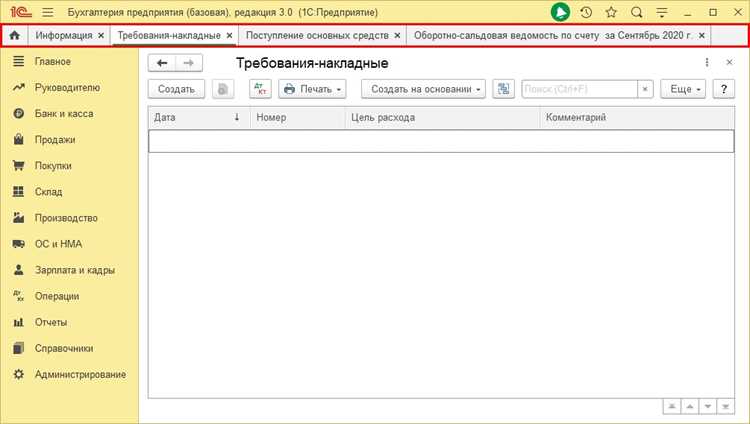
В 1С можно открывать несколько окон одновременно, что удобно при работе с разными документами или конфигурациями. Для корректного отображения всех окон на полный экран рекомендуется активировать режим «Несколько окон» в настройках интерфейса: Сервис → Настройки интерфейса → Общие → Несколько окон.
После включения этого режима каждое новое окно 1С открывается независимо и может быть развернуто на весь экран с помощью стандартной кнопки или горячих клавиш Alt+Enter.
Для быстрого переключения между окнами используйте сочетания клавиш:
- Shift+F4 – переход к следующему окну 1С.
- Ctrl+Tab – переключение между вкладками внутри одного окна конфигурации.
Если несколько окон открыты на разных мониторах, разверните каждое окно на соответствующий экран вручную или используйте комбинацию Win+стрелка вверх для автоматического растягивания на весь экран выбранного монитора.
Использование командной строки для принудительного полноэкранного режима
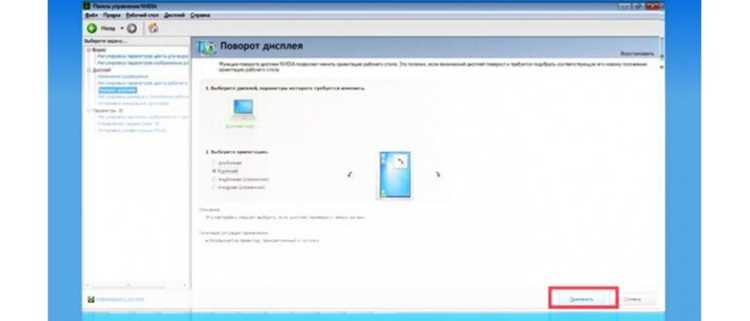
Командная строка позволяет запускать 1С с заранее заданными параметрами, включая принудительное открытие на весь экран. Для этого в свойствах ярлыка в поле Объект после пути к файлу 1С добавьте ключ /fullscreen. Пример: «C:\Program Files\1cv8\bin\1cv8.exe» /fullscreen.
При использовании этого метода окно программы сразу разворачивается на весь экран без необходимости вручную нажимать кнопку развертывания или использовать горячие клавиши. Это удобно для автоматизированного запуска нескольких конфигураций.
Если требуется запуск с конкретной базой данных, можно добавить параметры подключения: «C:\Program Files\1cv8\bin\1cv8.exe» /N»ИмяБазы» /Fullscreen. Это гарантирует открытие нужной базы сразу в полноэкранном режиме.
Для пользователей с несколькими мониторами рекомендуется проверить, на каком экране будет открыто окно 1С, и при необходимости дополнительно использовать стандартные средства Windows для привязки окна к нужному монитору.
Решение проблем при невозможности развернуть окно на весь экран
Если окно 1С не разворачивается на весь экран, первым шагом проверьте настройки разрешения монитора. Разрешение должно соответствовать рекомендуемому для вашего экрана, обычно не ниже 1024×768 пикселей.
Убедитесь, что версия 1С поддерживает полноэкранный режим на текущей операционной системе. Для 1С:Предприятие 8.3 обновления до платформы 8.3.21 и выше корректно работают с современными версиями Windows 10 и 11.
Проверьте параметры запуска 1С. В свойствах ярлыка добавьте ключ «/SINGLEWINDOW» для принудительного открытия в одном окне. Иногда конфликт нескольких окон мешает нормальному разворачиванию.
Отключите режим совместимости в свойствах ярлыка 1С. Для этого кликните правой кнопкой на ярлыке → Свойства → Совместимость → снять все галочки. Включение совместимости с предыдущими версиями Windows часто ограничивает функционал окна.
Если используется несколько мониторов, проверьте, не открывается ли окно на недоступной части экрана. Переместите окно комбинацией клавиш Win + стрелки или через контекстное меню панели задач → «Переместить».
Обновите драйвер видеокарты до последней версии. Старые драйверы могут блокировать изменение размеров окон приложений, особенно при использовании интегрированных графических чипов.
Очистите файл конфигурации 1С (infobase.lcf или пользовательские настройки). Иногда некорректные параметры сохраненного окна приводят к невозможности развернуть окно на весь экран.
Если проблема сохраняется, запустите 1С от имени администратора. Ограничения прав пользователя могут препятствовать корректной работе интерфейса, включая полноэкранный режим.
Вопрос-ответ:
Почему окно 1С не разворачивается на весь экран?
Причиной может быть несоответствие разрешения монитора или ограничения в настройках самой платформы 1С. Проверьте, что разрешение экрана подходит для работы программы, и убедитесь, что ваша версия 1С поддерживает полноэкранный режим на используемой операционной системе.
Можно ли развернуть окно 1С через сочетания клавиш?
Да, стандартная комбинация клавиш Win + стрелка вверх разворачивает активное окно на весь экран. В 1С это работает при условии, что окно не заблокировано в фиксированном размере и настройки платформы не ограничивают изменение размеров.
Как исправить проблему, если окно 1С открывается за пределами экрана?
Используйте контекстное меню панели задач: кликните правой кнопкой мыши на значок окна → «Переместить» → стрелками клавиатуры верните окно на видимую область. Также можно использовать Win + стрелки для перемещения и разворачивания на текущем мониторе.
Влияет ли версия 1С на возможность развертывания окна на весь экран?
Да, старые версии 1С:Предприятие могут некорректно работать с современными версиями Windows. Для стабильной работы полноэкранного режима рекомендуется использовать платформу 8.3.21 или выше, где исправлены баги с отображением окон и поддерживаются новые драйверы видеокарт.
Как настройки видеокарты влияют на разворачивание окна 1С?
Устаревшие или некорректные драйверы видеокарты могут блокировать изменение размеров окон. Для решения проблемы обновите драйверы до последних версий, особенно если используется интегрированная графика. Это обеспечит корректное отображение 1С в полноэкранном режиме.

 Загрузка...