Содержание статьи

Voice Access предоставляет полный набор инструментов для управления устройством с помощью голоса. Приложение позволяет открывать приложения, переключаться между окнами и прокручивать страницы без необходимости касаться экрана, что особенно полезно для пользователей с ограниченными возможностями моторики.
Настройка голосового управления занимает несколько минут: достаточно активировать функцию в разделе «Специальные возможности», выбрать язык распознавания и задать ключевую команду для активации. Приложение поддерживает более 20 языков, включая русский, и распознает контекстные команды.
Навигация по интерфейсу осуществляется через конкретные команды, такие как «открыть Gmail», «прокрутить вниз» или «нажать кнопку». Voice Access автоматически распознает активные элементы на экране и присваивает им цифровые или текстовые идентификаторы для упрощения управления.
Для работы с текстом доступны команды редактирования: вставка, удаление, копирование и вставка фрагментов текста. Можно создавать собственные сочетания команд, что ускоряет работу с документами и перепиской.
Приложение интегрируется с большинством популярных мессенджеров и сервисов звонков, позволяя совершать вызовы и отправлять сообщения голосом. Настройки персонализации позволяют адаптировать распознавание под скорость речи и акценты пользователя.
Настройка голосового управления на устройстве
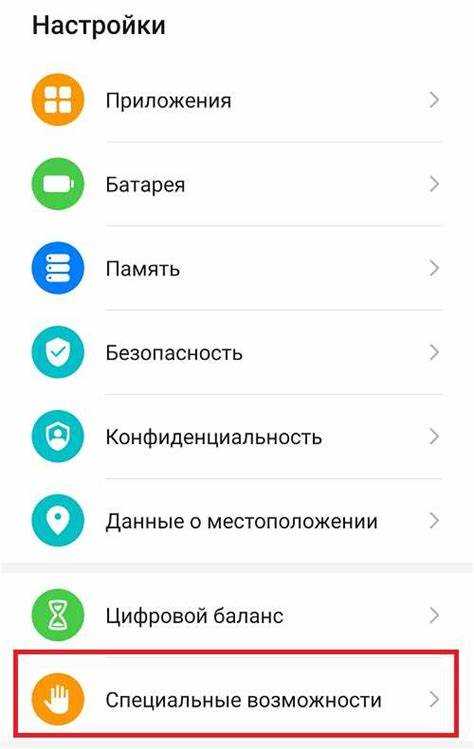
Для запуска Voice Access необходимо активировать его через раздел «Специальные возможности» в настройках устройства. После включения приложение предложит пройти краткий тест микрофона и распознавания речи, чтобы адаптироваться к голосу пользователя.
Рекомендуется выполнить следующие шаги для оптимальной работы:
- Выбрать основной язык распознавания. Поддерживаются более 20 языков, включая русский, с учетом региональных акцентов.
- Настроить ключевую фразу для активации режима голосового управления, например, «Окей, Voice Access».
- Разрешить приложению доступ к экрану и сенсорным жестам, чтобы команды выполнялись корректно в любых приложениях.
- Активировать отображение цифровых идентификаторов элементов интерфейса для упрощенной навигации через команды типа «нажать 5».
Дополнительно можно персонализировать:
- Чувствительность микрофона для распознавания тихой или быстрой речи.
- Скорость отклика команд и задержку между голосовой командой и выполнением действия.
- Список часто используемых команд, чтобы ускорить работу с приложениями и текстом.
После завершения настройки рекомендуется протестировать управление в нескольких приложениях: браузере, мессенджерах и документах. Это помогает выявить возможные ошибки распознавания и скорректировать индивидуальные параметры.
Команды для навигации по приложениям и интерфейсу
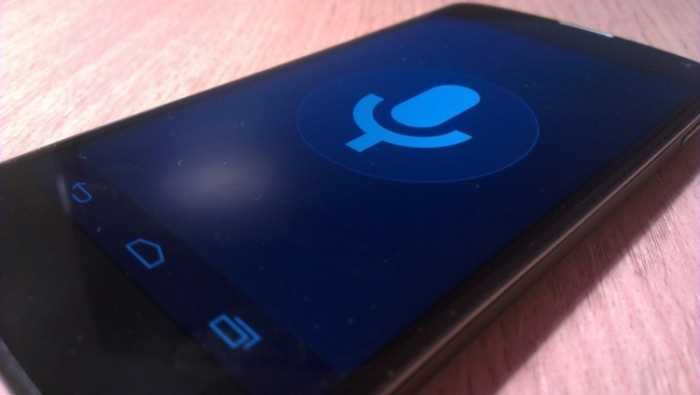
Voice Access позволяет управлять приложениями и элементами интерфейса с помощью точных голосовых команд. Каждое окно и кнопка могут быть активированы числовыми идентификаторами, присвоенными приложением при запуске режима голосового управления.
Ниже приведена таблица основных команд для навигации:
| Команда | Описание | Пример использования |
|---|---|---|
| Открыть [название приложения] | Запуск приложения на устройстве | Открыть Gmail |
| Назад | Возврат на предыдущий экран | Назад |
| Домой | Переход на главный экран | Домой |
| Прокрутить вниз/вверх | Перемещение по странице или списку | Прокрутить вниз |
| Нажать [номер] | Активация элемента интерфейса с цифровым идентификатором | Нажать 3 |
| Выбрать [текст кнопки] | Нажатие на элемент с определенным текстом | Выбрать Отправить |
Для точного распознавания команд рекомендуется использовать стандартную артикуляцию и избегать фонового шума. Voice Access автоматически адаптируется к повторяющимся командам, улучшая точность навигации по интерфейсу.
Управление текстом с помощью голосовых команд

Voice Access позволяет редактировать текст в документах, мессенджерах и браузерах без касания экрана. Приложение распознает команды для вставки, удаления, копирования и перемещения текста по позиции курсора.
Основные команды для работы с текстом включают:
Ввод текста: произнесите нужные слова или фразу, и они появятся в текущем поле ввода. Поддерживаются знаки препинания через отдельные команды, например, «точка», «запятая».
Редактирование: команды «выделить [слово/фразу]», «удалить выделенное», «копировать», «вставить» позволяют управлять содержимым документа без использования сенсорного ввода.
Навигация по тексту: голосовые команды «перейти в начало строки», «в конец абзаца», «следующее слово» помогают перемещать курсор и ускоряют корректировку текста.
Для повышения точности рекомендуется активировать цифровые метки слов, если приложение поддерживает их. Это особенно полезно при редактировании больших блоков текста и обеспечивает надежное выполнение команд в сложных документах.
Использование Voice Access для звонков и сообщений

Voice Access позволяет управлять звонками и сообщениями без касания экрана. Для звонков достаточно произнести команду «Позвонить [имя контакта]» или «Набрать номер [цифры]». Приложение автоматически откроет телефон и инициирует вызов.
Отправка сообщений выполняется через команды «Отправить сообщение [имя контакта]» и последующее диктование текста. После окончания диктовки можно подтвердить отправку командой «Отправить».
Для повышения точности работы рекомендуется синхронизировать контакты с приложением и использовать полные имена или уникальные идентификаторы контактов. Voice Access распознает сокращения и псевдонимы, если они сохранены в контактной книге.
Дополнительно можно управлять уведомлениями и входящими вызовами: команда «Ответить» принимает звонок, а «Отклонить» или «Отправить сообщение» позволяет быстро реагировать на входящие сообщения и звонки без ручного ввода.
Персонализация команд под пользователя

Voice Access позволяет адаптировать команды под индивидуальные привычки и стиль речи пользователя. Это повышает точность распознавания и ускоряет выполнение действий.
Основные возможности персонализации включают:
- Создание пользовательских голосовых команд для часто выполняемых действий.
- Настройка синонимов для стандартных команд, чтобы приложение распознавало несколько вариантов одной команды.
- Адаптация чувствительности микрофона под тембр и громкость речи пользователя.
- Выбор формата отображения цифровых идентификаторов элементов интерфейса для удобства навигации.
Для настройки рекомендуются следующие шаги:
- В разделе «Команды» создать новые пользовательские команды с уникальными фразами.
- Проверить корректность работы каждой команды на нескольких приложениях.
- Сохранить шаблоны команд и включить синхронизацию между устройствами, если используется несколько устройств с Voice Access.
Регулярное обновление и корректировка пользовательских команд позволяет поддерживать высокую точность распознавания, особенно при изменении стиля речи или добавлении новых приложений.
Совместимость и ограничения приложения на разных устройствах
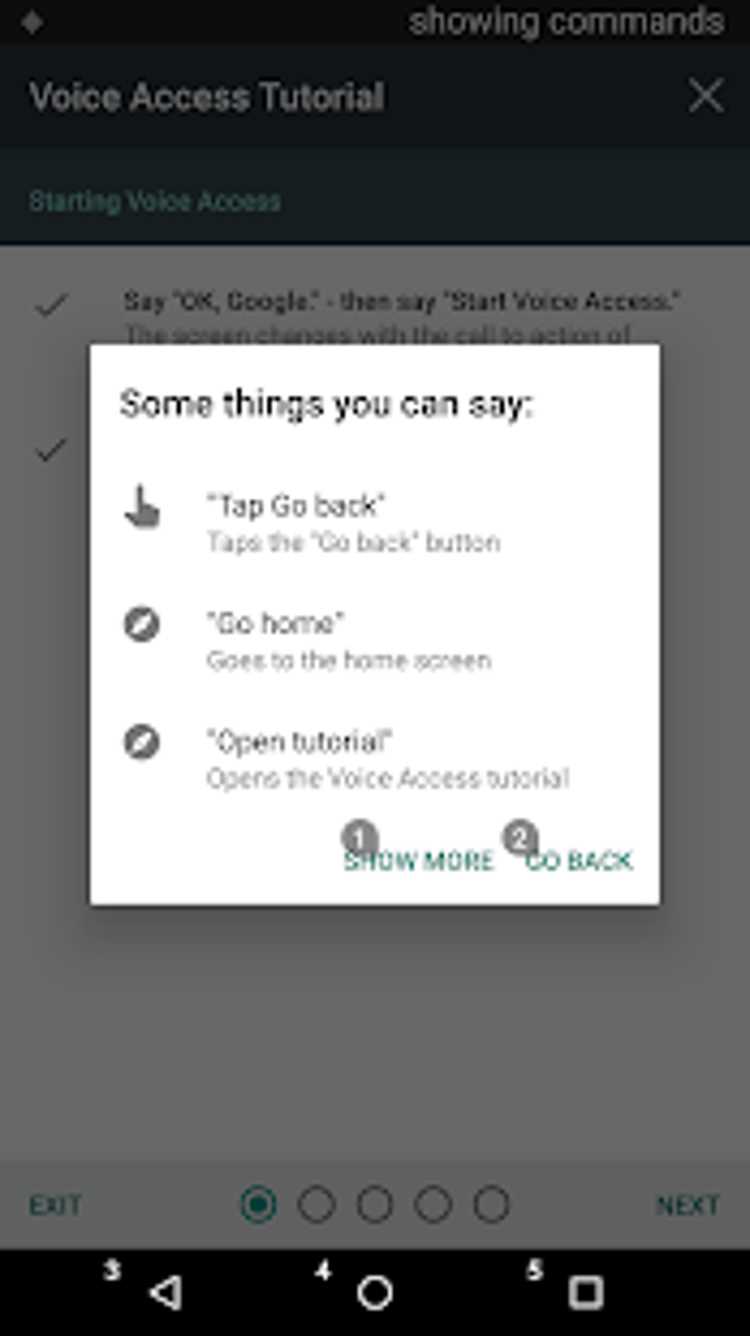
Voice Access поддерживается на устройствах с операционной системой Android версии 7.0 и выше. Полная функциональность обеспечивается на смартфонах и планшетах с экраном от 5 дюймов и разрешением не ниже 1280×720.
Приложение интегрируется с большинством стандартных приложений для звонков, сообщений и браузеров. Ограничения наблюдаются в сторонних приложениях с нестандартными интерфейсами или сильно кастомизированными элементами, где цифровые идентификаторы элементов могут не отображаться корректно.
Функции распознавания текста и редактирования доступны во всех полях ввода, но в приложениях с защищёнными формами или специфическими окнами (например, банковские приложения) некоторые команды могут не выполняться.
Для оптимальной работы рекомендуется:
- Обновлять устройство до последней версии Android.
- Разрешать Voice Access доступ к экрану и сенсорным жестам.
- Проверять корректность работы в ключевых приложениях после обновлений системы или самих приложений.
Несмотря на эти ограничения, Voice Access обеспечивает стабильное голосовое управление в большинстве стандартных сценариев и позволяет сократить зависимость от сенсорного ввода.
Вопрос-ответ:
Как подключить Voice Access на Android-устройстве?
Для активации Voice Access откройте настройки устройства, перейдите в раздел «Специальные возможности» и включите приложение. После этого задайте ключевую фразу для запуска и проверьте работу микрофона через предложенный тест.
Какие команды доступны для навигации по интерфейсу?
Приложение распознает команды открытия приложений, возврата на главный экран, прокрутки страниц и нажатия на кнопки через цифровые идентификаторы или текст. Например, можно сказать «Открыть Gmail», «Прокрутить вниз» или «Нажать 4».
Можно ли редактировать текст с помощью Voice Access?
Да. Приложение поддерживает ввод текста голосом, выделение слов и фраз, удаление, копирование и вставку. Дополнительно есть команды для перемещения курсора по абзацам и словам, что облегчает работу с документами и мессенджерами.
Как отправлять сообщения и совершать звонки через Voice Access?
Для звонков используется команда «Позвонить [имя контакта]» или «Набрать номер [цифры]». Для отправки сообщений достаточно произнести «Отправить сообщение [имя контакта]», продиктовать текст и подтвердить командой «Отправить». Приложение распознает сокращения и псевдонимы из контактов.
На каких устройствах Voice Access работает лучше всего?
Оптимальная работа обеспечивается на устройствах с Android 7.0 и выше, экраном от 5 дюймов и разрешением не ниже 1280×720. Функции редактирования текста и навигации корректно работают во всех стандартных приложениях, но в некоторых сторонних интерфейсах могут быть ограничения.

 Загрузка...