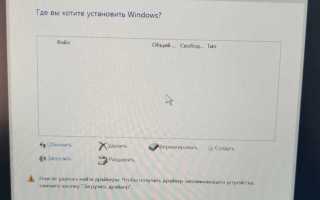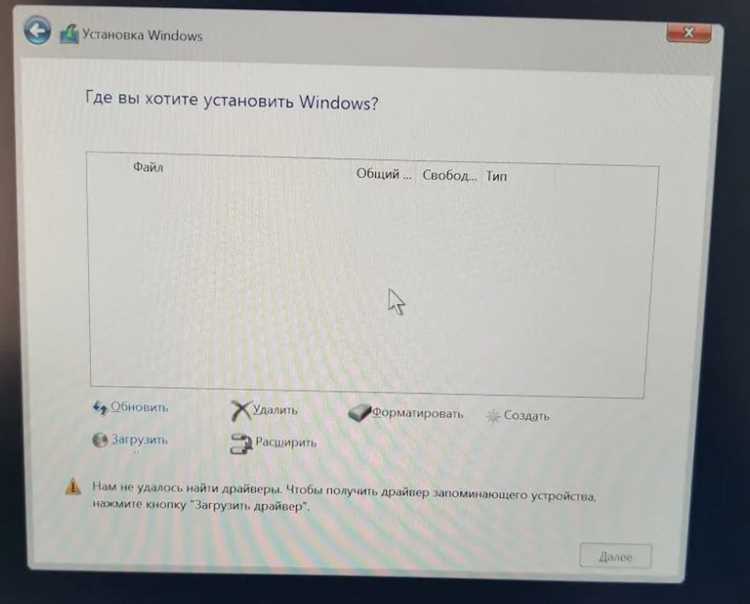
Vmd controller (Volume Management Device) – это встроенный контроллер, который управляет подключением NVMe SSD через PCIe шину и обеспечивает поддержку горячей замены накопителей. Он встречается на современных материнских платах Intel, начиная с платформы Xeon и десктопных серий с чипсетами 300-й серии и выше. Без активации Vmd контроллера BIOS не видит некоторые NVMe устройства, особенно в конфигурациях RAID.
Функции Vmd controller включают управление пропускной способностью PCIe, распределение ресурсов между накопителями и обеспечение стабильной работы нескольких NVMe SSD одновременно. В BIOS его можно настроить так, чтобы устройства отображались корректно в операционной системе, а также задать режимы работы для повышения совместимости с RAID или AHCI.
Настройка Vmd controller требует точного выбора параметров: включение или отключение контроллера, установка режима PCIe для накопителей и проверка, активирован ли Intel RST (Rapid Storage Technology) для массивов RAID. Неправильные настройки могут привести к тому, что BIOS перестанет распознавать SSD или система не загрузится с установленного накопителя.
После активации контроллера рекомендуется проверить видимость всех NVMe устройств через BIOS и операционную систему, а также протестировать скорость чтения и записи накопителей. Для серверных конфигураций важно также убедиться в поддержке горячей замены и корректной работе с RAID массивами, чтобы исключить потерю данных при замене дисков.
Что такое Vmd controller и где он находится в BIOS
Vmd controller (Volume Management Device) управляет NVMe накопителями через PCIe, распределяя ресурсы шины и обеспечивая работу нескольких дисков одновременно. Он необходим для корректного обнаружения NVMe SSD в системах с RAID и для поддержки горячей замены дисков на серверных платформах.
В BIOS Vmd controller обычно расположен в разделе Advanced или Peripherals. На разных материнских платах опция может называться VMD Controller, NVMe RAID Configuration или Intel RST for PCIe Storage. Для активации контроллера часто требуется включить Intel RST Premium или PCIe Storage Remapping.
Если контроллер отключен, некоторые NVMe накопители могут быть невидимы в списке загрузочных устройств и операционной системе. Включение Vmd controller обеспечивает правильное отображение всех SSD, позволяет создавать RAID-массивы без сторонних контроллеров и повышает стабильность работы PCIe накопителей.
Основные функции Vmd controller для работы накопителей
Vmd controller выполняет ключевые задачи по управлению NVMe SSD и оптимизации работы PCIe накопителей:
- Обнаружение NVMe SSD: контроллер обеспечивает видимость всех подключенных накопителей в BIOS и операционной системе, включая устройства на RAID-конфигурациях.
- Поддержка RAID: позволяет создавать массивы RAID 0, 1, 5 и 10 без использования сторонних контроллеров, управляя распределением данных и избыточностью.
- Управление пропускной способностью PCIe: распределяет линии PCIe между накопителями, предотвращая конфликты и снижения скорости при одновременном использовании нескольких SSD.
- Горячая замена накопителей: обеспечивает возможность безопасного извлечения и установки NVMe дисков без остановки системы на платформах с поддержкой hot-swap.
- Совместимость с Intel RST: интегрируется с Rapid Storage Technology для улучшенной работы массивов и управления накопителями через операционную систему.
Для стабильной работы накопителей рекомендуется проверять, что контроллер включен в BIOS и настроен под режим PCIe соответствующей версии (Gen3 или Gen4), особенно если используется несколько NVMe SSD или RAID массив. Это снижает вероятность потери данных и обеспечивает максимальную пропускную способность шины.
Как включить или отключить Vmd controller в BIOS
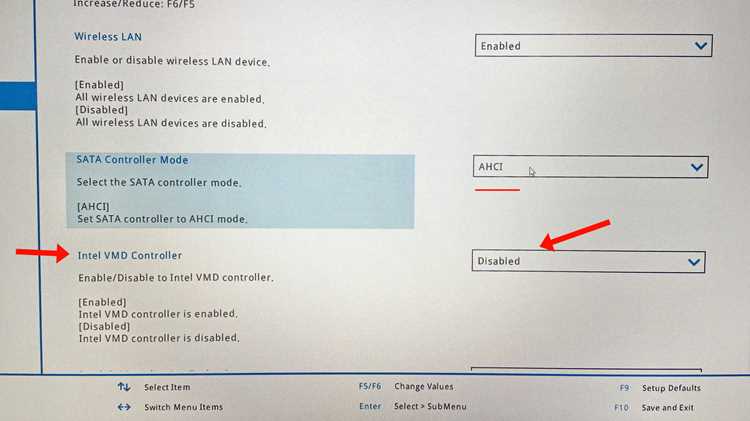
Для управления Vmd controller необходимо войти в BIOS и найти соответствующую опцию. Она обычно расположена в разделе Advanced или Peripherals и может называться VMD Controller, NVMe RAID Configuration или Intel RST for PCIe Storage.
- Перезагрузите компьютер и нажмите клавишу для входа в BIOS (часто Del или F2).
- Перейдите в раздел Advanced или Peripherals, где отображаются настройки PCIe и накопителей.
- Найдите параметр VMD Controller и установите Enabled для включения или Disabled для отключения.
- Если используется RAID, убедитесь, что включена опция Intel RST Premium или PCIe Storage Remapping.
- Сохраните изменения и перезагрузите систему, проверив видимость NVMe SSD в списке загрузочных устройств.
Отключение Vmd controller может потребоваться при использовании отдельного RAID-контроллера или для упрощенной конфигурации с одним NVMe накопителем. Включение обязательно для работы нескольких SSD в RAID и корректного отображения всех устройств в операционной системе.
Настройка Vmd controller для NVMe SSD
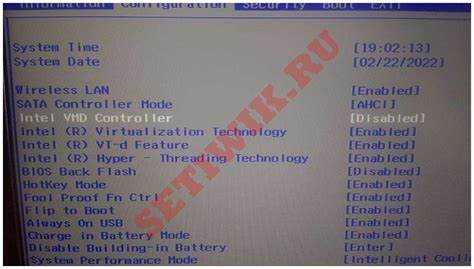
Vmd controller управляет подключением NVMe SSD через PCIe и влияет на их производительность и видимость в системе. Для корректной работы необходимо правильно выбрать режим контроллера и параметры шины.
В BIOS откройте раздел Advanced или Peripherals и найдите VMD Controller. Установите Enabled, чтобы активировать управление накопителями. Для одиночного NVMe SSD выберите режим AHCI, для нескольких дисков в массиве – RAID.
Настройте версию PCIe в соответствии с характеристиками накопителей: Gen4 для NVMe последнего поколения, Gen3 для старых моделей. Если используется RAID, включите Intel RST Premium или PCIe Storage Remapping, чтобы массив корректно отображался в BIOS и ОС.
После применения настроек сохраните изменения и перезагрузите систему. Проверьте, что все NVMe SSD видны в BIOS и операционной системе, а скорость передачи данных соответствует заявленной для конкретной версии PCIe и выбранного режима RAID.
Влияние Vmd controller на производительность системы
Vmd controller напрямую влияет на скорость передачи данных NVMe SSD и стабильность работы PCIe шины. При включенном контроллере все накопители корректно распределяются по линиям PCIe, что предотвращает снижение скорости при одновременном доступе к нескольким дискам.
При отключенном Vmd контроллере система может видеть только часть NVMe SSD, а пропускная способность PCIe может быть ограничена, что снижает скорость загрузки ОС и приложений. Для высокопроизводительных конфигураций с несколькими NVMe SSD рекомендуется всегда активировать Vmd controller и проверять совместимость версии PCIe с накопителями.
Для оценки влияния на производительность можно использовать утилиты вроде CrystalDiskMark или ATTO Disk Benchmark. Они позволяют сравнить скорость чтения и записи SSD до и после включения Vmd, а также проверить правильность работы RAID массивов.
Совместимость Vmd controller с разными материнскими платами

Vmd controller поддерживается на материнских платах с чипсетами Intel начиная с 300-й серии и выше, включая платформы для Xeon и некоторых десктопных серий Core. На платах с более старыми чипсетами контроллер может отсутствовать или работать ограниченно.
При выборе материнской платы следует проверять документацию производителя на наличие опции VMD Controller в BIOS и поддержку NVMe RAID. Некоторые платы требуют включения Intel RST Premium или PCIe Storage Remapping для корректной работы Vmd.
Совместимость зависит также от версии PCIe на слотах M.2: NVMe SSD Gen4 корректно работают только при наличии PCIe Gen4 на соответствующих линиях. На платах с Gen3 максимальная скорость SSD будет ограничена.
Перед сборкой системы рекомендуется уточнить список поддерживаемых NVMe накопителей для конкретной модели платы и версию BIOS, так как старые прошивки могут не распознавать некоторые SSD или RAID массивы.
Возможные ошибки и проблемы при работе Vmd controller
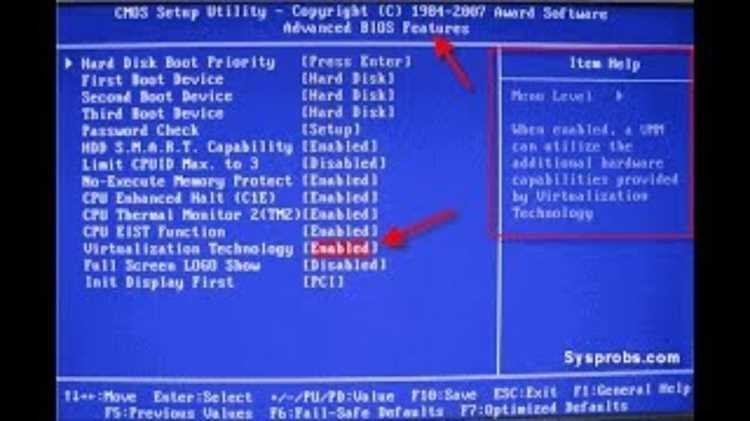
При неправильной настройке Vmd controller в BIOS NVMe SSD могут не определяться системой или отображаться частично. Это часто происходит при отключенном контроллере или несоответствии режима работы накопителей (AHCI/RAID).
Другие распространенные проблемы:
- Конфликты PCIe линий: использование нескольких NVMe SSD без правильного распределения линий снижает скорость передачи данных и вызывает ошибки чтения/записи.
- Несовместимость с прошивкой BIOS: старые версии BIOS могут не поддерживать новые NVMe SSD или RAID массивы, требуя обновления прошивки.
- Некорректная интеграция с Intel RST: отключение RST при активном Vmd может привести к нераспознаванию RAID массивов или невозможности загрузки с NVMe диска.
- Ошибка горячей замены: на серверах без включенной функции hot-swap извлечение NVMe SSD может вызвать падение массива или потерю данных.
Для устранения проблем рекомендуется проверить настройки BIOS, убедиться в совместимости версии PCIe и прошивки с NVMe SSD, активировать соответствующий режим AHCI или RAID и обновить драйвер Intel RST в операционной системе.
Проверка корректной работы Vmd controller после настройки
После активации и настройки Vmd controller необходимо убедиться, что все NVMe SSD корректно определяются и работают с заявленной производительностью. Проверка включает оценку видимости дисков в BIOS, состояние контроллера и соответствие версии PCIe установленным накопителям.
Таблица проверки основных параметров Vmd controller:
| Параметр | Что проверить | Рекомендации |
|---|---|---|
| Состояние VMD Controller | Должно быть Enabled | Если отключено, включите и сохраните настройки BIOS |
| Режим работы NVMe | AHCI для одиночного SSD, RAID для массивов | Установите режим в соответствии с конфигурацией накопителей |
| Версия PCIe | Gen3 или Gen4 | Должна соответствовать характеристикам NVMe SSD для максимальной скорости |
| Количество видимых SSD | Все установленные диски должны отображаться | При отсутствии дисков проверьте подключение и линии PCIe |
| Intel RST | Активность для RAID массивов | Для RAID включите Intel RST Premium или PCIe Storage Remapping |
После BIOS рекомендуется проверить работу накопителей в операционной системе с помощью утилит для тестирования скорости чтения и записи, чтобы убедиться в стабильности работы и корректности настройки RAID массивов.
Вопрос-ответ:
Что такое Vmd controller и для чего он нужен в BIOS?
Vmd controller (Volume Management Device) управляет NVMe SSD через PCIe, обеспечивая их видимость в системе и поддержку RAID массивов. Он распределяет линии PCIe между накопителями, что предотвращает снижение скорости при одновременном использовании нескольких SSD, и позволяет включать функции горячей замены дисков на совместимых материнских платах.
Как включить или отключить Vmd controller в BIOS?
Для включения или отключения Vmd controller нужно войти в BIOS, перейти в раздел Advanced или Peripherals и найти опцию VMD Controller. Установите Enabled для включения или Disabled для отключения. При использовании RAID необходимо также активировать Intel RST Premium или PCIe Storage Remapping, чтобы массивы распознавались корректно.
Какие функции Vmd controller влияют на производительность NVMe SSD?
Vmd controller управляет распределением линий PCIe между накопителями, поддерживает режимы работы AHCI и RAID, а также интегрируется с Intel RST для массивов. Это обеспечивает стабильную работу дисков, предотвращает конфликты на шине и позволяет использовать горячую замену накопителей без падения скорости или потери данных.
Как проверить, что Vmd controller работает правильно после настройки?
После настройки нужно зайти в BIOS и убедиться, что все NVMe SSD отображаются, контроллер включен, выбран правильный режим AHCI или RAID, а версия PCIe соответствует характеристикам накопителей. В операционной системе можно проверить скорость чтения и записи с помощью утилит типа CrystalDiskMark или ATTO Disk Benchmark и убедиться, что RAID массивы работают стабильно.

 Загрузка...