Содержание статьи
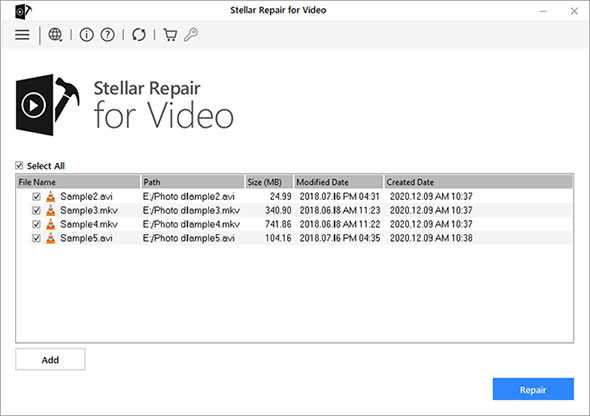
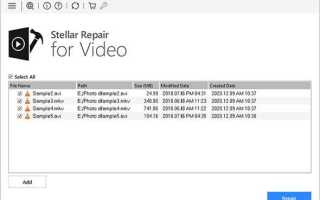
Video repair tool позволяет восстанавливать файлы форматов MP4, MOV, AVI и других, которые перестали корректно воспроизводиться из-за повреждений заголовков, сбоев кодека или неполного скачивания. Программа поддерживает работу с видео любого разрешения, включая 4K и 8K, и может обрабатывать файлы размером до нескольких гигабайт без потери качества.
Перед началом восстановления важно проверить исходный файл на наличие видимых повреждений и сделать резервную копию. Это позволит избежать дальнейшей потери данных, если ремонт не удастся с первого раза. Video repair tool сохраняет все изменения в отдельном файле, оставляя оригинал нетронутым.
Программа предоставляет подробные отчёты о каждом этапе восстановления: сканировании структуры файла, исправлении заголовков и синхронизации аудиопотока. Это позволяет отслеживать прогресс и выявлять проблемные участки видео. Для ускорения обработки рекомендуется использовать компьютер с минимум 8 ГБ оперативной памяти и SSD-диском для хранения исходных и восстановленных файлов.
Video repair tool также поддерживает функцию предварительного просмотра восстановленного видео, что помогает оценить результат до окончательного сохранения. Пользователь может выбрать отдельные кадры или сегменты для ремонта, что сокращает время работы с крупными файлами и снижает нагрузку на систему.
Скачивание и установка Video repair tool на компьютер
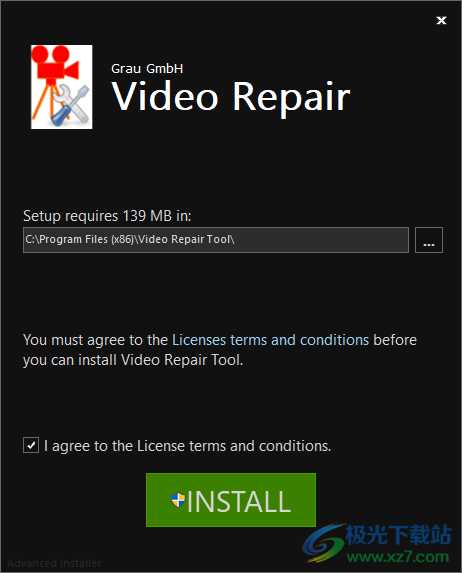
Для загрузки Video repair tool используйте только официальный сайт разработчика. Программа доступна для Windows 10/11 и macOS 12+. Установочный файл имеет расширение .exe для Windows и .dmg для macOS. Размер файла около 120 МБ, для временных данных восстановления рекомендуется иметь не менее 2 ГБ свободного места на диске.
Перед установкой убедитесь, что система обновлена до последней стабильной версии и на диске достаточно места для программы и временных файлов. На Windows желательно запускать установщик с правами администратора для корректной регистрации библиотек.
Пошаговая установка Video repair tool:
| Шаг | Действие | Совет |
|---|---|---|
| 1 | Запуск установочного файла | Выбирайте «Запуск от имени администратора» на Windows |
| 2 | Выбор папки установки | Размещайте программу на быстром диске (SSD) |
| 3 | Принятие лицензионного соглашения | Внимательно читайте условия использования |
| 4 | Выбор компонентов | Отметьте полный пакет для работы со всеми форматами видео |
| 5 | Завершение установки | Перезагрузите компьютер для корректного подключения библиотек |
После завершения откройте программу и убедитесь в корректной работе всех функций. При ошибках запуска на Windows проверьте наличие актуальных библиотек Visual C++ Redistributable, на macOS – FFmpeg.
Выбор повреждённого видео для восстановления
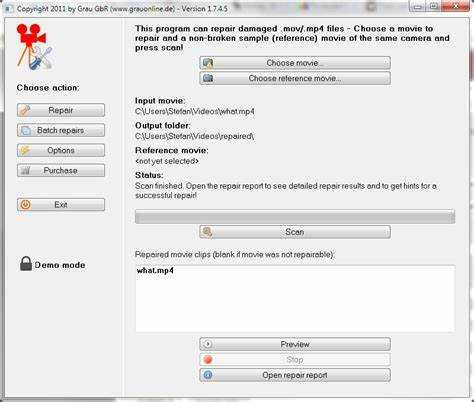
Для начала работы с Video repair tool важно определить точный файл, который требует ремонта. Программа поддерживает форматы MP4, MOV, AVI, MKV и FLV. Файлы с расширением .mp4 и .mov часто повреждаются из-за неправильного завершения записи или сбоя кодека, поэтому при выборе видео обращайте внимание на эти признаки.
Рекомендуется предварительно проверить размер файла и дату создания. Слишком маленький файл может быть неполным, что ограничивает возможности восстановления. Если файл крупнее 2 ГБ, убедитесь, что на диске есть минимум столько же свободного места для временных файлов восстановления.
При работе с несколькими повреждёнными видео лучше загружать их по одному, чтобы избежать ошибок при обработке. Video repair tool позволяет указать путь к файлу вручную или перетащить видео в окно программы. Для файлов с необычными символами в имени рекомендуется переименовать их латиницей, чтобы программа корректно распознала путь.
Для тестирования можно сначала выбрать небольшой фрагмент видео, если программа поддерживает раздельное восстановление сегментов. Это ускоряет процесс и позволяет оценить, насколько удачно Video repair tool восстанавливает повреждённый контент перед обработкой полного файла.
Настройка формата и параметров ремонта
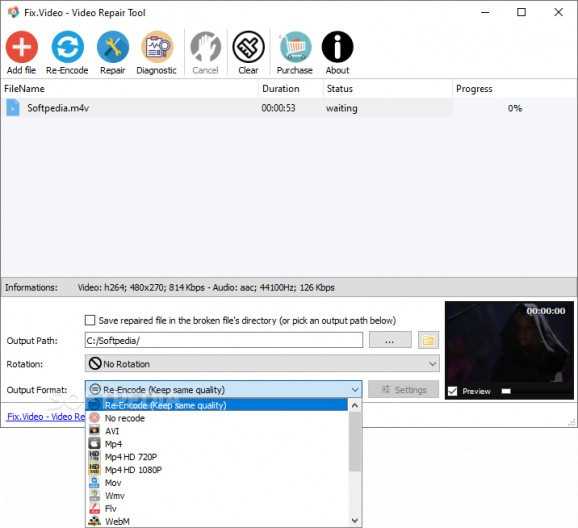
После выбора повреждённого видео в Video repair tool нужно задать формат восстановления. Программа автоматически определяет исходный кодек, но при необходимости можно указать вручную MP4, MOV, AVI или MKV, чтобы сохранить совместимость с устройствами воспроизведения.
Для корректного восстановления важно настроить параметры аудио и видео. Если исходный файл содержит несколько аудиодорожек, укажите, какие из них сохранять. При работе с видео высокой чёткости рекомендуется включить опцию сохранения оригинального разрешения и частоты кадров, чтобы избежать потери качества.
Программа предоставляет возможность выбора метода ремонта: быстрый или углублённый. Быстрый режим подходит для небольших повреждений заголовков, углублённый анализирует всю структуру файла и исправляет повреждения фреймов и аудиопотоков. Для файлов свыше 1 ГБ рекомендуется использовать углублённый режим, чтобы минимизировать вероятность пропусков кадров.
Дополнительно можно включить функцию автоматического исправления синхронизации аудио и видео. Это особенно полезно для файлов, записанных на разных устройствах или повреждённых при передаче по сети. Настройка этих параметров повышает вероятность успешного восстановления без искажений и потери частей видео.
Процесс сканирования и анализа файла

После настройки параметров Video repair tool приступает к сканированию выбранного видео. Программа анализирует структуру файла, заголовки, таблицы индексов и метаданные, чтобы выявить повреждённые участки.
Этапы анализа включают:
- Проверка целостности контейнера видео и аудио.
- Определение повреждённых фреймов и аудиосегментов.
- Анализ последовательности кодеков и синхронизации потоков.
- Выявление ошибок временных меток для восстановления точного воспроизведения.
Программа отображает прогресс сканирования в процентах и указывает количество обнаруженных ошибок. Для крупных файлов процесс может занять от нескольких минут до получаса в зависимости от размера и степени повреждения.
Рекомендации при сканировании:
- Не прерывать процесс и избегать запуска других ресурсоёмких программ.
- Для файлов свыше 2 ГБ использовать SSD для хранения временных данных.
- Если файл сильно повреждён, включить углублённый режим анализа для детальной проверки каждого кадра и аудиопотока.
Сохранение восстановленного видео на диск
После завершения процесса ремонта Video repair tool предлагает сохранить восстановленный файл. Рекомендуется выбирать отдельную папку на диске, отличную от исходного видео, чтобы избежать случайного перезаписывания оригинала.
Программа позволяет задать имя файла вручную и выбрать формат сохранения. Если исходный файл был MP4, сохраняйте восстановленное видео в том же формате для совместимости с медиаплеерами и устройствами воспроизведения.
Для больших файлов, свыше 2 ГБ, рекомендуется использовать быстрый диск (SSD) для записи, чтобы минимизировать вероятность ошибок записи. Также стоит убедиться, что на диске достаточно места для временных данных, которые создаёт программа во время сохранения.
После сохранения Video repair tool создаёт отчёт о восстановлении, где указаны исправленные ошибки и количество восстановленных кадров. Этот отчёт можно сохранить в текстовом формате для дальнейшего анализа качества восстановленного видео.
Использование функции предварительного просмотра результата
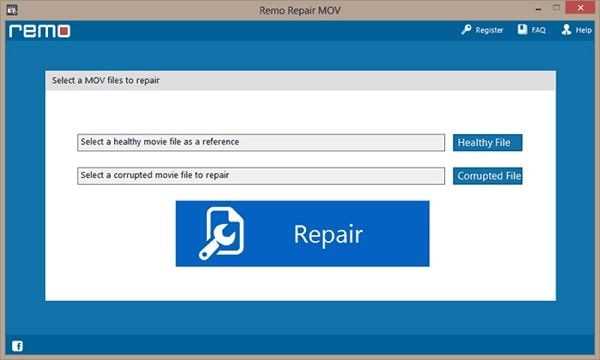
Video repair tool позволяет просмотреть восстановленный фрагмент видео перед окончательным сохранением. Функция предварительного просмотра поддерживает воспроизведение кадров с исправленными заголовками и синхронизацией аудио, что позволяет оценить качество ремонта.
Для использования предварительного просмотра выполните следующие действия:
- Выберите сегмент видео для тестовой проверки, особенно если файл большой или сильно повреждён.
- Включите отображение аудиодорожек, чтобы проверить синхронизацию звука с изображением.
- Оцените наличие пропущенных кадров, артефактов или задержек.
Если предварительный просмотр показывает недочёты, можно скорректировать параметры ремонта, например, включить углублённый режим восстановления или изменить настройки кодека. Это позволяет добиться максимального качества конечного файла и избежать повторного ремонта после сохранения.
Советы при работе с крупными или сильно повреждёнными файлами
При работе с видеофайлами свыше 2 ГБ или сильно повреждёнными сегментами важно учитывать нагрузку на систему и особенности восстановления.
Рекомендации по работе с крупными файлами:
- Использовать SSD для хранения исходного и восстановленного видео, чтобы ускорить обработку.
- Оставить минимум 2–3 ГБ свободного места на диске для временных файлов.
- Обрабатывать файлы по частям, если Video repair tool поддерживает выбор сегментов.
Рекомендации при сильных повреждениях:
- Включить углублённый режим анализа, который проверяет каждый фрейм и аудиопоток.
- Использовать функцию предварительного просмотра для проверки промежуточных результатов перед сохранением.
- Создавать резервную копию исходного файла перед началом восстановления.
- При наличии нескольких аудиодорожек проверять их синхронизацию отдельно.
Соблюдение этих рекомендаций снижает риск потери данных и повышает вероятность корректного восстановления видео без артефактов и пропусков кадров.
Вопрос-ответ:
Можно ли восстановить видео, которое не воспроизводится вовсе?
Да, Video repair tool способен работать с файлами, которые не открываются в медиаплеерах. Программа анализирует структуру контейнера, исправляет заголовки и синхронизацию аудио и видео, что позволяет восстановить воспроизведение даже полностью неработающих файлов.
Какие форматы видео поддерживает программа?
Video repair tool поддерживает MP4, MOV, AVI, MKV и FLV. Для каждого формата можно выбрать индивидуальные параметры восстановления, например, сохранение исходного разрешения, частоты кадров и аудиодорожек, что важно для правильного воспроизведения на разных устройствах.
Как ускорить восстановление больших видеофайлов?
Для файлов свыше 2 ГБ рекомендуется использовать SSD для хранения исходного и восстановленного видео, закрыть ресурсоёмкие программы и обрабатывать видео по сегментам, если программа поддерживает выбор частей файла. Это снижает нагрузку на систему и уменьшает риск ошибок при записи.
Можно ли проверить качество восстановления перед сохранением файла?
Да, функция предварительного просмотра позволяет воспроизвести восстановленный фрагмент видео, проверить синхронизацию аудио и кадры на наличие артефактов. Это помогает корректировать параметры ремонта до окончательного сохранения файла на диск.
Что делать, если видео сильно повреждено и программа не восстанавливает его полностью?
Рекомендуется включить углублённый режим анализа, который проверяет каждый кадр и аудиопоток. Можно также разделить файл на сегменты и восстановить их по отдельности. Создайте резервную копию исходного видео и используйте функцию предварительного просмотра, чтобы оценить промежуточные результаты перед сохранением.
Можно ли восстановить видео, если оно перестало воспроизводиться после сбоя камеры?
Да, Video repair tool способен исправлять файлы, которые не открываются из-за неправильного завершения записи. Программа анализирует контейнер, исправляет заголовки и синхронизацию аудио и видео, что позволяет восстановить просмотр даже полностью неработающих файлов.
Как выбрать правильные параметры для восстановления видео с несколькими аудиодорожками?
При восстановлении файлов с несколькими аудиодорожками следует указать, какие из них сохранять. Video repair tool позволяет выбирать отдельные дорожки и сохранять исходное качество звука. Для больших файлов рекомендуется включать углублённый режим анализа, чтобы программа проверила синхронизацию каждого аудиопотока с видео.

 Загрузка...