Содержание статьи
Ultrauxthemepatcher – это специализированная утилита для изменения визуальных тем Windows без необходимости редактирования системных файлов вручную. Программа поддерживает версии Windows начиная с Windows 7 и выше, включая Windows 10 и 11. Она позволяет применять сторонние темы, обходя стандартные ограничения операционной системы.
Основная функция программы заключается в патчинге файлов темы, включая uxtheme.dll, themeui.dll и другие связанные компоненты. Перед использованием рекомендуется создать точку восстановления системы и сохранить оригинальные файлы, чтобы при возникновении ошибок можно было быстро откатить изменения.
Ultrauxthemepatcher работает через простой интерфейс: пользователю достаточно запустить установщик, выбрать необходимые патчи и подтвердить изменения. Программа автоматически определяет версию системы и применяет совместимые модификации, что снижает риск повреждения ОС. Она также фиксирует возможные конфликты с антивирусным ПО, позволяя отключать защиту временно для успешного применения темы.
С помощью Ultrauxthemepatcher можно использовать как официальные темы Microsoft, так и сторонние решения с расширенными визуальными эффектами, изменением окон, панели задач и меню «Пуск». Для корректного отображения всех элементов рекомендуется выбирать темы, специально подготовленные под вашу версию Windows.
Ultrauxthemepatcher: что это за программа и как работает
Утилита автоматически определяет версию Windows и подбирает совместимые патчи для 32- и 64-битных систем, начиная с Windows 7 и до Windows 11. Перед запуском рекомендуется создать точку восстановления системы и сохранить оригинальные DLL-файлы для возможности отката изменений.
Процесс работы Ultrauxthemepatcher сводится к выбору патчируемых файлов и подтверждению операции через интерфейс программы. Она фиксирует потенциальные конфликты с антивирусами, позволяя временно отключать защиту для корректного применения патчей.
После применения патчей можно устанавливать сторонние темы с изменёнными окнами, панелью задач, меню «Пуск» и значками. Для стабильного отображения рекомендуется использовать темы, подготовленные под конкретную сборку Windows, и проверять целостность файлов после патчинга.
Как скачать и установить Ultrauxthemepatcher на Windows
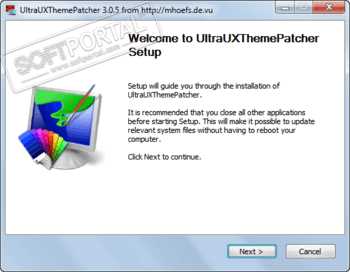
Для установки Ultrauxthemepatcher необходимо скачать последнюю версию программы с официального сайта или проверенного источника. Файл распространяется в виде ZIP-архива, содержащего исполняемый файл и документацию по использованию.
Рекомендуется проверять цифровую подпись и контрольную сумму файла, чтобы убедиться в отсутствии модификаций или вредоносного кода. После загрузки архив нужно распаковать в отдельную папку с правами администратора.
Процесс установки включает следующие шаги:
| Шаг | Действие | Рекомендации |
|---|---|---|
| 1 | Запуск файла Ultrauxthemepatcher.exe от имени администратора | Использовать ПК с правами администратора, иначе патчирование системных файлов будет заблокировано |
| 2 | Выбор файлов для патча | Оставлять все отмеченные по умолчанию, если нет специальных задач по отдельным DLL |
| 3 | Подтверждение операции | Сделать резервную копию оригинальных файлов, чтобы можно было откатить изменения |
| 4 | Перезагрузка системы | Не прерывать процесс установки, иначе возможны ошибки в работе тем |
После перезагрузки Windows программа готова к использованию, и можно устанавливать сторонние темы с учётом версии операционной системы.
Проверка совместимости программы с вашей версией ОС
Перед использованием Ultrauxthemepatcher важно убедиться, что программа совместима с вашей версией Windows. Неправильный патч может привести к сбоям в работе системы или невозможности применения темы.
Проверка включает следующие шаги:
- Определите разрядность системы: нажмите Win + Pause и проверьте, указана ли у вас 32- или 64-битная версия Windows.
- Определите сборку Windows: в том же окне «Система» найдите номер сборки (Build), например, 19044 для Windows 10 21H2.
- Сравните версию и сборку с требованиями Ultrauxthemepatcher, указанными на официальном сайте программы.
Для Windows 7, 8, 10 и 11 программа поддерживает большинство стандартных сборок, но для редких Insider-билдов или обновлений может потребоваться отдельная версия патчера.
Рекомендации по проверке совместимости:
- Создайте точку восстановления системы перед применением патчей.
- Сделайте резервную копию файлов uxtheme.dll и themeui.dll, чтобы при необходимости откатить изменения.
- Если версия ОС не поддерживается, скачайте соответствующую версию Ultrauxthemepatcher с раздела «Legacy» или «Beta» на официальном сайте.
Создание резервной копии перед применением патчей
Перед использованием Ultrauxthemepatcher важно создать резервную копию системных файлов, которые будут изменяться. Это снижает риск повреждения ОС и позволяет откатить изменения при необходимости.
Основные файлы для резервного копирования:
- uxtheme.dll – отвечает за применение тем Windows.
- themeui.dll – контролирует отображение элементов интерфейса.
- shsvcs.dll – обеспечивает совместимость с дополнительными функциями системы.
Способы создания резервной копии:
- Скопируйте файлы в отдельную папку на локальном диске или внешнем носителе.
- Используйте встроенные средства Windows для создания точки восстановления системы через «Панель управления → Система и безопасность → Восстановление».
- Для дополнительной защиты можно создать образ диска с помощью утилит типа Acronis True Image или Macrium Reflect.
После создания резервной копии можно безопасно запускать Ultrauxthemepatcher и применять выбранные патчи без риска потери стабильности системы.
Пошаговое использование Ultrauxthemepatcher для смены тем
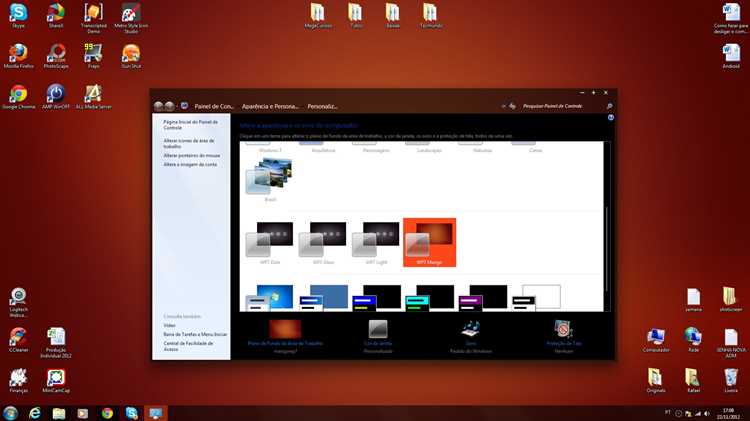
Ultrauxthemepatcher позволяет устанавливать сторонние темы Windows, обходя ограничения системы. Для корректной работы рекомендуется заранее создать резервную копию файлов и точку восстановления.
Пошаговый процесс применения темы:
- Запустите Ultrauxthemepatcher от имени администратора, чтобы программа имела доступ к системным файлам.
- Выберите патчируемые файлы: обычно это uxtheme.dll, themeui.dll и shsvcs.dll. Оставьте все отмеченные по умолчанию для полной совместимости.
- Подтвердите применение патчей и дождитесь завершения процесса. Программа автоматически сохраняет резервные копии изменяемых файлов.
- Перезагрузите систему для применения изменений.
- Скачайте и скопируйте выбранную тему в папку C:\Windows\Resources\Themes.
- Дважды кликните по файлу темы или откройте её через «Параметры → Персонализация → Темы» для активации.
- Проверьте корректность отображения всех элементов: окон, панели задач и меню «Пуск». При проблемах восстановите файлы из резервной копии.
Возможные ошибки и способы их исправления при работе с программой

При использовании Ultrauxthemepatcher могут возникать ошибки, связанные с несовместимостью версии ОС, отсутствием прав администратора или конфликтами с антивирусным ПО. Ниже перечислены типичные проблемы и рекомендации по их устранению.
- Ошибка доступа к файлам DLL: возникает при запуске без прав администратора. Решение: перезапустить программу через «Запуск от имени администратора».
- Несовместимая версия Windows: патч не применяется на редких сборках или Insider-билдах. Решение: скачать версию программы для вашей сборки с официального сайта в разделе «Beta» или «Legacy».
- Конфликт с антивирусом: защита блокирует модификацию файлов. Решение: временно отключить антивирус или добавить программу в исключения.
- Некорректное отображение темы: элементы интерфейса смещены или не применились. Решение: восстановить файлы из резервной копии и использовать темы, подготовленные для вашей версии Windows.
- Системные сбои после патча: редкая проблема, возникающая при повреждении файлов. Решение: восстановление системы через точку восстановления или ручная замена DLL из резервной копии.
Регулярная проверка резервных копий и использование совместимых тем снижает риск возникновения ошибок при работе с Ultrauxthemepatcher.
Удаление или откат изменений, внесённых Ultrauxthemepatcher
Если после применения патчей возникли проблемы или необходимо вернуть стандартные темы Windows, можно откатить изменения, внесённые Ultrauxthemepatcher. Для этого используется резервная копия файлов и встроенные средства восстановления системы.
Пошаговый процесс отката изменений:
- Перезапустите компьютер в обычном режиме или безопасном режиме, если стандартная загрузка вызывает сбои.
- Восстановите файлы DLL из резервной копии, которую создавали перед применением патчей. Обычно это uxtheme.dll, themeui.dll и shsvcs.dll. Скопируйте их в папку C:\Windows\System32 или C:\Windows\SysWOW64 для 64-битной системы.
- Если резервная копия недоступна, используйте точку восстановления системы: откройте «Панель управления → Восстановление → Запуск восстановления системы» и выберите дату до применения патчей.
- После замены файлов или восстановления точки перезагрузите систему для применения изменений.
- Проверьте корректность отображения стандартной темы Windows и элементов интерфейса. При необходимости очистите кэш тем и перезапустите проводник.
Регулярное создание резервных копий и точек восстановления позволяет быстро откатывать любые изменения Ultrauxthemepatcher без риска повреждения системы.
Настройка дополнительных параметров и скрытых функций
Ultrauxthemepatcher предоставляет несколько параметров, позволяющих тонко настраивать процесс патчинга и работу тем. Их использование помогает адаптировать программу под специфические сборки Windows и расширить возможности визуальных изменений.
Основные дополнительные функции:
- Выбор отдельных файлов для патча – можно применять изменения только к uxtheme.dll или themeui.dll, оставляя остальные компоненты системы без изменений.
- Режим совместимости – при использовании редких сборок Windows включение этой опции позволяет корректно применять патчи без конфликтов.
- Создание логов операций – включение ведения логов помогает отслеживать успешность каждого изменения и выявлять ошибки при применении темы.
- Резервное копирование в альтернативную папку – можно указать место хранения резервных файлов, чтобы не перегружать системные директории.
- Тестовый режим патчинга – позволяет проверить совместимость темы без фактического изменения системных файлов.
Для стабильной работы рекомендуется включать только необходимые функции и проверять корректность применения каждого патча на тестовой теме перед основной установкой.
Вопрос-ответ:
Что такое Ultrauxthemepatcher и для чего его используют?
Ultrauxthemepatcher — это программа для Windows, которая позволяет устанавливать сторонние темы, обходя системные ограничения. Она изменяет ключевые файлы, такие как uxtheme.dll, themeui.dll и shsvcs.dll, чтобы операционная система принимала нестандартные визуальные стили.
Какие версии Windows поддерживает Ultrauxthemepatcher?
Программа совместима с 32- и 64-битными версиями Windows, начиная с Windows 7 и до Windows 11. Для редких Insider-билдов или сборок с обновлениями могут потребоваться специальные версии патчера, доступные на официальном сайте в разделе Beta или Legacy.
Как правильно создать резервную копию перед применением патчей?
Необходимо скопировать файлы uxtheme.dll, themeui.dll и shsvcs.dll в отдельную папку или на внешний носитель. Также рекомендуется создать точку восстановления системы через «Панель управления → Система и безопасность → Восстановление». Дополнительно можно использовать программы для создания образа диска, чтобы быстро восстановить систему при сбое.
Какие ошибки могут возникнуть при использовании Ultrauxthemepatcher и как их исправить?
Типичные ошибки включают отказ в доступе к файлам DLL из-за отсутствия прав администратора, конфликты с антивирусным ПО, несовместимость версии Windows и некорректное отображение темы. Для исправления нужно запускать программу от имени администратора, временно отключать антивирус, использовать совместимую версию патчера и проверять резервные копии файлов для восстановления.
Можно ли вернуть стандартные темы Windows после применения патчей?
Да, откат изменений возможен через восстановление файлов из резервной копии или через точку восстановления системы. Для этого заменяют модифицированные DLL-файлы на оригинальные и перезагружают систему. После этого стандартные темы и элементы интерфейса возвращаются в исходное состояние.

 Загрузка...