Содержание статьи
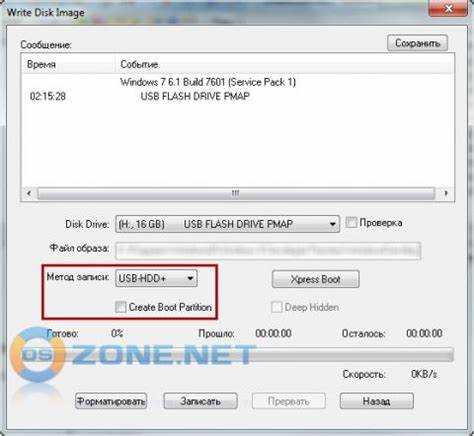
Программа UltraISO – это один из самых популярных инструментов для работы с ISO-образами. Одной из её ключевых функций является возможность записи ISO-образа на флешку, превращая её в загрузочный носитель. Этот процесс часто используется для установки операционных систем или создания резервных копий важных данных. В этой инструкции рассмотрим, как правильно подготовить флешку и записать образ с помощью UltraISO.
Прежде чем приступить к записи, необходимо убедиться, что на флешке нет важных данных, так как она будет отформатирована. Важно также выбрать подходящий ISO-образ, так как не все образы могут быть записаны на флешку без дополнительных настроек. В процессе записи вы сможете настроить параметры загрузки, что позволит использовать флешку для установки ОС или других задач.
В статье приведены пошаговые инструкции, которые помогут вам не только разобраться с установкой программы, но и научиться выбирать нужные параметры для записи образа на флешку. Следуя этим рекомендациям, вы сможете без проблем создать загрузочную флешку для различных нужд.
Как установить программу UltraISO на компьютер
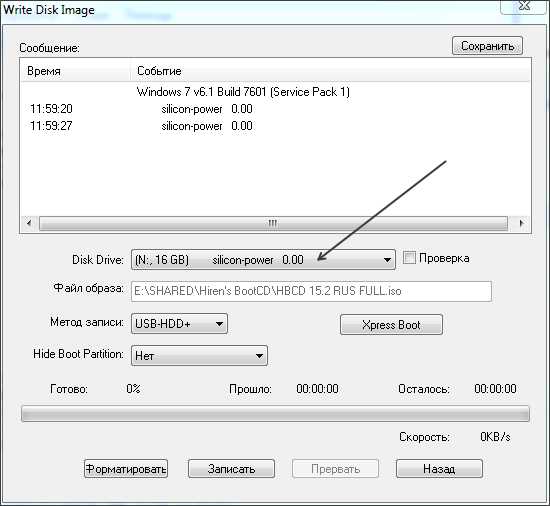
Для начала загрузите установочный файл программы с официального сайта или другого проверенного источника. Убедитесь, что скачиваете последнюю версию программы для вашей операционной системы (Windows). После скачивания файла выполните следующие шаги:
- Откройте загруженный установочный файл (обычно это файл с расширением .exe).
- Запустится мастер установки. Нажмите «Далее» для продолжения.
- Выберите путь установки. Рекомендуется оставить путь по умолчанию, если не требуется иное.
- Убедитесь, что установлены все необходимые компоненты, и нажмите «Установить».
- Дождитесь окончания установки. Это займет несколько минут.
- По завершении установки, нажмите «Готово» для завершения процесса.
После установки UltraISO, программа будет доступна в меню «Пуск» или на рабочем столе (если вы выбрали создание ярлыка). Запустите программу для начала работы.
Если во время установки возникли ошибки, убедитесь, что на вашем компьютере установлены последние обновления Windows, и что у вас есть права администратора для установки программ.
Как подготовить флешку для записи образа

Перед тем как записывать ISO-образ на флешку, её нужно подготовить. Это включает форматирование и проверку её совместимости. Следуйте этим шагам:
- Подключите флешку к компьютеру. Убедитесь, что она исправна и отображается в проводнике.
- Сделайте резервное копирование данных. Все данные на флешке будут удалены в процессе форматирования, поэтому заранее скопируйте важную информацию на другой носитель.
- Отформатируйте флешку. Для этого откройте «Мой компьютер», правой кнопкой мыши кликните на флешку и выберите «Форматировать». В настройках выберите файловую систему FAT32 или exFAT, так как они подходят для записи загрузочных образов.
- Выберите подходящий размер кластера. В большинстве случаев можно оставить значение по умолчанию. Однако, если образ большой (больше 4 ГБ), выбирайте exFAT.
- Запустите процесс форматирования. Нажмите «Начать», подтвердите предупреждения и дождитесь окончания операции.
После форматирования флешка будет готова для записи образа. Не забудьте проверить её на наличие ошибок с помощью встроенной утилиты Windows, если возникнут сомнения в её работоспособности.
Как выбрать ISO-образ для записи в UltraISO
Перед тем как начать процесс записи ISO-образа на флешку, важно правильно выбрать сам образ. Вот несколько ключевых аспектов, которые помогут вам сделать правильный выбор:
- Совместимость с целевой системой. Убедитесь, что выбранный ISO-образ подходит для установки на вашу систему. Например, для Windows 10 используйте образ с официального сайта Microsoft или проверенные сторонние источники.
- Размер ISO-образа. Прежде чем записывать, проверьте, чтобы размер ISO-образа не превышал доступное место на флешке. Для записи образа, например, Windows 10 потребуется флешка объёмом не менее 8 ГБ.
- Тип образа. Некоторые образы могут быть предназначены для установки ОС, другие – для создания загрузочных утилит. Выберите образ, который соответствует вашей задаче. Убедитесь, что это ISO-образ, а не другие форматы (например, .img или .dmg).
- Проверка целостности ISO-образа. Для предотвращения ошибок при записи и установке, используйте проверенные источники для скачивания ISO-образов. Важно также проверить хеш-сумму файла, если она предоставлена, чтобы убедиться в целостности образа.
Выбор правильного ISO-образа и его проверка помогут избежать проблем при записи на флешку и последующей установке. Убедитесь, что файл ISO не повреждён и подходит для вашей задачи.
Как настроить параметры записи образа в UltraISO
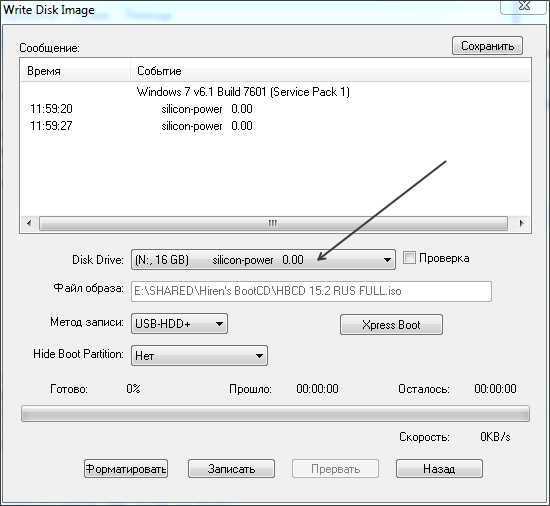
Прежде чем начать запись ISO-образа на флешку с помощью UltraISO, нужно настроить параметры записи. Эти настройки важны для корректной работы загрузочной флешки. Рассмотрим ключевые параметры:
| Параметр | Описание |
|---|---|
| Тип записи | Выберите способ записи: «Записать как образ» для обычной записи или «Записать как загрузочную» для создания загрузочного носителя. Для установки ОС обычно требуется второй вариант. |
| Скорость записи | Установите оптимальную скорость записи. Рекомендуется не выбирать слишком высокую скорость (например, выше 8x), чтобы избежать ошибок записи и повреждения данных. |
| Параметры загрузки | Если ISO-образ содержит установочный файл ОС, включите опцию «Загрузочный», чтобы флешка стала загрузочной. Это позволит использовать её для установки ОС. |
| Файловая система | Для записи образов, обычно рекомендуется использовать FAT32 или exFAT. FAT32 имеет ограничение на размер файла (4 ГБ), поэтому для больших образов лучше выбрать exFAT. |
| Проверка записи | Включите опцию проверки записи после завершения. Это поможет убедиться, что данные были записаны корректно, и на флешке не возникли ошибки. |
После настройки этих параметров нажмите «Записать» и дождитесь окончания процесса. Подготовленная флешка будет готова к использованию для установки операционной системы или других задач, для которых она предназначена.
Как выбрать правильный тип загрузки при записи

При записи ISO-образа на флешку с помощью UltraISO важно правильно выбрать тип загрузки, чтобы флешка корректно загружалась на целевой системе. Вот основные варианты и рекомендации:
- Стандартная загрузка (BIOS) – Этот тип подходит для старых компьютеров с BIOS. Он создаёт флешку, с которой можно загружаться в BIOS-среде. Выбирайте этот вариант, если у вас устаревшая система или вы устанавливаете ОС на старые устройства.
- UEFI-загрузка – Для современных компьютеров с поддержкой UEFI. Этот тип загрузки необходим для установки новых операционных систем, таких как Windows 10 или 11, а также для работы с устройствами, поддерживающими только UEFI. Если ваша система использует UEFI, выберите этот тип.
- UEFI + BIOS (Dual Boot) – Этот тип подходит для систем, которые могут загружаться как в BIOS, так и в UEFI. Выбор этого варианта обеспечит совместимость с более широким спектром систем, что полезно, если вы планируете использовать флешку на разных устройствах.
Правильный выбор зависит от конфигурации вашей системы. Для новых ПК с UEFI, как правило, используется именно этот режим. Важно убедиться, что ваша система поддерживает выбранный тип загрузки. Если не уверены, лучше выбрать «UEFI + BIOS», чтобы избежать проблем с совместимостью.
Как начать процесс записи образа на флешку
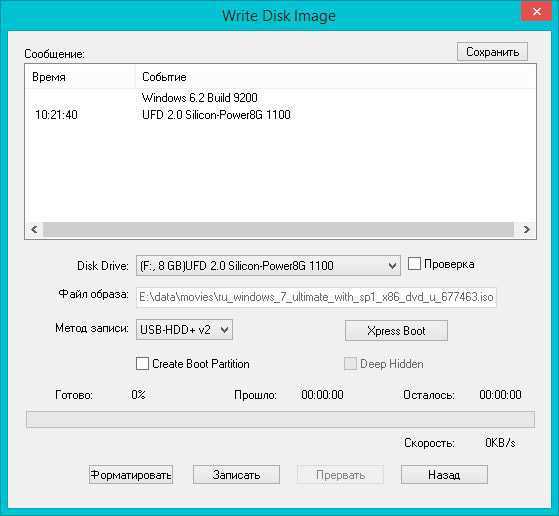
После настройки всех параметров записи в UltraISO, можно приступать к самому процессу записи образа на флешку. Для этого выполните следующие шаги:
- Выберите ISO-образ. В главном окне UltraISO нажмите «Файл» и выберите «Открыть». Найдите и выберите ISO-образ, который хотите записать на флешку.
- Выберите флешку. В главном окне UltraISO выберите «Записать образ на диск» (или используйте комбинацию клавиш Ctrl+F7). В открывшемся окне выберите флешку в списке доступных дисков. Убедитесь, что выбрана правильная флешка, чтобы избежать потери данных на других устройствах.
- Проверьте параметры записи. Убедитесь, что выбраны нужные параметры (тип загрузки, файловая система и скорость записи). Также проверьте, чтобы была активирована опция «Проверка записи», если вы хотите удостовериться в целостности данных после завершения процесса.
- Запустите процесс записи. Нажмите «Записать». Программа начнёт запись ISO-образа на флешку. Процесс может занять несколько минут в зависимости от размера образа и скорости записи флешки.
После завершения записи флешка будет готова к использованию. Вы можете использовать её для установки операционной системы или для других целей, в зависимости от выбранного ISO-образа.
Как проверить успешность записи образа на флешку

После завершения записи образа на флешку важно убедиться, что процесс прошел успешно и флешка готова к использованию. Вот несколько способов проверить корректность записи:
- Проверка с помощью UltraISO. Если вы выбрали опцию «Проверка записи» во время процесса, UltraISO автоматически выполнит контроль целостности данных. Если запись была выполнена корректно, программа сообщит об этом. Если ошибок не обнаружено, можно быть уверенным в успешной записи.
- Проверка файлов на флешке. Откройте флешку в проводнике и убедитесь, что она содержит необходимые файлы. Например, если вы записывали образ Windows, на флешке должны быть файлы установщика ОС, а также папки с нужной структурой.
- Проверка загрузки с флешки. Подключите флешку к компьютеру и перезагрузите его. При загрузке войдите в BIOS или UEFI и выберите флешку как загрузочное устройство. Если система успешно загружается с флешки, запись выполнена корректно.
- Проверка с помощью утилит для работы с дисками. Используйте утилиты, такие как Rufus или другие программы для создания загрузочных флешек, чтобы проверить целостность данных. Эти утилиты могут обнаружить проблемы с записью или несовместимостью форматов.
Если флешка не загружается или файл ISO не отображается корректно, возможно, произошла ошибка записи. В этом случае повторите процесс записи, убедившись, что флешка правильно отформатирована и выбран правильный тип загрузки.
Что делать, если флешка не загружается после записи
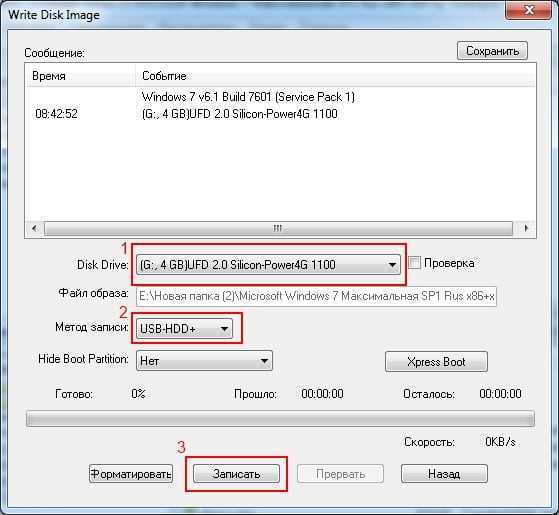
Если флешка не загружается после записи ISO-образа, это может быть связано с несколькими проблемами. Следуйте этим шагам для их устранения:
- Проверьте тип загрузки. Убедитесь, что вы выбрали правильный тип загрузки (BIOS, UEFI или Dual Boot) при записи образа. Неверно выбранный тип загрузки может привести к тому, что флешка не будет распознана системой.
- Проверьте порядок загрузки в BIOS/UEFI. Зайдите в BIOS или UEFI и убедитесь, что флешка установлена в качестве первичного загрузочного устройства. Если этого не сделано, система попытается загружаться с другого устройства, например, с жесткого диска.
- Проверьте корректность записи. Иногда проблемы могут возникать из-за ошибок в процессе записи. Попробуйте снова записать ISO-образ на флешку, выбрав более низкую скорость записи, чтобы уменьшить вероятность ошибок.
- Используйте другой USB-порт. В некоторых случаях порт USB может не поддерживать загрузку с флешки. Попробуйте подключить флешку в другой порт, желательно на задней панели компьютера (если используется настольный ПК).
- Проверьте ISO-образ. Если файл ISO повреждён, запись на флешку может быть выполнена некорректно. Убедитесь, что ISO-образ целый и не повреждён. Если возможно, скачайте его заново из надёжного источника.
- Отформатируйте флешку и запишите образ заново. В случае проблем с загрузкой попробуйте отформатировать флешку, а затем повторно записать образ с помощью программы UltraISO, выбрав правильные параметры записи.
Если после выполнения всех этих шагов флешка всё ещё не загружается, возможно, проблема заключается в самой флешке или материнской плате. Попробуйте использовать другую флешку или протестируйте загрузку на другом компьютере.
Вопрос-ответ:
Как проверить, что флешка правильно подготовлена для записи ISO-образа?
Для подготовки флешки используйте формат FAT32 или exFAT в зависимости от размера образа. Проверьте, чтобы флешка была пустой, так как в процессе записи все данные будут удалены. Отформатировать флешку можно через Проводник, выбрав нужную файловую систему. После этого флешка будет готова к записи.
Что делать, если UltraISO не видит флешку при записи образа?
Проверьте подключение флешки к компьютеру, попробуйте другой USB-порт. Если флешка не появляется, возможно, нужно отформатировать её перед использованием. Также убедитесь, что ваш компьютер распознаёт флешку, проверив её в «Мой компьютер». Если проблема сохраняется, попробуйте перезагрузить систему.
Как выбрать нужную скорость записи при использовании UltraISO?
Для большинства задач рекомендуется выбирать среднюю скорость записи (например, 4x или 8x). Слишком высокая скорость может привести к ошибкам при записи, особенно на старых флешках. Медленная запись уменьшает риск повреждения данных, особенно при создании загрузочных носителей.
Можно ли использовать UltraISO для записи образа на флешку, если у меня Windows 10?
Да, UltraISO поддерживает работу с Windows 10. Программа позволяет записывать образы различных операционных систем, включая Windows 10, на флешку, а также создавать загрузочные устройства. Важно правильно настроить параметры загрузки в зависимости от типа вашей системы (UEFI или BIOS).
Что делать, если после записи флешка не загружается?
Если флешка не загружается, проверьте, правильно ли выбраны параметры записи в UltraISO. Убедитесь, что флешка отформатирована в FAT32 или exFAT, а также проверьте порядок загрузки в BIOS/UEFI. Возможно, вам нужно изменить тип загрузки на «UEFI» или «BIOS», в зависимости от вашей системы.

 Загрузка...