Содержание статьи
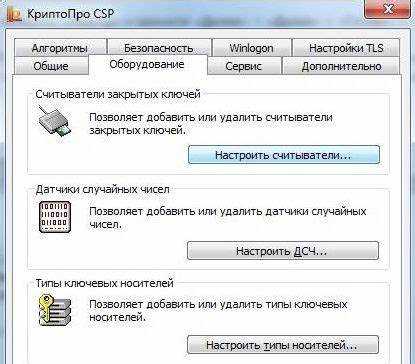
Для работы с криптографическими ключами КриптоПро в виртуальной среде Hyper V требуется корректная настройка USB-подключения и драйверов. Без проброса аппаратного ключа виртуальная машина не сможет взаимодействовать с защищенными сертификатами.
Перед установкой КриптоПро необходимо убедиться, что версия Hyper V поддерживает проброс USB через интеграционные компоненты или дополнительные утилиты. Рекомендуется использовать Windows Server 2016 и выше, так как стандартные средства Hyper V в этих версиях обеспечивают стабильное соединение с USB-устройствами.
Важно заранее определить тип ключа – реальный аппаратный или виртуальный контейнер. Аппаратный ключ требует установки драйверов на хост-систему и настройки проброса в VM, а виртуальный контейнер можно подключать напрямую через сетевой путь или файл лицензии.
Настройка КриптоПро на виртуальной машине включает установку программы, активацию лицензии и проверку статуса ключа. В процессе могут возникнуть конфликты с другими криптопровайдерами, поэтому рекомендуется закрыть все сторонние приложения, использующие сертификаты, перед запуском установки.
Следующий пошаговый план поможет подключить ключ к VM, корректно установить программное обеспечение и проверить его работоспособность без потери данных и сбоев в доступе к сертификатам.
Подготовка виртуальной машины для установки КриптоПро

Перед установкой КриптоПро необходимо настроить виртуальную машину в Hyper V для корректного взаимодействия с USB-ключами. Убедитесь, что VM использует не менее 2 ГБ оперативной памяти и 2 виртуальных процессора для стабильной работы криптопровайдера.
Рекомендуется использовать гостевую ОС Windows 10 или Windows Server 2016 и выше с актуальными обновлениями безопасности. На этапе конфигурации создайте виртуальный диск размером не менее 40 ГБ для установки системы и КриптоПро.
Для подключения аппаратного ключа следует включить поддержку Enhanced Session Mode в Hyper V. Это обеспечит проброс USB-устройств и корректное отображение ключа в гостевой системе.
Перед установкой проверьте, что интеграционные компоненты Hyper V обновлены до последней версии. Без этого могут возникнуть ошибки при подключении и определении ключа КриптоПро в виртуальной машине.
Ниже приведена таблица рекомендуемых параметров виртуальной машины для установки КриптоПро:
| Параметр | Значение | Примечание |
|---|---|---|
| Оперативная память | 2 ГБ и выше | Для стабильной работы VM и КриптоПро |
| Процессоры | 2 vCPU и выше | Минимальные требования для криптографических операций |
| Диск | 40 ГБ и выше | С учетом установки ОС и КриптоПро |
| ОС гостя | Windows 10 / Server 2016+ | Обновления безопасности обязателны |
| Enhanced Session Mode | Включен | Обеспечивает проброс USB-ключей |
После настройки ресурсов и проверки совместимости можно переходить к установке драйверов USB и подключению аппаратного ключа для КриптоПро.
Установка драйверов USB для проброса ключа
Для корректной работы аппаратного ключа КриптоПро в виртуальной машине необходимо установить драйверы USB на хост-систему и обеспечить их проброс в VM. Hyper V не поддерживает прямой проброс USB без дополнительных компонентов, поэтому используется Enhanced Session Mode или сторонние утилиты вроде USB Network Gate.
Сначала подключите ключ к хост-компьютеру и убедитесь, что Windows распознает устройство без ошибок в диспетчере устройств. Для большинства моделей ключей КриптоПро требуется установка драйвера версии 4.0.1 и выше, доступного на официальном сайте.
После установки драйвера на хосте откройте настройки виртуальной машины, перейдите в раздел «Устройства» и активируйте проброс USB. В случае использования Enhanced Session Mode необходимо включить опцию «Редирект USB-устройств» и выбрать подключенный ключ из списка доступных устройств.
Для проверки корректности проброса используйте встроенную утилиту Windows «Диспетчер устройств» внутри VM. Аппаратный ключ должен отображаться как USB-устройство без конфликтов и с драйвером, соответствующим версии КриптоПро.
Если проброс не срабатывает, проверьте обновления Hyper V Integration Services и убедитесь, что гостевая ОС поддерживает подключение внешних USB-устройств. В некоторых случаях требуется перезапуск VM после настройки проброса.
Подключение аппаратного ключа к виртуальной машине
После установки драйверов USB необходимо выполнить проброс аппаратного ключа КриптоПро в виртуальную машину. Для этого соблюдайте следующую последовательность действий:
- Запустите Hyper V Manager и выберите нужную виртуальную машину.
- Откройте настройки VM и перейдите в раздел «Интеграционные компоненты» или «Параметры устройства».
- Включите опцию Enhanced Session Mode или настройку проброса USB, если используется стороннее ПО.
- Подключите аппаратный ключ к хосту и дождитесь его распознавания системой.
- В списке доступных USB-устройств VM выберите подключенный ключ и подтвердите проброс.
- Запустите виртуальную машину и убедитесь, что ключ определяется в гостевой ОС через «Диспетчер устройств».
Для стабильной работы рекомендуется:
- Использовать USB 2.0 порт вместо USB 3.0, если возникают сбои распознавания ключа.
- Перезагрузить VM после подключения ключа для корректной инициализации драйверов.
- Проверить наличие последней версии драйверов КриптоПро и обновлений гостевой ОС.
- Отключать сторонние приложения, которые могут блокировать доступ к USB-устройствам.
После успешного подключения аппаратного ключа можно переходить к установке программного обеспечения КриптоПро и активации лицензии внутри виртуальной машины.
Установка программного обеспечения КриптоПро на VM

Для установки КриптоПро в виртуальной машине сначала убедитесь, что аппаратный ключ корректно подключен и определяется в гостевой ОС. Это гарантирует, что программа сможет активировать лицензию сразу после установки.
Скачайте последнюю версию дистрибутива КриптоПро с официального сайта. Рекомендуется использовать версию 5.0 и выше для совместимости с Windows 10 и Server 2016+. Убедитесь, что дистрибутив соответствует разрядности вашей гостевой ОС (x86 или x64).
Перед запуском установки закройте все приложения, использующие криптографические сертификаты, включая браузеры и почтовые клиенты. Это предотвратит конфликты и ошибки регистрации драйверов CSP и CryptoAPI.
Запустите установочный файл и следуйте стандартному мастеру установки:
- Выберите путь установки, рекомендуется оставлять стандартный каталог C:\Program Files\CryptoPro\CSP.
- Активируйте компоненты «CSP» и «PKI» для полноценной работы ключа и сертификатов.
- При установке драйверов выбирайте режим автоматической регистрации, чтобы ключ был доступен сразу после завершения процесса.
- После окончания установки перезагрузите виртуальную машину для корректной инициализации сервисов КриптоПро.
После перезагрузки проверьте наличие установленных компонентов через «Панель управления» → «Программы и компоненты». Доступ к ключу и сертификатам можно проверить с помощью утилиты cpconfig или тестового приложения, входящего в комплект КриптоПро.
Активация ключа и проверка статуса лицензии
После установки КриптоПро на виртуальную машину необходимо активировать ключ и убедиться, что лицензия зарегистрирована корректно. Для аппаратного ключа требуется подключение к VM и распознавание устройства системой.
- Откройте утилиту cpconfig через меню «Пуск» или командную строку с правами администратора.
- Выберите пункт «Активация лицензии» и укажите тип ключа: аппаратный USB или виртуальный контейнер.
- Если используется аппаратный ключ, убедитесь, что он отображается в списке устройств; при отсутствии – проверьте проброс USB и драйверы.
- Введите серийный номер лицензии или выберите автоматическое определение для ключей с цифровым сертификатом.
- После завершения активации перезагрузите службы КриптоПро с помощью команды net stop cprox / net start cprox.
Для проверки статуса лицензии выполните следующие действия:
- Откройте КриптоПро CSP и перейдите в раздел «Сведения о лицензии».
- Убедитесь, что статус отображается как Активен и срок действия совпадает с данными сертификата.
- Проверьте доступность ключа через утилиту Certmgr.msc, убедившись, что сертификаты видны и могут использоваться приложениями.
- В случае ошибок повторите активацию или переподключите ключ к VM с последующей проверкой драйверов.
Правильная активация гарантирует работу всех криптографических операций и исключает конфликты с другими приложениями, использующими сертификаты на виртуальной машине.
Настройка доступа к ключу для пользователей VM
После подключения и активации ключа КриптоПро необходимо настроить права доступа для пользователей виртуальной машины. Это важно, чтобы все нужные приложения могли использовать сертификаты без ошибок.
Для предоставления доступа выполните следующие шаги:
- Откройте Панель управления → Управление сертификатами (Certmgr.msc) от имени администратора.
- Выберите контейнер с ключом и перейдите в свойства.
- В разделе «Доступ» добавьте пользователей или группы, которым нужен доступ, установив права Чтение/Использование ключа.
- Для корпоративных сред рекомендуется использовать группы Active Directory, чтобы управлять доступом централизованно.
- Проверьте, что ключ виден для выбранных пользователей через приложение КриптоПро или тестовый скрипт.
Дополнительно можно ограничить доступ к ключу на уровне файловой системы:
- Откройте каталог хранения ключей: C:\ProgramData\CryptoPro\Keys.
- Установите права NTFS на папку и файлы ключей, разрешая чтение и выполнение только авторизованным пользователям.
После настройки доступа рекомендуется перезагрузить службу КриптоПро и проверить, что все назначенные пользователи имеют возможность использовать ключ для подписи и шифрования данных без ошибок.
Диагностика и устранение проблем с ключом в Hyper V
При работе с аппаратным ключом КриптоПро в виртуальной машине могут возникнуть ошибки распознавания или блокировки сертификатов. Для диагностики сначала убедитесь, что USB-ключ виден на хосте через «Диспетчер устройств». Если устройство не определяется, проверьте драйверы и порт подключения.
В виртуальной машине проверьте проброс USB через настройки Hyper V или стороннее ПО. Используйте команду usbip list (при использовании USB Network Gate) или откройте диспетчер устройств VM для проверки видимости ключа.
Для выявления проблем с программной частью КриптоПро:
- Запустите cpconfig и убедитесь, что ключ активен.
- Используйте утилиту Certmgr.msc для проверки доступности сертификатов и корректности контейнеров.
- Проверьте службу cprox через services.msc, убедившись, что она запущена без ошибок.
Если ключ не распознается в VM, выполните следующие действия:
- Переподключите ключ к хосту и убедитесь в его работе вне VM.
- Перезапустите виртуальную машину для инициализации драйверов.
- Обновите Hyper V Integration Services до последней версии.
- Проверьте версии драйверов КриптоПро и при необходимости переустановите их.
- В случае конфликтов с другими криптопровайдерами временно отключите их на время работы с ключом.
После выполнения этих действий аппаратный ключ должен корректно определяться и работать в виртуальной машине без сбоев при подписании и шифровании данных.
Вопрос-ответ:
Какие требования к виртуальной машине для установки КриптоПро?
Для корректной работы КриптоПро виртуальная машина должна иметь не менее 2 ГБ оперативной памяти и 2 виртуальных процессора. Рекомендуется использовать Windows 10 или Windows Server 2016 и выше, а также создать виртуальный диск размером от 40 ГБ. Необходимо включить Enhanced Session Mode для проброса USB-устройств и обновить интеграционные компоненты Hyper V.
Как подключить аппаратный ключ КриптоПро к Hyper V?
Аппаратный ключ подключается через USB к хост-системе. В настройках виртуальной машины включите проброс USB через Enhanced Session Mode или стороннее ПО. После запуска VM проверьте, что ключ отображается в «Диспетчере устройств». Если ключ не виден, проверьте драйверы на хосте и корректность подключения.
Какие действия нужны для установки КриптоПро внутри виртуальной машины?
Сначала скачайте дистрибутив с официального сайта, убедившись в соответствии разрядности гостевой ОС. Перед установкой закройте все приложения, использующие сертификаты. При запуске мастера выберите стандартный путь установки, активируйте компоненты CSP и PKI, включите автоматическую регистрацию драйверов. После завершения установки перезагрузите VM и проверьте наличие компонентов в «Программы и компоненты».
Как проверить активность ключа и состояние лицензии в VM?
Откройте утилиту cpconfig с правами администратора и выберите активацию лицензии. Укажите тип ключа — аппаратный или виртуальный. После завершения активации перезапустите службу cprox. Проверить статус можно через «Сведения о лицензии» в КриптоПро или утилиту Certmgr.msc, убедившись, что сертификаты доступны и ключ работает.
Что делать, если ключ КриптоПро не определяется в виртуальной машине?
Сначала проверьте, определяется ли ключ на хосте. Если на хосте всё в порядке, убедитесь, что проброс USB включен и ключ выбран в списке устройств VM. Перезапустите виртуальную машину, обновите Hyper V Integration Services и драйверы КриптоПро. При конфликтах с другими криптопровайдерами временно отключите их. После этих действий ключ должен корректно работать внутри VM.

 Загрузка...