Содержание статьи
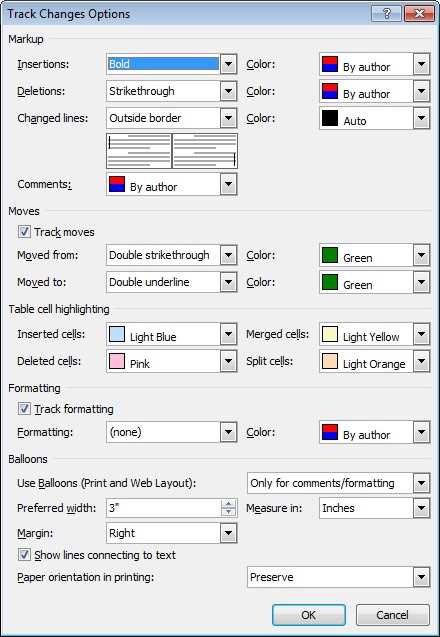
Функция Track Changes в Word позволяет фиксировать все правки в документе, включая добавление, удаление и форматирование текста. Это особенно важно при совместной работе над документами, когда необходимо отслеживать действия каждого редактора.
Для включения функции достаточно перейти на вкладку Рецензирование и активировать кнопку Отслеживание изменений. После этого все изменения будут автоматически выделяться цветом и сопровождаться метками с именем пользователя и временем внесения правки.
Word позволяет настроить отображение изменений: можно выбирать, показывать ли вставки, удаления, изменения форматирования и комментарии. Это помогает сосредоточиться только на нужных правках и упрощает проверку документа перед окончательной версией.
При работе с Track Changes важно регулярно сохранять документ в формате .docx, чтобы сохранялась полная история изменений. Для передачи документа другому пользователю рекомендуется проверять, что функция отслеживания включена, иначе новые правки не будут зафиксированы.
Отключение Track Changes и очистка истории изменений производится через ту же вкладку Рецензирование. Перед этим стоит принять или отклонить все правки, чтобы финальная версия документа была чистой и готовой к использованию.
Где находится функция Track Changes в Word
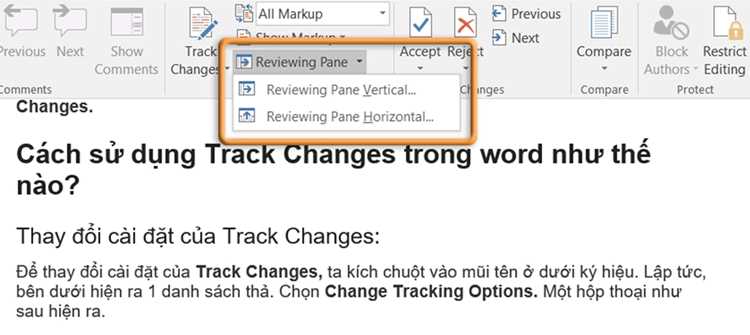
В Word функция Track Changes расположена на вкладке Рецензирование, которая доступна в верхней панели инструментов. На этой вкладке находятся все инструменты для работы с правками, включая комментарии, сравнение документов и настройку отображения изменений.
Кнопка Отслеживание изменений представлена в виде переключателя в группе Отслеживание. При наведении на кнопку появляется подсказка с текущим состоянием функции – включена или выключена. Активный режим отмечается цветной подсветкой.
В версии Word для Mac вкладка Рецензирование находится на верхней панели, а кнопка Track Changes имеет идентичное расположение в группе Tracking. Для быстрого доступа можно добавить эту кнопку на панель быстрого доступа, чтобы включать и отключать отслеживание изменений одним кликом.
Если вкладка Рецензирование не отображается, необходимо проверить настройки интерфейса через Файл → Параметры → Настроить ленту и убедиться, что категория Рецензирование включена для отображения.
Как активировать Track Changes на ПК
Для активации функции Track Changes в Word на ПК откройте вкладку Рецензирование в верхней панели инструментов. В группе Отслеживание нажмите на кнопку Отслеживание изменений. После этого все правки будут фиксироваться автоматически.
После включения функции изменения текста будут отображаться цветом, а удаленные элементы будут зачеркнуты. Каждое изменение сопровождается меткой с именем пользователя и временем внесения правки.
Чтобы проверить, активирована ли функция, можно кликнуть на стрелку под кнопкой Отслеживание изменений и убедиться, что выбран режим Все изменения. Это гарантирует, что будут зафиксированы все добавления, удаления и форматирование.
Для удобства совместной работы рекомендуется включить отображение панели Комментарии через ту же вкладку. Это позволяет видеть все правки в отдельной области документа и облегчает согласование изменений.
Как включить Track Changes на Mac
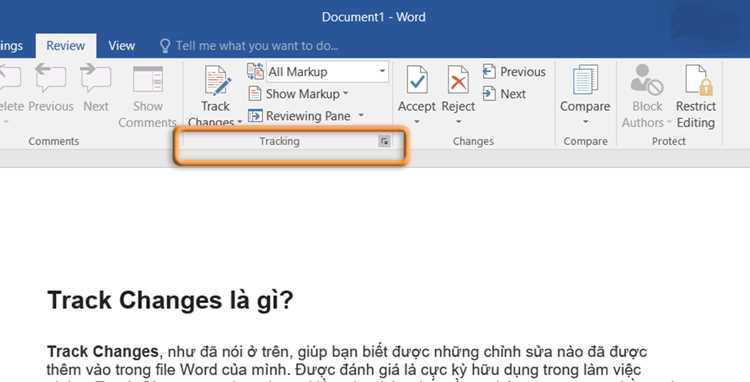
В Word для Mac функция Track Changes находится на вкладке Рецензирование верхней панели. Для включения нажмите на кнопку Track Changes в группе Tracking. После активации все правки будут автоматически отображаться с выделением и метками пользователя.
Для настройки отображения правок откройте меню под кнопкой Track Changes и выберите, какие изменения показывать: вставки, удаления, форматирование или комментарии. Это помогает отслеживать только нужные правки.
Можно использовать панель Комментарии, чтобы видеть все правки в отдельном окне. Это особенно удобно при работе с длинными документами и совместной редакции.
| Действие | Инструкция |
|---|---|
| Включение Track Changes | Вкладка Рецензирование → Кнопка Track Changes |
| Настройка отображения правок | Кнопка Track Changes → Выбор типов изменений |
| Просмотр комментариев | Вкладка Рецензирование → Панель Комментарии |
Настройка отображения изменений и комментариев
Word позволяет детально управлять тем, как отображаются правки и комментарии, чтобы сосредоточиться на нужной информации. Все настройки находятся на вкладке Рецензирование в группе Отслеживание.
Для настройки отображения изменений выполните следующие действия:
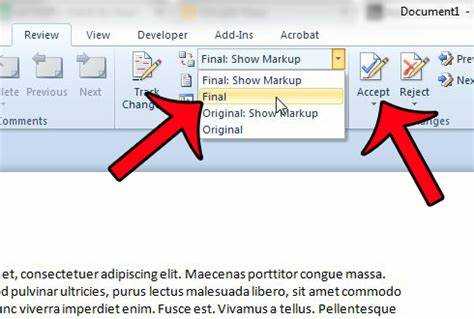
- Нажмите на стрелку под кнопкой Отслеживание изменений и выберите режим отображения: Все правки, Простое отображение или Нет правок.
- В разделе Показать для рецензирования отметьте, какие элементы показывать: вставки, удаления, форматирование, комментарии.
- Цвета правок можно настроить через Параметры отслеживания, чтобы различать изменения разных пользователей.
Для работы с комментариями:
- Откройте панель Комментарии через вкладку Рецензирование, чтобы видеть все замечания в отдельной области.
- Используйте кнопки Следующий и Предыдущий, чтобы быстро переходить между комментариями и правками.
- При необходимости скрывайте отдельные типы изменений, чтобы сосредоточиться только на конкретных элементах текста.
Как принять или отклонить изменения
Для обработки правок в Word откройте вкладку Рецензирование и найдите группу Изменения. Здесь находятся кнопки Принять и Отклонить, позволяющие управлять каждой внесенной правкой.
Чтобы принять отдельное изменение, выделите его и нажмите Принять. Аналогично, для отклонения выделенного изменения используйте кнопку Отклонить. Все действия сопровождаются обновлением цвета и меток правок.
Для работы с несколькими правками одновременно можно использовать стрелки Следующее и Предыдущее, чтобы последовательно просматривать каждую правку и принимать или отклонять её. Это ускоряет обработку длинных документов.
При необходимости все изменения можно принять или отклонить сразу для всего документа через выпадающее меню кнопок Принять и Отклонить, выбрав соответствующую опцию Принять все изменения или Отклонить все изменения.
Сохранение документа с включенными изменениями
Чтобы сохранить документ с активным отслеживанием изменений, используйте формат .docx, который сохраняет все правки и комментарии. Для этого выберите Файл → Сохранить как и убедитесь, что выбран правильный тип файла.
При совместной работе рекомендуется добавлять в имя файла пометку о версии, например Документ_v2_с_правками.docx, чтобы отличать файлы с сохранённой историей изменений.
Сохранять документ следует регулярно, особенно после внесения нескольких правок, чтобы минимизировать риск потери данных и сохранить полную историю изменений.
При отправке документа другому пользователю убедитесь, что функция Track Changes включена. Если она отключена, новые правки не будут фиксироваться, и история изменений окажется неполной.
Отключение Track Changes и очистка истории правок
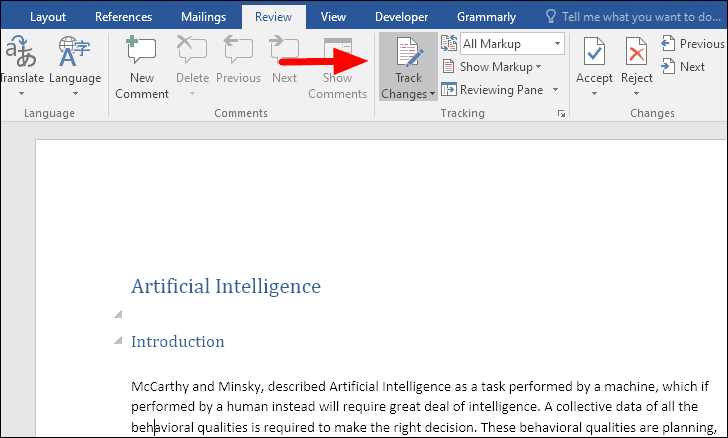
Для отключения функции Track Changes откройте вкладку Рецензирование и нажмите на кнопку Отслеживание изменений, чтобы переключить её в неактивное состояние. После этого новые правки перестанут фиксироваться.
Перед отключением рекомендуется принять или отклонить все существующие изменения, чтобы сохранить финальную версию документа.
Очистка истории правок выполняется следующим образом:
- Пройдите в Рецензирование → Изменения → Принять все изменения или Отклонить все изменения, чтобы удалить все видимые правки.
- Удалите комментарии через Рецензирование → Комментарии → Удалить все комментарии в документе.
- Сохраните документ, чтобы закрепить изменения и очистить историю правок.
После этих действий документ будет содержать только финальный текст без меток правок и комментариев, что упрощает дальнейшую работу и отправку другим пользователям.
Вопрос-ответ:
Где находится функция Track Changes в Word?
Функция Track Changes расположена на вкладке Рецензирование в верхней панели инструментов. В группе Отслеживание есть кнопка Отслеживание изменений, которая активирует запись всех правок. На Mac кнопка находится в той же вкладке и обозначена как Track Changes.
Как включить Track Changes на компьютере с Windows?
Для включения функции откройте вкладку Рецензирование и нажмите на кнопку Отслеживание изменений. Все изменения текста, удаление и форматирование будут фиксироваться автоматически и отображаться с цветовой маркировкой и метками с именем пользователя.
Можно ли настроить отображение правок и комментариев?
Да, через меню под кнопкой Отслеживание изменений можно выбрать, какие правки показывать: вставки, удаления, изменения форматирования или комментарии. Для комментариев можно открыть панель Комментарии, чтобы видеть все заметки в отдельной области документа.
Как принять или отклонить внесённые изменения?
На вкладке Рецензирование в группе Изменения есть кнопки Принять и Отклонить. Можно обрабатывать каждую правку по отдельности или выбрать опцию для всех изменений сразу через выпадающее меню. Стрелки Следующее и Предыдущее помогают перемещаться между правками.
Как сохранить документ с включёнными Track Changes?
Сохраняйте документ в формате .docx, чтобы история правок сохранялась. При совместной работе рекомендуется добавлять версию в название файла, например Документ_v2_с_правками.docx. Это позволяет отличать файлы с активным отслеживанием изменений от финальных версий.
Можно ли включить Track Changes только для части документа?
В Word нельзя ограничить отслеживание изменений только выбранным фрагментом текста. Функция Track Changes активна для всего документа после включения. Для работы с отдельными разделами можно временно включать и отключать отслеживание перед внесением правок в нужной части текста, а затем повторно активировать функцию для других разделов.

 Загрузка...