Содержание статьи
Synaptics pointing device driver обеспечивает работу тачпада на ноутбуках и управляет его функционалом на уровне операционной системы. Драйвер отвечает за точность перемещения курсора, распознавание жестов мультитач и настройку скорости отклика, что особенно важно для пользователей, которые работают с графикой или проводят много времени за текстовыми редакторами.
Программа позволяет изменять чувствительность сенсорной панели, включать и отключать прокрутку двумя пальцами, а также настраивать зоны нажатия. Через интерфейс драйвера можно назначать действия на конкретные жесты, такие как масштабирование, пролистывание страниц или вызов контекстного меню, что повышает удобство работы без внешней мыши.
Synaptics driver совместим с большинством версий Windows начиная с Windows 7 и обеспечивает обратную совместимость с устаревшими тачпадами. Регулярное обновление драйвера помогает исправлять ошибки распознавания касаний и улучшает совместимость с новыми приложениями. При нестабильной работе курсора рекомендуется проверять версию драйвера через «Диспетчер устройств» и при необходимости выполнять откат или обновление.
Программа также поддерживает отключение тачпада при подключении внешней мыши, предотвращая случайные нажатия и сдвиги курсора. Для максимального контроля пользователь может создавать индивидуальные профили настроек, которые сохраняются и применяются автоматически при перезагрузке системы.
Synaptics pointing device driver: функции и назначение программы
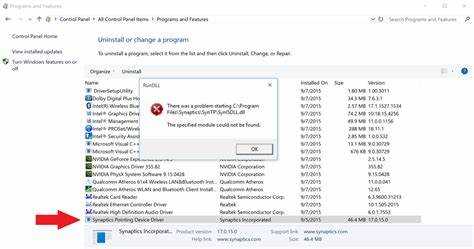
Synaptics pointing device driver управляет сенсорной панелью ноутбука на уровне операционной системы, обеспечивая точное перемещение курсора и обработку жестов мультитач. Основные функции драйвера включают настройку скорости отклика, чувствительности нажатий, прокрутку двумя пальцами и поддержку индивидуальных профилей пользователя.
Через драйвер можно назначать конкретные действия на жесты, такие как:
| Жест | Функция | Рекомендация по использованию |
|---|---|---|
| Два пальца вверх/вниз | Вертикальная прокрутка страниц | Использовать для длинных документов или веб-страниц |
| Два пальца влево/вправо | Горизонтальная прокрутка | Удобно при работе с таблицами и диаграммами |
| Щипок (pinch) | Масштабирование изображений и страниц | Применять в графических редакторах или PDF-файлах |
| Тап двумя пальцами | Вызов контекстного меню | Сокращает использование правой кнопки мыши |
| Тройной тап | Запуск назначенного приложения или функции | Создать профиль для часто используемых действий |
Драйвер поддерживает отключение тачпада при подключении внешней мыши, что предотвращает случайные срабатывания. Регулярное обновление Synaptics driver через «Диспетчер устройств» устраняет ошибки распознавания касаний и обеспечивает совместимость с современными приложениями.
Как установить Synaptics driver на ноутбук
Скачивание драйвера Synaptics следует выполнять с официального сайта производителя ноутбука или с сайта Synaptics, чтобы избежать установки неподходящей версии. Необходимо выбрать драйвер, совместимый с конкретной моделью тачпада и версией Windows.
После загрузки файла запускается установщик с расширением .exe. Перед началом установки рекомендуется закрыть все программы и сохранить работу, так как процесс может потребовать перезагрузки системы.
В процессе установки нужно следовать инструкциям мастера: выбрать путь установки, подтвердить лицензионное соглашение и разрешить установку драйвера. Обычно устанавливаются компоненты для жестов, настройки скорости курсора и дополнительных функций мультитач.
После завершения установки ноутбук рекомендуется перезагрузить, чтобы все изменения вступили в силу. Проверить корректность работы драйвера можно через «Диспетчер устройств», убедившись, что Synaptics pointing device отображается без ошибок, и протестировать базовые функции тачпада, включая прокрутку и жесты.
Настройка чувствительности тачпада через драйвер
Чувствительность тачпада регулируется через интерфейс Synaptics driver для оптимизации работы курсора и жестов мультитач. Настройка помогает снизить случайные касания и повысить точность навигации при быстром движении пальца.
Пошаговое изменение чувствительности:
- Открыть «Панель управления» и перейти в раздел «Мышь».
- Выбрать вкладку Synaptics или Touchpad Settings.
- Перейти в раздел Pointer Speed или Sensitivity.
- Передвинуть ползунок для увеличения или уменьшения скорости перемещения курсора.
- Нажать Apply для сохранения изменений.
Дополнительные рекомендации:
- Для точной работы с графикой уменьшите скорость курсора и увеличьте чувствительность нажатия.
- Для повседневного использования можно оставить средний уровень чувствительности для плавного перемещения.
- Если тачпад реагирует слишком медленно, проверить наличие обновлений драйвера и при необходимости выполнить обновление.
- Создавать отдельные профили настроек для разных приложений, чтобы переключаться между режимами работы без повторной настройки.
После изменения параметров рекомендуется протестировать перемещение курсора по углам экрана и работу стандартных жестов, чтобы убедиться в корректности настроек.
Использование жестов мультитач для навигации
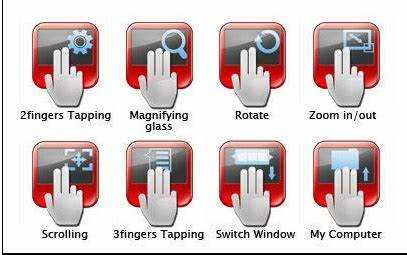
Synaptics pointing device driver поддерживает несколько жестов мультитач для управления курсором и интерфейсом без использования клавиатуры или внешней мыши. Жесты позволяют ускорить работу с документами, веб-страницами и графическими приложениями.
Основные жесты и их функции:
- Прокрутка двумя пальцами: вертикальная и горизонтальная прокрутка страниц или таблиц. Рекомендуется для чтения длинных документов или работы с диаграммами.
- Щипок (pinch): увеличение и уменьшение масштаба изображений, PDF-файлов и веб-страниц. Полезно при работе с графикой и схемами.
- Тап двумя пальцами: вызов контекстного меню. Ускоряет доступ к дополнительным функциям без правой кнопки мыши.
- Свайп тремя пальцами вверх/вниз: переключение между окнами или виртуальными рабочими столами. Эффективно при многозадачности.
- Свайп тремя пальцами влево/вправо: переключение между открытыми приложениями. Удобно для быстрого перемещения между программами.
Для корректной работы жестов рекомендуется обновлять драйвер до последней версии и проверять чувствительность тачпада. Если жест срабатывает не точно, можно откалибровать чувствительность или изменить настройки зоны нажатия в панели Synaptics.
Решение проблем с некорректной работой курсора
Если курсор движется рывками, реагирует с задержкой или случайно смещается, проблема часто связана с драйвером Synaptics или настройками тачпада. Первым шагом необходимо проверить версию драйвера через «Диспетчер устройств» и убедиться, что она соответствует модели тачпада и версии Windows.
Для устранения ошибок:
- Перезагрузить ноутбук и проверить работу курсора без сторонних приложений.
- Включить или отключить ускорение указателя в настройках драйвера.
- Отключить внешние устройства ввода, которые могут конфликтовать с тачпадом, включая USB-мыши.
- При подозрении на сбой драйвера выполнить откат к предыдущей версии через «Свойства устройства» в «Диспетчере устройств».
- Очистить поверхность тачпада от загрязнений, так как пыль и влага могут вызывать ложные срабатывания.
- Если проблема возникает после обновления Windows, проверить наличие совместимых обновлений Synaptics driver на сайте производителя.
После внесения изменений рекомендуется протестировать все стандартные жесты мультитач и движение курсора по углам экрана для подтверждения исправной работы тачпада.
Обновление и откат драйвера Synaptics
Поддержка актуальной версии Synaptics driver обеспечивает корректное распознавание жестов, точное движение курсора и совместимость с новыми приложениями. Для обновления и отката драйвера следует использовать «Диспетчер устройств» или официальный сайт производителя.
Пошаговое обновление драйвера:
- Открыть «Диспетчер устройств» через панель управления или поиск Windows.
- Развернуть раздел «Мыши и иные указывающие устройства» и выбрать Synaptics pointing device.
- Нажать правой кнопкой мыши и выбрать Обновить драйвер.
- Выбрать Автоматический поиск обновленных драйверов или указать путь к ранее скачанному файлу с официального сайта.
- Перезагрузить ноутбук после завершения установки для применения изменений.
Если после обновления возникают сбои или некорректная работа тачпада, рекомендуется выполнить откат драйвера:
- В «Диспетчере устройств» открыть свойства Synaptics pointing device.
- Перейти на вкладку Драйвер и выбрать Откатить драйвер.
- Подтвердить действие и перезагрузить систему.
Регулярно проверяйте наличие обновлений и сохраняйте установочные файлы стабильных версий драйвера. Это позволяет быстро восстановить работу тачпада при ошибках после новых обновлений Windows.
Совместимость Synaptics с разными версиями Windows
Драйвер Synaptics поддерживает большинство версий Windows, начиная с Windows 7 и включая Windows 11. Для каждой версии существуют отдельные пакеты, которые учитывают особенности обработки жестов, ускорения указателя и интеграции с системой безопасности.
Рекомендации по выбору версии драйвера:
- Для Windows 7 и 8 использовать драйверы с поддержкой старого интерфейса HID и базовых мультитач жестов.
- Для Windows 10 выбирать пакет с обновлениями для Precision Touchpad, обеспечивающий плавную прокрутку и корректное распознавание свайпов.
- Для Windows 11 устанавливать последние версии драйвера с поддержкой новых функций многозадачности и жестов тремя пальцами.
- При переходе на новую версию Windows проверять совместимость старого драйвера и при необходимости скачивать свежий пакет с официального сайта.
- Если ноутбук оснащен устаревшим тачпадом, возможно, часть функций мультитач будет недоступна, что следует учитывать при настройке.
Проверка совместимости через «Диспетчер устройств» позволяет определить текущую версию драйвера и при необходимости выполнить обновление или откат для стабильной работы тачпада на конкретной версии Windows.
Отключение тачпада при подключении внешней мыши
Функция отключения тачпада при подключении внешней мыши предотвращает случайные срабатывания и обеспечивает комфорт при работе с устройствами ввода. Она доступна через интерфейс Synaptics driver и позволяет автоматически переключать управление на внешнюю мышь.
Настройка функции:
| Действие | Инструкция | Примечание |
|---|---|---|
| Открыть настройки Synaptics | Через «Панель управления» → «Мышь» → вкладка Synaptics | Убедитесь, что драйвер установлен и отображается в списке устройств |
| Перейти к разделу Device Settings | Найти опцию Disable internal pointing device when external USB pointing device is attached | Формулировка может различаться в зависимости от версии драйвера |
| Активировать опцию | Отметить галочку и нажать Apply | Изменения вступят в силу после перезагрузки или повторного подключения мыши |
| Проверка работы | Подключить внешнюю мышь и убедиться, что тачпад не реагирует на касания | При отключении внешней мыши тачпад автоматически возвращается к работе |
Для пользователей, работающих с графикой или текстом, эта настройка снижает количество случайных смещений курсора и повышает точность работы при подключении дополнительных устройств ввода.
Вопрос-ответ:
Что такое Synaptics pointing device driver и для чего он нужен?
Synaptics pointing device driver — это программа, управляющая тачпадом ноутбука. Она обеспечивает точное перемещение курсора, распознавание жестов мультитач, настройку скорости отклика и чувствительности тачпада, а также позволяет назначать действия на различные жесты, улучшая взаимодействие с системой без внешней мыши.
Как обновить Synaptics driver, если курсор стал работать некорректно?
Для обновления драйвера откройте «Диспетчер устройств», выберите Synaptics pointing device, нажмите правой кнопкой мыши и выберите «Обновить драйвер». Можно выбрать автоматический поиск обновлений или указать путь к скачанному с официального сайта файлу. После установки рекомендуется перезагрузить ноутбук и проверить работу курсора и жестов мультитач.
Можно ли отключить тачпад при подключении внешней мыши?
Да, эта функция доступна в настройках Synaptics driver. В панели управления мышью нужно перейти на вкладку Synaptics, открыть раздел Device Settings и отметить опцию «Disable internal pointing device when external USB pointing device is attached». После применения настроек тачпад автоматически отключается при подключении внешней мыши и включается снова после её отключения.
Какие жесты мультитач поддерживает Synaptics driver и как их использовать?
Synaptics driver поддерживает вертикальную и горизонтальную прокрутку двумя пальцами, масштабирование щипком, вызов контекстного меню тапом двумя пальцами, переключение между окнами свайпом тремя пальцами. Для корректной работы жестов необходимо установить актуальную версию драйвера и проверить чувствительность тачпада в настройках.
С какими версиями Windows совместим Synaptics pointing device driver?
Драйвер поддерживает Windows 7, 8, 10 и 11. Для каждой версии есть отдельный пакет, учитывающий особенности жестов и работы тачпада. На Windows 10 рекомендуется использовать версию с поддержкой Precision Touchpad, на Windows 11 — пакет с расширенными функциями многозадачности и жестов тремя пальцами. Старые тачпады могут поддерживать ограниченный набор функций.
Почему курсор на ноутбуке движется рывками, и как это исправить с помощью Synaptics driver?
Неровное движение курсора часто связано с некорректной работой драйвера или неверными настройками тачпада. Для исправления откройте «Диспетчер устройств», убедитесь, что Synaptics pointing device установлен без ошибок. Затем проверьте чувствительность и скорость курсора в настройках драйвера, отключите ускорение указателя и протестируйте работу курсора. При необходимости обновите драйвер до последней версии с официального сайта или выполните откат к стабильной версии.
Как изменить действия, назначенные на жесты мультитач в Synaptics driver?
Откройте панель управления мышью, перейдите на вкладку Synaptics и откройте настройки жестов. Здесь можно выбрать конкретный жест, например свайп тремя пальцами или тап двумя пальцами, и назначить ему действие: прокрутка, масштабирование, вызов контекстного меню или запуск приложения. После внесения изменений нажмите «Apply» и протестируйте жесты на рабочем столе и в приложениях, чтобы убедиться, что они выполняются корректно.

 Загрузка...