Tips в Windows 10 представляет собой встроенное приложение, которое помогает пользователям быстро освоить функции системы и повысить удобство работы. Программа предлагает конкретные инструкции по использованию стандартных приложений, настройке интерфейса и управлению файлами.
Tips отображает подсказки в зависимости от действий пользователя: например, при открытии нового приложения или попытке настроить систему. Это позволяет не искать инструкции вручную и получать актуальные рекомендации именно для текущей задачи.
Приложение также позволяет фильтровать советы по категориям: «Приложения», «Безопасность», «Персонализация» и «Обновления». Пользователь может отключить уведомления для ненужных категорий или полностью закрыть программу, если подсказки мешают рабочему процессу.
Использование Tips особенно полезно при переходе на Windows 10 с предыдущих версий. Программа показывает скрытые функции, сочетания клавиш и оптимальные методы управления окнами, что сокращает время на адаптацию и снижает вероятность ошибок.
Tips программа в Windows 10: функции и назначение
Программа Tips в Windows 10 предназначена для предоставления интерактивных подсказок и инструкций по использованию системы. Она включает разделы с рекомендациями по настройке интерфейса, работе с приложениями Microsoft Store, управлению файлами и использованию панели задач.
Одной из ключевых функций является отображение контекстных советов. Например, при подключении нового устройства программа подскажет, как завершить настройку, а при использовании встроенных приложений – предложит скрытые функции и сочетания клавиш.
Tips позволяет фильтровать советы по категориям: Персонализация, Безопасность, Приложения, Обновления. Пользователь может отключить ненужные уведомления или оставить только полезные рекомендации для конкретных задач.
Программа также отслеживает действия пользователя и предлагает пошаговые инструкции по оптимизации работы с системой. Это включает создание резервных копий, настройку уведомлений, ускорение работы приложений и управление ресурсами устройства.
Для опытных пользователей Tips выступает как справочник скрытых возможностей Windows 10. Например, демонстрируются функции виртуальных рабочих столов, быстрый доступ к настройкам панели задач и управление уведомлениями без перехода в отдельные меню.
Как открыть Tips и настроить уведомления
Для запуска Tips нажмите кнопку Пуск и введите в строке поиска «Tips», затем выберите приложение из результатов. Альтернативно, откройте Панель задач и найдите значок подсказок, если он закреплен.
После открытия приложения в верхнем правом углу доступны настройки уведомлений. Здесь можно включить или отключить автоматические советы, выбрать категории подсказок: Приложения, Персонализация, Безопасность и Обновления.
Для уменьшения количества уведомлений активируйте опцию «Показывать только новые советы» и отключите повторяющиеся подсказки. При необходимости полностью отключите уведомления, сняв все галочки в разделе управления уведомлениями Windows 10.
Tips также позволяет настроить частоту появления подсказок. Через меню «Параметры» установите интервал появления советов, чтобы программа не отвлекала при работе с важными приложениями или документами.
Основные советы для новичков в Windows 10
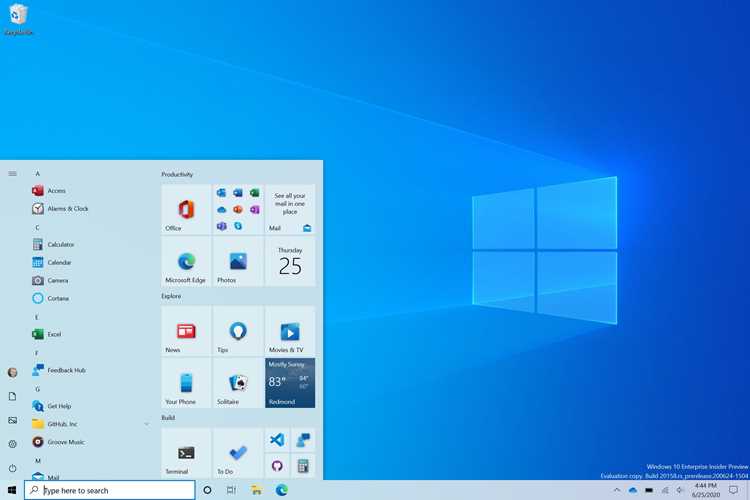
Tips предлагает практические инструкции для пользователей, которые только начали работу с Windows 10. Среди ключевых рекомендаций:
- Настройка Панели задач: закрепление часто используемых приложений для быстрого доступа.
- Использование Центра уведомлений: настройка уведомлений от приложений и системы для контроля важных событий.
- Работа с Проводником: создание быстрого доступа к часто используемым папкам и файлам.
- Персонализация интерфейса: изменение темы, фона рабочего стола и размеров значков для удобства работы.
- Использование виртуальных рабочих столов для разделения рабочих и личных задач.
Дополнительно Tips предлагает пошаговые инструкции по управлению приложениями:
- Установка и удаление программ через Microsoft Store.
- Настройка автозагрузки программ для ускорения старта системы.
- Использование встроенных инструментов безопасности: Защитник Windows и контроль учетных записей.
Программа подсказывает сочетания клавиш для ускорения работы, например, Win + D для показа рабочего стола и Alt + Tab для переключения между окнами.
Использование подсказок для оптимизации работы с приложениями
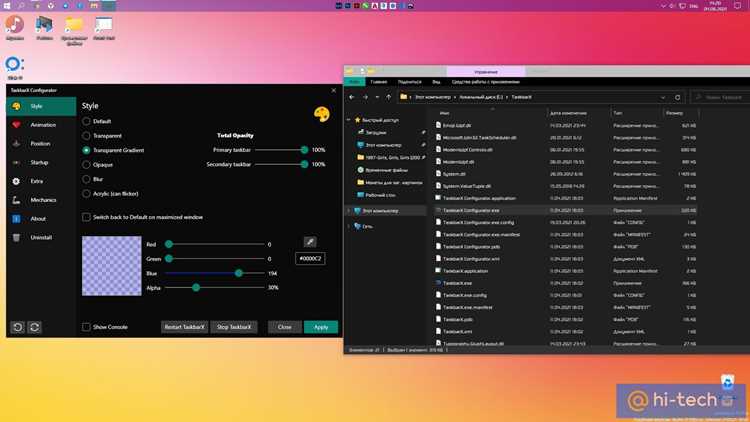
Tips в Windows 10 помогает повысить производительность при работе с приложениями, предоставляя рекомендации по настройке и использованию функций. Подсказки учитывают установленные программы и предлагают конкретные действия.
Примеры оптимизаций, которые демонстрирует Tips:
| Приложение | Совет | Практическая польза |
|---|---|---|
| Microsoft Edge | Включение закрепленных вкладок и блокировка всплывающих окон | Снижение отвлечений и ускорение работы браузера |
| Проводник | Создание быстрых ссылок на часто используемые папки | Сокращение времени на поиск файлов |
| Почта | Настройка уведомлений и фильтров для входящих сообщений | Минимизация пропущенных писем и контроль важных задач |
| Календарь | Синхронизация с мобильными устройствами и напоминания о событиях | Лучшее управление временем и планирование задач |
Tips также подсказывает использование сочетаний клавиш и скрытых функций приложений. Например, для Excel рекомендуются быстрые формулы и закрепление строк, а для PowerPoint – упрощённая навигация по слайдам.
Настройка и фильтрация тематических рекомендаций
Tips позволяет пользователю выбирать, какие категории подсказок отображать, чтобы получать только актуальные рекомендации. Доступны категории: Приложения, Персонализация, Безопасность, Обновления и Советы по производительности.
Для настройки откройте приложение, перейдите в раздел Параметры и отметьте галочками нужные категории. Снятие галочки отключает уведомления из этой категории и убирает их из главного окна Tips.
Фильтрация помогает сосредоточиться на конкретных задачах. Например, если основная работа связана с документами, можно оставить советы по Приложениям и Производительности, а уведомления по Персонализации временно отключить.
Дополнительно Tips позволяет настроить способ показа рекомендаций: автоматически при запуске системы или только по запросу. Это уменьшает количество отвлекающих уведомлений и ускоряет рабочий процесс.
Для каждой категории можно просмотреть историю подсказок и удалить уже использованные советы, чтобы оставались только новые и актуальные рекомендации.
Удаление или отключение Tips при необходимости
Если программа Tips мешает работе, её можно временно отключить или полностью удалить. Для отключения откройте Параметры → Система → Уведомления и действия и снимите галочку с пункта «Советы при использовании Windows».
Для полного удаления используйте PowerShell с правами администратора. Введите команду Get-AppxPackage *Microsoft.WindowsTips* | Remove-AppxPackage. Это удалит приложение из системы, включая все сохранённые подсказки.
После удаления можно восстановить Tips через Microsoft Store, если в будущем потребуется доступ к подсказкам. Для этого найдите приложение по названию «Tips» и установите его заново.
Отключение уведомлений подходит для пользователей, которые временно не хотят получать подсказки, а полное удаление рекомендуется в случаях минимизации предустановленных приложений или при работе на устройствах с ограниченными ресурсами.
Решение проблем с отображением и работой программы
Если Tips не отображается корректно или перестал работать, можно использовать несколько методов диагностики и восстановления.
- Перезапуск приложения: закройте Tips через Диспетчер задач и откройте заново.
- Проверка обновлений Windows: откройте Параметры → Обновление и безопасность → Центр обновления Windows и установите все доступные обновления.
- Сброс приложения: через Параметры → Приложения → Tips → Дополнительные параметры выберите Сброс, чтобы очистить данные и настройки программы.
- Проверка целостности системных файлов: запустите PowerShell с правами администратора и выполните команду sfc /scannow для восстановления повреждённых компонентов.
- Переустановка Tips через Microsoft Store, если сброс не решает проблему.
Дополнительно рекомендуется проверить настройки уведомлений и фильтры категорий. Иногда подсказки не отображаются из-за отключённых категорий или активного режима фокусировки, который блокирует уведомления.
Если проблема сохраняется после всех действий, стоит проверить системный журнал событий для выявления ошибок запуска приложения и обратиться к встроенному Средству устранения неполадок приложений Windows.
Вопрос-ответ:
Что такое программа Tips в Windows 10 и зачем она нужна?
Tips — это встроенное приложение Windows 10, которое показывает подсказки и рекомендации по использованию системы. Оно помогает быстро освоить функции интерфейса, работать с приложениями и настройками, а также знакомит с сочетаниями клавиш и скрытыми возможностями системы.
Как настроить категории подсказок в Tips?
В приложении откройте раздел Параметры и выберите нужные категории подсказок: Приложения, Персонализация, Безопасность, Обновления. Снятие галочек с ненужных категорий отключает отображение соответствующих уведомлений и убирает их из основного окна Tips.
Можно ли отключить Tips полностью или удалить его из Windows 10?
Да, программу можно временно отключить через Параметры → Система → Уведомления и действия, сняв галочку с «Советы при использовании Windows». Для полного удаления используйте PowerShell с командой Get-AppxPackage *Microsoft.WindowsTips* | Remove-AppxPackage. При необходимости приложение можно установить снова через Microsoft Store.
Почему Tips иногда не показывает подсказки и как это исправить?
Причины могут быть разными: отключённые категории подсказок, активный режим фокусировки, проблемы с обновлениями Windows или повреждённые системные файлы. Решение включает проверку обновлений, сброс приложения через Параметры → Приложения → Tips → Дополнительные параметры, а также запуск команды sfc /scannow в PowerShell для восстановления системных компонентов.
Какие подсказки в Tips полезны для новичков в Windows 10?
Новичкам полезны советы по работе с Панелью задач, Центром уведомлений, Проводником, настройке интерфейса и виртуальных рабочих столов. Программа также показывает сочетания клавиш для быстрого переключения между окнами, создания резервных копий и настройки уведомлений, что помогает быстрее освоить систему.
Как включить или отключить подсказки Tips в Windows 10?
Чтобы включить или отключить подсказки Tips, откройте Параметры → Система → Уведомления и действия. Там можно снять или поставить галочку с пункта «Советы при использовании Windows». Дополнительно в приложении Tips можно выбрать категории подсказок, которые будут показываться, и отключить ненужные.
Можно ли использовать Tips для ускорения работы с приложениями?
Да, Tips помогает оптимизировать работу с приложениями, показывая скрытые функции и сочетания клавиш. Например, в Проводнике можно закреплять папки для быстрого доступа, в Edge включать закрепленные вкладки, а в Excel использовать быстрые формулы. Подсказки адаптируются под действия пользователя и помогают находить функции без поиска в настройках.

 Загрузка...