Содержание статьи
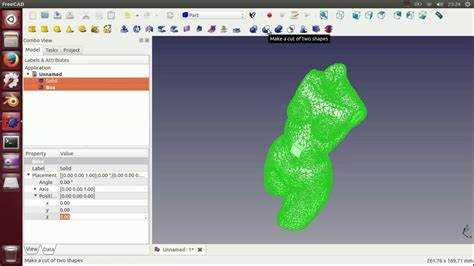
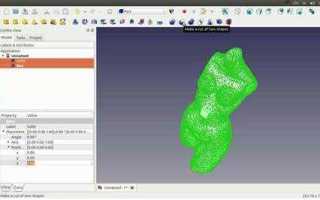
STL – это распространённый формат для трёхмерных моделей, применяемых в 3D-печати. Однако такие файлы состоят только из треугольной сетки и не содержат информации о параметрических телах, что делает их редактирование затруднительным. Программа FreeCAD позволяет преобразовать сеточную модель в твердотельный объект и внести нужные изменения без потери геометрической точности.
Перед редактированием важно определить тип задачи: коррекция геометрии, добавление отверстий, исправление ошибок или подготовка к печати. В FreeCAD эти операции выполняются с помощью рабочих пространств Mesh Design, Part и Part Design, каждое из которых предназначено для определённого этапа работы с моделью.
Пошаговое редактирование STL включает импорт файла, анализ сетки, конвертацию в тело, корректировку формы и экспорт результата. Такой подход позволяет исправлять неточности сканированных моделей, адаптировать детали под конкретные размеры и готовить объекты к печати с учётом технологических требований.
Импорт STL модели в FreeCAD
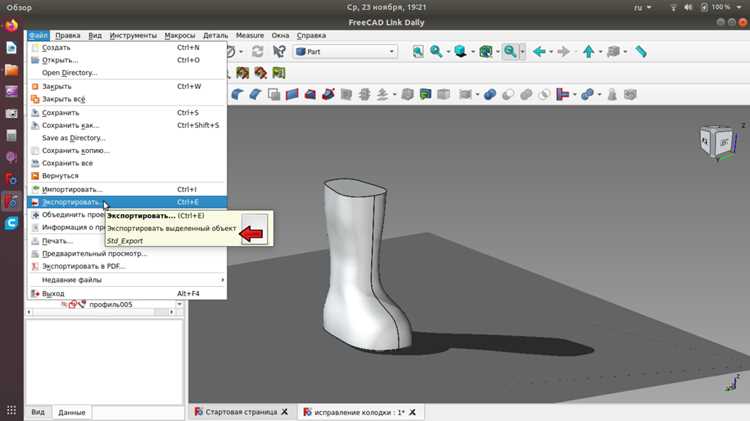
Для начала работы откройте FreeCAD и создайте новый проект через меню Файл → Новый. Затем выполните команду Файл → Открыть и выберите STL-файл с расширением .stl. Программа автоматически загрузит модель в рабочее пространство, где она будет представлена в виде треугольной сетки.
После импорта рекомендуется перейти в рабочее пространство Mesh Design, которое предназначено для анализа и предварительной обработки сеточных моделей. Здесь можно проверить корректность импорта, выделить отдельные элементы и при необходимости устранить дефекты, например дублированные треугольники или разрывы поверхности.
Если STL-файл содержит несколько объектов, их удобно просмотреть в панели Model, где каждый элемент отображается отдельно. Это позволяет отключать или скрывать ненужные части модели перед дальнейшим редактированием. Для ускорения работы можно использовать сочетания клавиш Ctrl + A для выделения всей сетки и Del для удаления лишних фрагментов.
Корректно импортированная STL-модель должна иметь чёткие границы и целостную структуру без ошибок сетки. После проверки можно переходить к следующему этапу – преобразованию сеточного объекта в твердотельную геометрию для редактирования.
Проверка целостности и исправление сетки

После импорта STL модели необходимо убедиться, что сетка не содержит ошибок, которые могут помешать дальнейшему редактированию. Для этого используйте рабочее пространство Mesh Design, где доступны инструменты анализа и исправления геометрии.
Для проверки сетки выполните последовательность действий:
- Выделите модель в дереве проекта.
- Откройте меню Meshes → Analyze → Evaluate & Repair Mesh.
- Нажмите кнопку Analyze для автоматического поиска проблемных областей.
Программа покажет список ошибок, среди которых могут быть:
- Разорванные грани (holes),
- Обратные нормали (inverted normals),
- Пересечения треугольников,
- Дубликаты вершин и граней.
Для исправления обнаруженных ошибок используйте кнопку Repair в том же окне. Исправления выполняются пошагово – после каждого действия рекомендуется повторно запустить анализ. Если программа не устранила все проблемы автоматически, можно применить ручное редактирование через команды Meshes → Cleaning → Remove Duplicates и Meshes → Cleaning → Fill Holes.
После завершения проверки сохраните исправленную модель через Файл → Сохранить как и при необходимости создайте резервную копию. Исправленная сетка должна быть замкнутой, без пересечений и открытых граней – только такая модель подходит для преобразования в твердотельный объект.
Преобразование STL в твердотельный объект
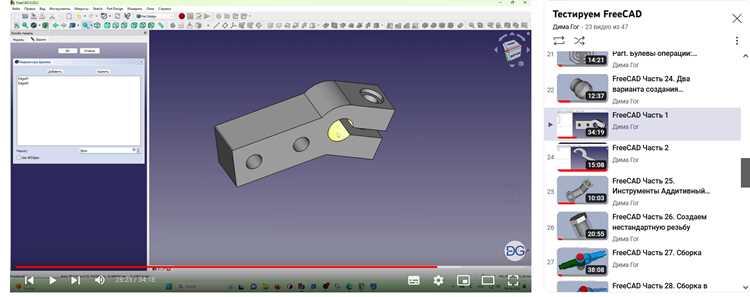
Чтобы редактировать STL-модель в FreeCAD, необходимо преобразовать сетку в твердотельное тело. Это делается с помощью инструментов рабочих пространств Part и Part Design. Перед началом убедитесь, что сетка исправлена и замкнута – иначе операция может завершиться с ошибкой.
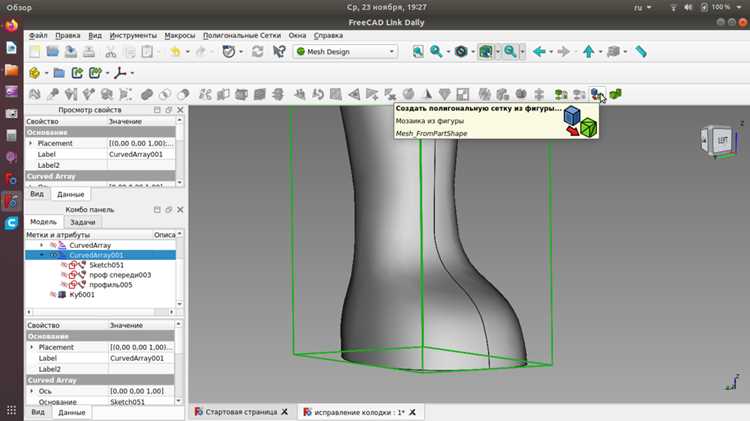
Перейдите в рабочее пространство Part и выберите импортированную сетку. В меню выполните команду Part → Create shape from mesh. В появившемся окне укажите значение допуска (обычно 0,1 мм) и подтвердите действие. Программа создаст новый объект Shape, который будет представлять собой оболочку из плоских поверхностей.
Далее нужно преобразовать оболочку в тело. Для этого выделите созданный объект Shape и выберите команду Part → Convert to solid. В дереве проекта появится новый элемент Solid, который уже поддерживает операции булевой логики, обрезку и редактирование граней.
Чтобы упростить дальнейшую работу, рекомендуется удалить исходную сетку и оболочку, оставив только твердотельный объект. Если модель состоит из нескольких частей, каждую из них следует преобразовать отдельно. Это позволит редактировать детали независимо и избегать ошибок при выполнении операций над телами.
Завершив преобразование, сохраните файл в формате FCStd – он сохраняет все параметры объекта и пригоден для дальнейшего редактирования в Part Design.
Редактирование геометрии после преобразования
После преобразования STL в твердотельный объект в FreeCAD можно переходить к точной правке формы. Для этого используется рабочее пространство Part, где доступны операции обрезки, вычитания и объединения тел. При необходимости геометрию можно изменить на уровне граней, рёбер и вершин.
Основные инструменты редактирования твердотельной модели:
| Инструмент | Описание |
|---|---|
| Part → Cut | Вычитает один объект из другого. Применяется для создания отверстий и пазов. |
| Part → Fuse | Объединяет два тела в одно целое без потери геометрии. |
| Part → Common | Оставляет только пересекающуюся часть двух тел. Полезно при создании сложных соединений. |
| Part → Fillet | Скругляет выбранные рёбра для улучшения сопряжений деталей. |
| Part → Chamfer | Создаёт фаски на краях, повышая точность стыковки элементов. |
Для корректного выбора элементов включите опцию выбора по граням (Select Faces) и используйте комбинацию клавиш Ctrl для множественного выделения. Если модель состоит из сложной геометрии, рекомендуется временно скрывать лишние тела через контекстное меню дерева проекта.
После завершения правок проверьте целостность модели с помощью функции Check Geometry в меню Part. Ошибки на этом этапе нужно устранить перед переходом к параметрическому редактированию или экспорту.
Использование рабочего пространства Part Design для точных правок
Рабочее пространство Part Design предназначено для параметрического редактирования твердотельных объектов, созданных из STL. Оно позволяет добавлять новые элементы с точными размерами, использовать эскизы и управлять зависимостями между поверхностями.
Чтобы начать работу, выберите преобразованный твердотельный объект и создайте новый Body через меню Создать → Тело. Затем добавьте Sketch на выбранной плоскости модели. В эскизе можно задать контуры будущих отверстий, вырезов, выступов или креплений. Размеры определяются с помощью ограничений, которые вводятся численно для достижения точной геометрии.
После завершения эскиза примените одну из операций:
- Pad – создание выступа на основе контура;
- Pocket – вырезание материала на заданную глубину;
- Revolve – формирование тел вращением профиля;
- Groove – удаление материала вращением эскиза вокруг оси;
- Mirror – симметричное копирование элементов относительно плоскости.
Каждое изменение сохраняется как отдельная операция в дереве проекта, что позволяет при необходимости редактировать параметры без потери исходных данных. При работе с импортированными телами полезно активировать опцию Refine shape, чтобы автоматически удалить лишние рёбра после операций.
Для проверки результата используйте инструмент Measure в меню Part Design, который позволяет замерить расстояния, углы и радиусы. Такой подход обеспечивает точное соответствие модели заданным размерам и упрощает подготовку к последующему экспорту.
Добавление и удаление элементов модели
После преобразования STL в твердотельный объект можно вносить конструктивные изменения, добавляя или удаляя геометрические элементы. Для этого в FreeCAD применяются инструменты из рабочих пространств Part и Part Design.
Чтобы добавить элемент, создайте новый Sketch на выбранной плоскости и нарисуйте контур будущей детали. Далее примените операцию Pad для создания выступа или Revolve для формирования тела вращения. Параметры длины, угла и направления можно задать численно в панели свойств, что обеспечивает точное позиционирование нового фрагмента относительно исходного тела.
Удаление элементов выполняется с помощью операций Pocket или Boolean Cut. В первом случае из тела вырезается участок по форме эскиза, во втором – из одного объекта вычитается другой. Для удаления отдельных граней или отверстий используйте команду Defeaturing в меню Part, позволяющую очистить модель от ненужных деталей без нарушения топологии.
Если требуется удалить часть сетки до преобразования, вернитесь в рабочее пространство Mesh Design и воспользуйтесь инструментом Mesh → Delete Selected. Это удобно при работе с крупными сканированными объектами, где необходимо оставить только нужную область.
После добавления или удаления элементов рекомендуется запустить проверку геометрии через Part → Check Geometry и включить параметр BOPCheck. Это помогает выявить нарушения поверхности до экспорта модели для печати или последующих операций.
Экспорт изменённого объекта обратно в формат STL
После завершения редактирования твердотельной модели в FreeCAD её необходимо снова преобразовать в формат STL для использования в программах подготовки к печати. Перед экспортом убедитесь, что модель представляет собой одно замкнутое тело и не содержит ошибок геометрии. Проверку выполняйте через Part → Check Geometry с активным параметром BOPCheck.
Чтобы подготовить объект к экспорту, выберите его в дереве проекта и выполните команду Файл → Экспорт. В открывшемся окне установите тип файла STL Mesh (*.stl) и укажите место сохранения. Если в сцене несколько объектов, перед экспортом их можно объединить через Part → Fuse, чтобы получить единый файл.
При необходимости контролировать плотность сетки воспользуйтесь инструментом Mesh → Create mesh from shape. В диалоге задаются параметры дискретизации: Linear Deflection и Angular Deflection. Меньшие значения повышают точность сетки, но увеличивают размер файла. Для 3D-печати обычно достаточно 0,1–0,2 мм.
После экспорта откройте полученный STL в программе Cura, PrusaSlicer или аналогичном приложении, чтобы убедиться в корректности геометрии и масштаба. Если модель отображается без разрывов и смещений, она готова к печати.
Проверка результата в сторонней программе для печати
После экспорта STL модели из FreeCAD необходимо убедиться, что объект корректно отображается и готов к печати. Для этого используют слайсеры, такие как Cura, PrusaSlicer или Simplify3D. Эти программы позволяют оценить геометрию, масштаб и наличие дефектов перед созданием G-кода.
Основная последовательность проверки:
- Откройте STL в выбранном слайсере через меню Файл → Открыть модель.
- Убедитесь, что модель отображается в правильном масштабе. При необходимости измените единицы измерения в настройках импорта (миллиметры или дюймы).
- Просмотрите слой за слоем, чтобы проверить замкнутость оболочки и отсутствие внутренних пустот.
- Проверьте ориентацию модели на платформе – поверхность с наибольшей площадью должна быть направлена вниз.
- Включите автоматическую проверку ошибок, если она поддерживается программой (например, функция Mesh Tools в Cura).
Для оценки структуры поддержки и толщины стенок используйте режим предварительного просмотра слоёв. Слишком тонкие участки, пересекающиеся грани или висящие элементы указывают на необходимость доработки модели в FreeCAD.
Перед сохранением G-кода проверьте параметры печати: высоту слоя, заполнение и температуру сопла. Если модель не требует дополнительных правок, её можно экспортировать в G-код и отправить на печать.
Вопрос-ответ:
Можно ли редактировать STL-файл напрямую без преобразования в твердотельный объект?
В FreeCAD STL-файл представляет собой сеточную модель, состоящую из множества треугольников. Прямое редактирование таких объектов ограничено — можно удалить лишние части, объединить фрагменты или сгладить поверхность, но изменить размеры или форму с высокой точностью невозможно. Для полноценного редактирования необходимо преобразовать сетку в твердотельный объект через команды Create shape from mesh и Convert to solid.
Почему при конвертации STL в тело появляются ошибки или модель исчезает?
Чаще всего причина в повреждённой сетке — разрывах, пересечениях или дублированных гранях. Перед преобразованием нужно выполнить анализ через Meshes → Analyze → Evaluate & Repair Mesh и устранить найденные дефекты. Также стоит проверить, чтобы объект был замкнутым. После исправления ошибок конвертация выполняется корректно.
Как удалить ненужные отверстия или выступы после преобразования STL?
Если объект уже преобразован в твердотельный, используйте рабочее пространство Part Design. Создайте эскиз на нужной поверхности и примените операцию Pocket для вырезания или Pad для добавления материала. Для удаления мелких деталей можно воспользоваться инструментом Defeaturing в меню Part, который удаляет выбранные элементы, не нарушая остальную геометрию.
Как уменьшить размер STL-файла после редактирования?
Размер файла зависит от плотности треугольной сетки. Перед экспортом в STL выполните команду Mesh → Create mesh from shape и задайте более крупные значения параметров Linear Deflection и Angular Deflection. Это уменьшит количество полигонов без заметной потери качества. После генерации сетки выполните экспорт модели с новыми параметрами.
Какая программа лучше подходит для проверки STL перед печатью?
Для контроля качества модели удобно использовать Cura или PrusaSlicer. В них можно просмотреть объект послойно, проверить замкнутость оболочки, толщину стенок и корректность поддержки. Эти программы показывают потенциальные ошибки ещё до генерации G-кода, что помогает избежать неудачной печати и экономит материал.
Как объединить несколько STL-файлов в один проект и отредактировать их вместе?
В FreeCAD можно открыть несколько STL-файлов в одном проекте через команду Файл → Импорт. После загрузки каждой модели они появятся в дереве проекта как отдельные объекты. Чтобы объединить их в одно тело, сначала преобразуйте сетки в твердотельные объекты через Part → Create shape from mesh и Convert to solid. Затем выполните команду Part → Fuse, которая соединяет выбранные тела. После объединения проверьте целостность модели через Part → Check Geometry перед экспортом в STL.
Почему STL после редактирования в FreeCAD открывается со смещением или в неправильном масштабе?
Такое происходит, если исходный STL использует дюймы, а в FreeCAD активны миллиметры, или наоборот. Перед импортом откройте меню Правка → Настройки → Импорт/Экспорт → Mesh formats и установите нужные единицы измерения. Если модель уже импортирована, можно изменить масштаб вручную через Part → Scale, указав коэффициент пересчёта (например, 25.4 при переходе из дюймов в миллиметры). После этого модель сохранится в корректных размерах при экспорте.

 Загрузка...