Содержание статьи

Корпоративная почта Outlook используется для связи внутри компаний и доступа к сервисам Microsoft 365. Вход в рабочий аккаунт может выполняться разными способами – через веб-интерфейс, настольное приложение или мобильное устройство. Каждый вариант имеет свои особенности настройки и требования к безопасности.
Для авторизации в Outlook необходимо знать точный адрес почты, формат которого часто включает домен компании, и пароль, выданный администратором. При первом входе система может запросить подтверждение личности с помощью SMS-кода или уведомления в приложении Microsoft Authenticator. Это часть многофакторной защиты, которая снижает риск несанкционированного доступа.
Если организация использует Microsoft 365 Business или Exchange Online, вход выполняется через страницу outlook.office.com или портал office.com. При локальных серверах Exchange адрес входа может быть корпоративным, например mail.companyname.com. Важно заранее уточнить эти данные у системного администратора.
Неправильная настройка клиента Outlook, ошибки синхронизации или устаревшие данные входа часто приводят к сбоям при подключении. Для стабильной работы рекомендуется периодически обновлять приложение и проверять параметры безопасности, включая пароль и способы восстановления доступа.
Как войти в рабочую почту Outlook через веб-интерфейс
Доступ к рабочей почте Outlook через браузер позволяет использовать корпоративный аккаунт без установки программ. Для этого требуется подключение к интернету и корректный адрес электронной почты, выданный организацией.
- Перейдите на официальный сайт outlook.office.com или portal.office.com. Если компания использует собственный сервер Exchange, используйте корпоративный адрес, например mail.companyname.com.
- Введите рабочий адрес электронной почты в формате имя@домен_компании и нажмите кнопку входа.
- Введите пароль, предоставленный администратором. При необходимости выполните подтверждение через SMS или приложение Microsoft Authenticator.
- После успешной авторизации откроется почтовый ящик, где доступны письма, календарь, контакты и внутренние папки.
Если при входе появляется сообщение об ошибке, стоит проверить:
- правильность введённого логина и пароля;
- статус подключения к интернету;
- актуальность пароля, если система требует его обновления;
- наличие разрешения на доступ, если учетная запись защищена политикой безопасности компании.
Для удобства можно сохранить страницу Outlook в закладках браузера и включить автоматическую авторизацию, если политика безопасности компании это допускает. Это ускоряет доступ к рабочей почте при ежедневной работе.
Авторизация в рабочем аккаунте Outlook через приложение на компьютере
Настольное приложение Outlook используется для постоянного доступа к корпоративной почте, календарю и контактам без необходимости открывать браузер. Перед авторизацией убедитесь, что программа установлена и обновлена до последней версии Microsoft 365 или Office.
Для подключения рабочего аккаунта выполните следующие действия:
1. Откройте Outlook и выберите пункт Файл → Добавить учетную запись.
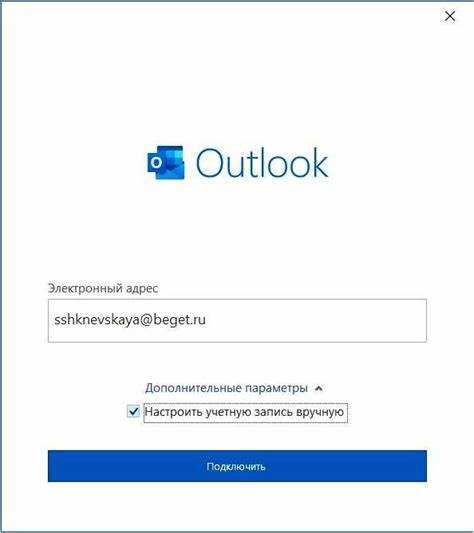
2. Введите рабочий адрес электронной почты в формате имя@домен_компании и нажмите Подключиться.
3. В появившемся окне укажите пароль и подтвердите вход через корпоративную систему безопасности (например, Microsoft Authenticator или код из SMS).
4. После проверки учетных данных Outlook автоматически настроит параметры сервера и загрузит содержимое почтового ящика.
Если организация использует сервер Exchange или Microsoft 365, программа определяет параметры подключения автоматически. При локальной инфраструктуре Exchange может потребоваться ручное указание имени сервера и домена.
Для стабильной работы рекомендуется включить параметр Кэширование данных Outlook – это ускоряет загрузку писем при медленном соединении. При смене пароля в корпоративной системе необходимо обновить его и в настройках Outlook, иначе синхронизация будет прервана.
После авторизации приложение сохраняет сессию и автоматически подключается к аккаунту при запуске. При работе на общем компьютере следует отключать функцию автологина, чтобы исключить доступ посторонних к корпоративной переписке.
Настройка входа в рабочую почту Outlook на телефоне

Для доступа к корпоративной почте на мобильных устройствах используется приложение Microsoft Outlook, доступное в Google Play и App Store. Оно поддерживает синхронизацию с серверами Exchange и Microsoft 365, включая календарь и контакты.
- Установите приложение Outlook и откройте его.
- Нажмите Добавить учетную запись и введите рабочий адрес электронной почты.
- Выберите тип учетной записи – Exchange или Office 365.
- Введите пароль и подтвердите вход через систему безопасности компании (код, push-уведомление или подтверждение в Microsoft Authenticator).
- Разрешите приложению доступ к календарю и уведомлениям, если это требуется для работы.
Если организация использует собственный сервер Exchange, может потребоваться ввод дополнительных данных:
- адрес сервера (например, mail.companyname.com);
- домен компании;
- логин, совпадающий с рабочим адресом электронной почты.
После успешного подключения Outlook начнет синхронизацию писем, событий календаря и задач. Чтобы избежать проблем с безопасностью, рекомендуется включить блокировку экрана на телефоне и использовать PIN-код или биометрическую аутентификацию. При потере устройства доступ к почте можно заблокировать через администраторскую панель Microsoft 365.
Разница между входом в личную и корпоративную почту Outlook
Outlook использует разные механизмы входа для личных и корпоративных аккаунтов. Это связано с источником учетных данных, уровнем безопасности и способом администрирования. Неправильный выбор типа входа часто вызывает ошибки при авторизации.
| Параметр | Личная учетная запись | Корпоративная учетная запись |
|---|---|---|
| Формат адреса | user@outlook.com, @hotmail.com, @live.com | user@companyname.com или другой корпоративный домен |
| Платформа входа | outlook.live.com | outlook.office.com или внутренний сервер Exchange |
| Управление учетной записью | Пользователь настраивает параметры, пароль и способы восстановления самостоятельно | Учетная запись создаётся и контролируется администратором Microsoft 365 или Exchange |
| Безопасность входа | Однофакторная авторизация, двухэтапная защита включается вручную | Многофакторная аутентификация и централизованные политики безопасности |
| Интеграция с сервисами | OneDrive, Skype, Календарь, Контакты | Teams, SharePoint, OneDrive for Business, корпоративные группы |
| Восстановление доступа | Через резервный e-mail, телефон или секретные вопросы | Через IT-отдел или корпоративный портал с подтверждением личности |
Перед входом в Outlook важно определить тип учетной записи. Для корпоративной почты требуется использовать именно корпоративный домен и официальный портал Microsoft 365, иначе синхронизация и защита данных могут быть нарушены.
Как восстановить доступ к рабочему аккаунту Outlook
Для восстановления доступа к рабочему аккаунту Outlook откройте страницу восстановления учетной записи Microsoft по адресу account.live.com/password/reset.
Выберите опцию «Я забыл свой пароль» и введите рабочий адрес электронной почты. Нажмите «Далее» для продолжения.
Система предложит способы подтверждения личности. Выберите метод получения кода: на альтернативный e-mail, SMS на привязанный номер телефона или через приложение Microsoft Authenticator.
Введите полученный код в соответствующее поле и нажмите «Далее». Если код не приходит, проверьте правильность указанных контактов и наличие блокировок у почтового сервиса.
После успешного подтверждения личности задайте новый надежный пароль. Используйте сочетание заглавных и строчных букв, цифр и специальных символов, длиной не менее 12 знаков.
Если доступ к альтернативной почте или телефону отсутствует, выберите опцию «Я не имею ни одного из этих данных». Заполните форму восстановления с указанием максимально возможной информации о учетной записи: последние пароли, даты создания, темы писем.
При корпоративных аккаунтах Outlook, связанных с Microsoft 365, обратитесь к администратору вашей организации для сброса пароля через панель управления Azure Active Directory.
После восстановления доступа проверьте настройки безопасности: активируйте двухфакторную аутентификацию и обновите резервные контактные данные.
Проблемы при входе в Outlook и способы их устранения
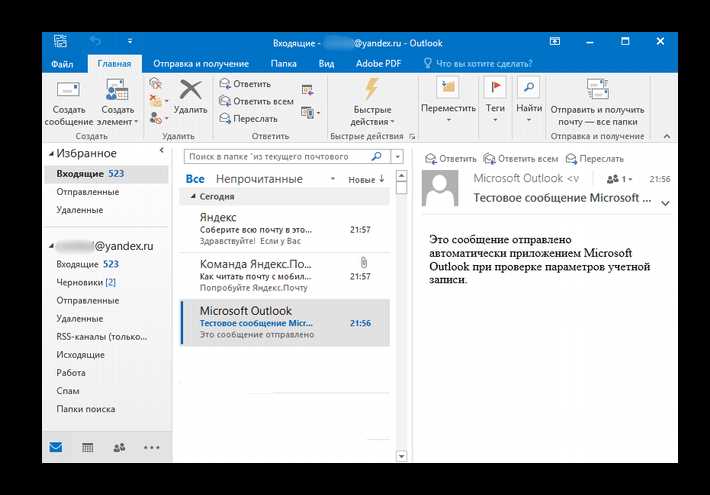
Если Outlook не принимает пароль, убедитесь в корректности введенных данных и раскладке клавиатуры. Сброс пароля выполняется через account.live.com/password/reset.
При ошибке «Сервер не отвечает» проверьте подключение к интернету и настройки прокси. Для корпоративных аккаунтов убедитесь, что сервер Exchange доступен и нет ограничений на VPN.
Если возникает сообщение «Учетная запись заблокирована», войдите в портал Microsoft, пройдите проверку личности и выполните сброс пароля. В случае блокировки рабочей учетной записи обратитесь к администратору IT.
Проблемы синхронизации с приложением Outlook на компьютере устраняются очисткой кэша профиля. Откройте «Файл» → «Настройки учетной записи» → «Профили» → «Удалить и создать новый профиль».
При ошибках двухфакторной аутентификации проверьте время на устройстве и наличие актуальной версии приложения Microsoft Authenticator. При невозможности получить код используйте резервные контакты.
Ошибки при входе через браузер решаются очисткой кэша и куки, отключением блокировщиков рекламы и обновлением браузера до последней версии. Для корпоративного входа через SSO убедитесь в корректной настройке доменных политик.
Если ни один способ не помогает, обратитесь в техническую поддержку Microsoft с указанием точного кода ошибки и времени попытки входа для ускоренного решения проблемы.
Использование двухфакторной аутентификации в Outlook
Для включения двухфакторной аутентификации (2FA) войдите в учетную запись Microsoft на странице account.microsoft.com/security. Перейдите в раздел «Дополнительные параметры безопасности» и выберите «Настроить двухэтапную проверку».
Выберите способ подтверждения: приложение Microsoft Authenticator, SMS на привязанный номер телефона или резервный e-mail. Рекомендуется использовать приложение Authenticator для более надежной защиты.
После выбора метода следуйте инструкциям для синхронизации устройства. В приложении Authenticator создается уникальный временный код, который требуется при каждом входе на новый компьютер или устройство.
При входе в Outlook с включенной 2FA введите пароль учетной записи, затем код из приложения или SMS. Для постоянного устройства можно активировать опцию «Не запрашивать код на этом устройстве», чтобы уменьшить частоту подтверждений.
Если устройство потеряно или нет доступа к методу подтверждения, используйте резервные коды восстановления. Их можно распечатать или сохранить в безопасном месте заранее.
Для корпоративных учетных записей Microsoft 365 администратор может принудительно включить 2FA через панель управления Azure Active Directory, задав обязательное подтверждение входа для всех пользователей.
Регулярно обновляйте контактные данные и проверяйте актуальность методов восстановления, чтобы избежать блокировки учетной записи при смене номера телефона или устройства.
Как изменить пароль и параметры безопасности рабочего аккаунта Outlook
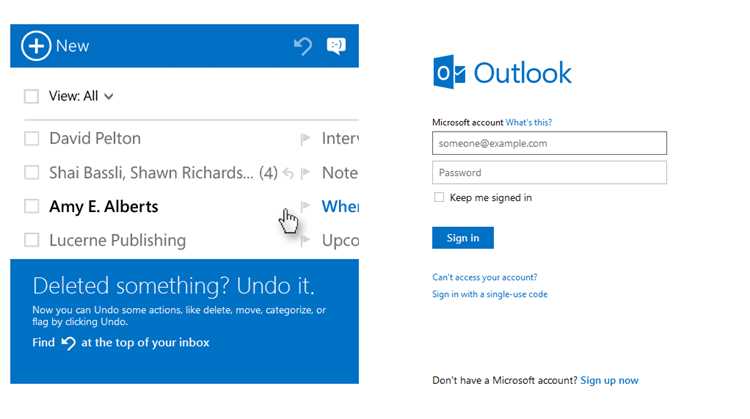
Для изменения пароля рабочего аккаунта Outlook войдите на страницу account.microsoft.com/security и выберите раздел Пароль. Введите текущий пароль, затем новый, соблюдая требования: минимум 12 символов, сочетание заглавных и строчных букв, цифр и специальных символов.
Для повышения защиты активируйте двухфакторную аутентификацию. Перейдите в Дополнительные параметры безопасности и выберите Настроить двухэтапную проверку. Можно использовать приложение Microsoft Authenticator, SMS или резервный e-mail для получения кодов.
Обновите контактные данные для восстановления доступа: укажите актуальные телефон и альтернативный e-mail. Это обеспечит возможность сброса пароля при утере доступа к основному методу аутентификации.
Проверяйте активные сессии и устройства. В разделе Обзор активности входов можно завершить неизвестные или подозрительные сеансы, что предотвращает несанкционированный доступ.
Для корпоративных аккаунтов Microsoft 365 изменения пароля могут потребовать подтверждения администратора через Azure Active Directory. После изменения пароля синхронизируйте его на всех подключенных устройствах и в приложениях Outlook.
Регулярно проверяйте настройки безопасности, удаляйте устаревшие методы восстановления и обновляйте резервные коды для предотвращения блокировки учетной записи.
Вопрос-ответ:
Как войти в рабочий аккаунт Outlook с компьютера?
Откройте сайт outlook.office.com, введите рабочий e-mail и пароль. Если организация использует Microsoft 365, может потребоваться подтверждение через корпоративный портал или двухфакторная аутентификация. После входа проверьте корректность настроек учетной записи и папок.
Что делать, если Outlook не принимает пароль?
Проверьте правильность ввода и раскладку клавиатуры. Если пароль верный, выполните сброс через account.live.com/password/reset. Для корпоративного аккаунта обратитесь к администратору, если учетная запись заблокирована или требует сброса через Azure Active Directory.
Можно ли войти в рабочую почту Outlook через мобильное устройство?
Да. Установите приложение Outlook на iOS или Android. Введите рабочий адрес и пароль. При включенной двухфакторной аутентификации потребуется ввод кода из приложения Authenticator или SMS. Настройте push-уведомления для удобного получения кодов.
Как восстановить доступ к Outlook, если потерян телефон для двухфакторной аутентификации?
Используйте резервные коды, которые были сохранены заранее, или альтернативный e-mail, указанный в настройках безопасности. Если такие данные отсутствуют, обратитесь к администратору организации для восстановления доступа и сброса методов аутентификации.
Какие ошибки чаще всего возникают при входе в рабочий Outlook и как их исправить?
Частые ошибки: неправильный пароль, блокировка учетной записи, недоступность сервера Exchange, проблемы с двухфакторной аутентификацией. Решения: сброс пароля, проверка подключения к интернету и VPN, синхронизация времени на устройстве, очистка кэша и куки браузера, проверка корпоративных политик безопасности.

 Загрузка...