Содержание статьи
S Finder – это встроенная функция в устройствах Samsung, которая помогает пользователям быстро находить различные данные на смартфоне, включая приложения, файлы, сообщения, заметки и другую информацию. Этот инструмент значительно упрощает процесс поиска в системе, особенно при наличии большого объема данных. В отличие от стандартного поиска, S Finder позволяет применять фильтры и настраивать поиск под конкретные задачи.
Одной из особенностей S Finder является возможность использования различных критериев поиска, таких как тип данных, дата создания или изменения, а также местоположение файлов. С помощью S Finder можно найти не только локальные файлы, но и информацию, сохраненную в облаке Samsung Cloud. Это позволяет эффективно управлять содержимым устройства и минимизировать время, затраченное на поиск нужных данных.
Для удобства использования S Finder интегрирован с другими приложениями Samsung, что делает его мощным инструментом для поиска контента в различных сервисах, таких как галерея, контакты, сообщения и заметки. При этом, S Finder имеет интуитивно понятный интерфейс, что делает его доступным для пользователей с разным уровнем технической подготовки.
Что такое S Finder и как он работает на смартфонах Samsung?
Основной принцип работы S Finder заключается в предоставлении пользователю мощного инструмента для поиска контента по разным критериям. Система поддерживает использование фильтров, которые позволяют сузить поиск, чтобы быстрее найти нужную информацию.
При использовании S Finder можно искать данные по следующим категориям:
- Файлы, включая документы, изображения и видео
- Программы и приложения на устройстве
- Сообщения и уведомления
- Контакты и заметки
Одной из ключевых особенностей S Finder является его способность искать данные не только на самом устройстве, но и в облаке Samsung Cloud. Это делает поиск более универсальным и позволяет находить важные файлы и информацию, даже если они не находятся в памяти устройства.
Чтобы начать использовать S Finder, достаточно открыть меню поиска, провести пальцем вниз по экрану и начать вводить запрос. Результаты поиска будут отображаться в реальном времени, с возможностью быстро перейти к нужному контенту. Также можно настроить фильтры для уточнения поиска, такие как даты, типы файлов или приложения, в которых хранится информация.
Как запустить S Finder на устройствах Samsung?
Запустить S Finder на устройствах Samsung можно несколькими способами. Вот основные из них:
- Проведите пальцем вниз по экрану, чтобы открыть панель уведомлений. В верхней части панели будет доступен значок поиска. Нажмите на него, чтобы открыть S Finder и начать поиск.
- Используйте кнопку «Поиск», которая находится на главном экране. Если она не отображается, можно активировать ее через настройки устройства, выбрав пункт «Настройки экрана» или «Настройки панели поиска».
- Если у вас включена кнопка вызова поиска в нижней панели, можно просто нажать на нее и начать вводить запрос. S Finder будет активирован автоматически.
После запуска S Finder, вам будет предложено ввести запрос или использовать фильтры для уточнения поиска. Фильтры могут включать тип данных, дату создания или изменения, а также другие параметры, которые помогут быстрее найти нужную информацию.
Если S Finder не отображается на вашем устройстве, проверьте, активирована ли эта функция в настройках. Для этого откройте «Настройки», перейдите в раздел «Поиск» и убедитесь, что опция поиска S Finder включена.
Как использовать S Finder для поиска файлов и приложений?

Для поиска файлов и приложений с помощью S Finder на устройствах Samsung достаточно выполнить несколько простых шагов. S Finder предоставляет гибкие настройки, позволяя искать данные по различным параметрам, таким как тип контента, дата и местоположение. Ниже представлены основные действия, которые помогут вам эффективно искать файлы и приложения:
- Откройте S Finder через панель уведомлений или кнопку поиска на главном экране.
- В поле ввода введите название файла или приложения, которое вы хотите найти.
- Используйте фильтры для уточнения поиска. Например, для поиска только изображений или документов выберите соответствующий тип контента.
- Результаты поиска будут отображаться в виде списка, с возможностью перехода к нужному файлу или приложению.
Для удобства отображения результатов поиска, вы можете фильтровать их по следующим параметрам:
| Параметр | Описание |
|---|---|
| Тип данных | Выберите, что именно вы ищете: файлы, изображения, приложения и т.д. |
| Дата | Укажите период времени, в течение которого был создан или изменен файл. |
| Местоположение | Ограничьте поиск файлами, находящимися в определенной папке или облаке. |
После того как результаты поиска отображаются, вы можете легко открыть нужный файл или приложение, нажав на него в списке. Это позволяет быстро получить доступ к информации, не тратя время на ручной поиск по всем папкам и приложениям.
Что можно искать с помощью S Finder на устройствах Samsung?
С помощью S Finder на устройствах Samsung можно искать различные типы контента, что делает этот инструмент полезным для быстрого доступа к данным. В отличие от стандартного поиска, S Finder позволяет точно настроить поиск с использованием фильтров и критериев. Вот что можно искать с помощью этого инструмента:
- Файлы – документы, изображения, видео, аудиофайлы, архивы и другие типы данных, сохраненные на устройстве.
- Программы и приложения – установленные на устройстве программы и приложения, которые можно найти по имени или типу.
- Сообщения – текстовые сообщения и сообщения из мессенджеров, включая даты отправки и получателей.
- Контакты – данные о контактах, включая имя, номер телефона и электронную почту.
- Заметки – любые заметки, созданные в стандартных приложениях Samsung, таких как «Заметки» или «Календарь».
- Записи в календаре – события и напоминания, сохраненные в календаре устройства.
- Файлы в облаке – данные, сохраненные в облаке Samsung Cloud, доступные для поиска через S Finder.
Каждый из этих типов данных можно искать, применяя дополнительные фильтры, такие как дата, тип файла или даже его местоположение (например, в папке «Документы» или «Изображения»). Это позволяет значительно ускорить процесс поиска и облегчить доступ к необходимым данным, даже если их много на устройстве.
Как настроить фильтры поиска в S Finder на Samsung?
Для улучшения поиска и более точных результатов, S Finder на устройствах Samsung предоставляет возможность настройки фильтров. Это позволяет сузить область поиска и быстрее находить нужные данные. Вот как настроить фильтры поиска в S Finder:
- Откройте S Finder – для этого проведите пальцем вниз по экрану или используйте кнопку поиска на главном экране.
- Введите запрос – начните вводить текст или название, которое вы ищете (например, имя файла или приложения).
- Выберите фильтр – после ввода запроса, внизу экрана появится панель с фильтрами. Нажмите на нужный фильтр, чтобы сузить поиск.
- Типы фильтров:
- Тип данных – вы можете выбрать, что именно искать: файлы, фотографии, видео, документы, приложения и т.д.
- Дата – настройте фильтр по дате создания или изменения данных (например, за последний месяц, неделю и т.д.).
- Местоположение – ограничьте поиск данными, хранящимися в определенной папке или облаке (например, только в Samsung Cloud).
- Примените фильтры – после настройки фильтров нажмите на «Применить», чтобы увидеть результаты поиска, соответствующие указанным критериям.
Настройка фильтров в S Finder позволяет значительно улучшить результаты поиска, особенно если на устройстве хранится большое количество данных. Фильтрация по типу, дате или местоположению помогает быстро находить необходимые файлы или приложения, исключая лишние результаты.
Как использовать S Finder для поиска информации в интернете?
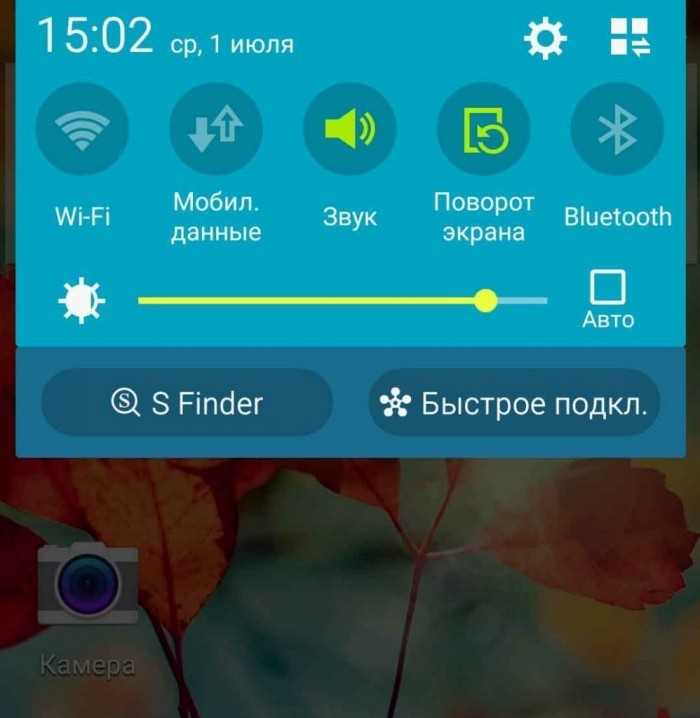
S Finder на устройствах Samsung позволяет не только искать файлы и приложения на устройстве, но и использовать интернет-ресурсы для поиска информации. Это полезная функция, когда нужно быстро найти что-то в сети, не открывая браузер вручную.
Для поиска информации в интернете с помощью S Finder, выполните следующие шаги:
- Откройте S Finder – проведите пальцем вниз по экрану или используйте кнопку поиска на главном экране.
- Введите запрос – введите ключевые слова или фразу, которую хотите найти в интернете.
- Выберите источник – в нижней части экрана появится опция поиска в интернете. Если вы хотите искать информацию на веб-страницах, выберите соответствующий фильтр.
- Просмотр результатов – после активации поиска в интернете, S Finder отобразит результаты из различных источников, таких как веб-сайты, статьи или новости.
При поиске информации в интернете с помощью S Finder также доступны дополнительные фильтры, такие как сортировка по релевантности или дате, что позволяет быстро найти нужные страницы или статьи. Это экономит время, избавляя от необходимости вручную открывать браузер и искать информацию по сайту.
Что делать, если S Finder не работает на Samsung?

Если S Finder не работает на вашем устройстве Samsung, есть несколько шагов, которые помогут решить проблему. Рассмотрим основные решения:
- Перезагрузите устройство – иногда простая перезагрузка помогает восстановить работу функций, которые не запускаются или работают неправильно.
- Проверьте настройки поиска – убедитесь, что S Finder включен в настройках устройства. Для этого откройте «Настройки», затем перейдите в раздел «Поиск» и убедитесь, что функция активирована.
- Очистите кэш приложения – если проблема не устраняется, попробуйте очистить кэш приложения S Finder. Перейдите в «Настройки» > «Программы» > «S Finder» и выберите «Очистить кэш».
- Проверьте обновления – убедитесь, что ваше устройство и приложение S Finder обновлены до последней версии. Проверьте наличие обновлений в «Настройки» > «Обновление ПО».
- Сбросьте настройки поиска – если вышеописанные методы не помогли, можно сбросить настройки поиска к заводским. Это можно сделать в «Настройки» > «Поиск» > «Сбросить настройки».
Если после выполнения всех шагов S Finder по-прежнему не работает, возможно, проблема в программном сбое, и потребуется обратиться в сервисный центр Samsung для диагностики.
Какие альтернативы S Finder можно использовать на устройствах Samsung?
Если S Finder не подходит или вы ищете дополнительные функции для поиска на вашем устройстве Samsung, есть несколько альтернативных приложений и функций, которые могут быть полезны.
- Поиск Google – стандартная функция поиска на Android-устройствах. Она позволяет искать не только в интернете, но и в локальных файлах, приложениях и настройках. Google поиск интегрирован с системой и доступен через панель уведомлений или с помощью голосовых команд.
- Центр уведомлений Samsung – использование панели уведомлений на устройствах Samsung для быстрого доступа к различным файлам и приложениям. В нем можно найти все файлы, изображения и документы, а также приложения, установленные на устройстве.
- File Manager (Менеджер файлов) – стороннее приложение для управления файлами на устройстве. Это приложение предоставляет более гибкие возможности для поиска файлов по типам, именам и местоположению, с возможностью сортировки и фильтрации.
- Google Files – бесплатное приложение от Google, которое позволяет не только управлять файлами на устройстве, но и проводить поиск по ним. Это приложение включает в себя полезные фильтры для сортировки и нахождения необходимых файлов.
- Microsoft OneDrive – облачное хранилище с возможностью поиска и управления файлами. Оно идеально подходит для пользователей, которые используют облачные сервисы и хотят синхронизировать свои файлы между устройствами.
Эти альтернативы предлагают широкий выбор инструментов для поиска и управления файлами, что позволяет пользователю выбрать наиболее подходящий способ работы с данными на устройствах Samsung.
Вопрос-ответ:
Что такое S Finder на устройствах Samsung?
S Finder — это встроенная функция на устройствах Samsung, которая позволяет пользователям быстро искать различные данные, включая файлы, приложения, сообщения и заметки. Она упрощает процесс поиска информации как на устройстве, так и в облаке.
Как запустить S Finder на смартфоне Samsung?
Для запуска S Finder на устройстве Samsung проведите пальцем вниз по экрану, чтобы открыть панель уведомлений, и выберите значок поиска. Также можно использовать кнопку «Поиск» на главном экране, если она активирована в настройках.
Что можно искать с помощью S Finder на устройствах Samsung?
С помощью S Finder можно искать различные данные, включая файлы, изображения, приложения, сообщения, контакты и заметки. Также поддерживается поиск по данным, сохраненным в облаке Samsung Cloud.
Как настроить фильтры поиска в S Finder?
Для настройки фильтров поиска откройте S Finder, введите запрос и затем выберите нужные фильтры. Например, можно искать по типу данных (файлы, приложения), по дате или по местоположению файлов в устройстве.
Что делать, если S Finder не работает на Samsung?
Если S Finder не работает, попробуйте перезагрузить устройство, проверьте его настройки в разделе «Поиск» и убедитесь, что функция активирована. Также можно очистить кэш приложения или обновить ПО устройства для устранения возможных сбоев.

 Загрузка...