Содержание статьи
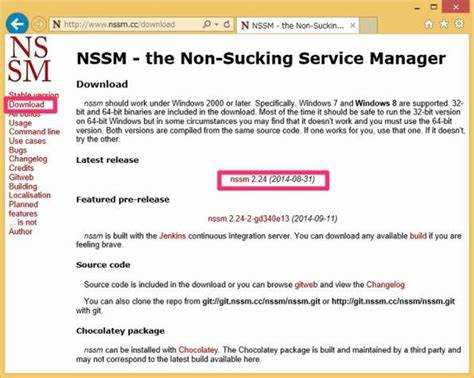
NSSM (Non-Sucking Service Manager) – это утилита для Windows, предназначенная для запуска любых приложений в виде системных служб. Она используется администраторами, когда требуется обеспечить постоянную работу программ, не поддерживающих режим сервиса, например серверов приложений, скриптов, прокси или инструментов мониторинга.
Основное отличие NSSM от стандартных средств Windows заключается в том, что она корректно управляет консольными приложениями, перехватывает их выход, логирует ошибки и обеспечивает автоматический перезапуск при сбое. Это делает её удобным инструментом для стабильного функционирования сервисов без необходимости вручную контролировать их состояние.
Программа не требует установки и работает через командную строку или графический интерфейс. С её помощью можно задать путь к исполняемому файлу, параметры запуска, приоритет процесса и поведение при завершении. NSSM особенно полезна в средах, где важно сохранить непрерывную работу приложений и минимизировать вмешательство пользователя.
NSSM: что это за программа и как она работает

Принцип работы NSSM основан на создании службы, которая управляет запуском и остановкой выбранного исполняемого файла. При старте Windows NSSM автоматически активирует соответствующий процесс, отслеживает его состояние и при необходимости перезапускает.
- Создание службы: указывается путь к исполняемому файлу, параметры запуска и рабочая директория.
- Управление поведением: можно задать реакцию на сбой – перезапуск, задержку перед повторным запуском, количество попыток восстановления.
- Удаление или изменение службы: выполняется через командную строку с ключами remove или edit.
Назначение NSSM и зачем она нужна администраторам Windows
NSSM используется администраторами Windows для превращения обычных приложений в службы, которые запускаются автоматически при старте системы и работают без участия пользователя. Это особенно важно для программ, не имеющих встроенной поддержки работы в фоновом режиме.
С помощью NSSM можно запускать скрипты, консольные утилиты, серверные процессы и любые исполняемые файлы как сервисы. Это упрощает администрирование и повышает стабильность работы инфраструктуры, где требуется постоянное выполнение определённых задач.
- Автоматизация запуска: позволяет включить необходимые программы сразу после загрузки системы без ручного вмешательства.
- Мониторинг состояния: NSSM контролирует активность процесса и при его завершении выполняет автоматический перезапуск.
- Управление ресурсами: администратор может задать приоритет, ограничить использование процессора и памяти для каждого сервиса.
- Централизованное управление: все службы, созданные через NSSM, управляются стандартной консолью служб Windows.
Использование NSSM сокращает количество ручных операций при обслуживании серверов и позволяет поддерживать стабильное функционирование программ, которые изначально не рассчитаны на работу как службы.
Как NSSM помогает запускать приложения как системные службы
NSSM выполняет роль посредника между системой и приложением, позволяя Windows управлять программой как полноценной службой. Это особенно полезно для консольных утилит, серверов приложений и скриптов, которые не имеют собственного механизма фоновой работы.
При установке службы NSSM создает системную запись с указанием пути к исполняемому файлу и параметров запуска. После этого Windows Service Manager обрабатывает процесс так же, как и штатные службы: запускает при старте системы, останавливает по запросу и контролирует завершение.
Основные функции NSSM при запуске приложения как службы:
- инициализация процесса от имени службы с сохранением параметров окружения;
- отслеживание состояния приложения и выполнение перезапуска при аварийном завершении;
- поддержка пользовательских переменных и аргументов запуска;
- корректное завершение процесса при остановке службы через диспетчер Windows.
Для создания службы достаточно запустить команду nssm install, указать путь к приложению и при необходимости добавить параметры запуска. После сохранения настройки NSSM регистрирует службу, и она становится доступной через стандартную консоль services.msc.
Такой механизм обеспечивает непрерывную работу приложений без ручного запуска и повышает устойчивость систем, где важна автоматизация фоновых процессов.
Пошаговая установка NSSM в Windows
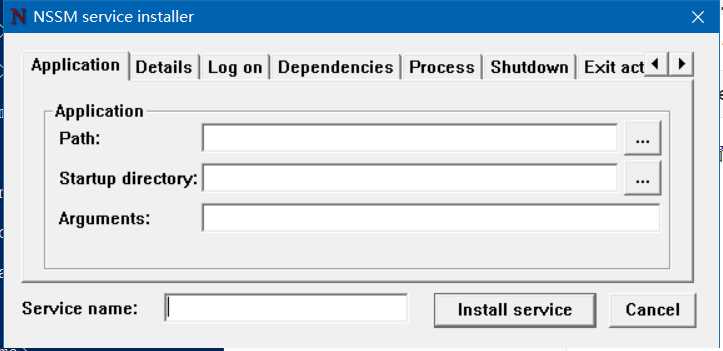
NSSM распространяется в виде архива и не требует установки через стандартный инсталлятор. Достаточно распаковать файлы в удобный каталог и зарегистрировать утилиту в системной переменной PATH при необходимости.
Порядок установки:
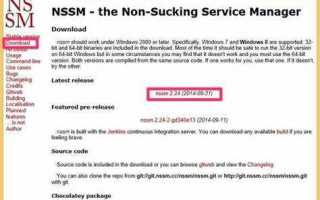
Шаг 1. Загрузить актуальную версию NSSM с официального сайта проекта или проверенного зеркала. Для Windows доступны варианты под 32- и 64-битные системы.
Шаг 2. Распаковать архив, например, в каталог C:\Tools\NSSM. Внутри содержится исполняемый файл nssm.exe и вспомогательные компоненты.
Шаг 3. При необходимости добавить путь к каталогу NSSM в системную переменную PATH. Это позволяет вызывать утилиту из любой директории через командную строку:
setx PATH "%PATH%;C:\Tools\NSSM"
Шаг 4. Проверить доступность команды. В командной строке выполнить:
nssm version
Если появилось сообщение с номером версии, программа установлена корректно.
Шаг 5. Для удобства можно скопировать nssm.exe в системный каталог C:\Windows\System32. Это не обязательно, но упрощает работу при настройке служб на разных серверах.
После выполнения этих действий NSSM готова к использованию для создания, изменения и удаления системных служб.
Создание новой службы через NSSM: настройка параметров запуска
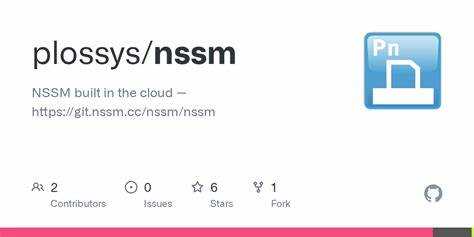
Для создания службы с помощью NSSM используется команда nssm install. После её выполнения открывается окно настройки, где задаются основные параметры будущей службы. Все параметры можно задать как через графический интерфейс, так и командной строкой.
Основные поля при создании службы:
| Параметр | Назначение | Пример значения |
|---|---|---|
| Path | Путь к исполняемому файлу, который нужно запустить как службу | C:\Scripts\app.exe |
| Startup directory | Каталог, из которого будет выполняться приложение | C:\Scripts |
| Arguments | Дополнительные параметры запуска программы | —config config.json |
| Service name | Имя службы, отображаемое в списке системных сервисов | MyAppService |
| Display name | Название, отображаемое пользователю в диспетчере служб | My Application Service |
После заполнения параметров необходимо нажать Install service. NSSM создаст запись в реестре и зарегистрирует службу в системе. Для проверки можно открыть консоль служб (services.msc) и убедиться, что новая служба появилась в списке.
Чтобы настроить автоматический запуск при загрузке Windows, следует выбрать тип запуска Automatic. Это позволит приложению работать без ручного вмешательства при каждом перезапуске системы.
После успешной установки службу можно запускать и останавливать стандартными командами:
net start MyAppServicenet stop MyAppService
Все внесённые настройки сохраняются и могут быть изменены через команду nssm edit <имя_службы>.
Настройка автоматического перезапуска приложения при сбое

NSSM позволяет задать параметры автоматического восстановления работы службы при аварийном завершении процесса. Это обеспечивает постоянную работу приложения без ручного контроля и подходит для серверных задач, требующих стабильности.
Настройка выполняется в окне конфигурации службы на вкладке Shutdown или через командную строку с указанием соответствующих ключей. NSSM отслеживает код завершения программы и при ошибке выполняет повторный запуск по заданным условиям.
Основные параметры перезапуска:
| Параметр | Описание | Рекомендация |
|---|---|---|
| Restart delay | Задержка перед повторным запуском процесса (в миллисекундах) | Указать 5000 для 5 секунд паузы между перезапусками |
| Throttle restart | Ограничение частоты перезапусков при частых сбоях | Настроить значение 10, чтобы после 10 неудачных запусков NSSM сделала паузу |
| Exit actions | Определяет действие при завершении программы: перезапуск, завершение, игнорирование | Выбрать Restart для автоматического восстановления |
| Graceful shutdown | Указывает, как долго ждать корректного завершения приложения | Рекомендуется 1500–3000 мс для корректного закрытия соединений |
Для применения параметров через консоль используется команда:
nssm set MyAppService AppThrottle 10nssm set MyAppService AppRestartDelay 5000nssm set MyAppService AppExit Restart
После сохранения настроек NSSM начнет автоматически перезапускать процесс при сбое, фиксируя событие в системных логах Windows и собственных файлах журнала, если включено логирование.
Все параметры задаются при установке или редактировании службы через вкладку I/O либо командной строкой. NSSM создает указанные файлы автоматически и добавляет в них данные при каждом запуске процесса.
Основные настройки логирования:
- Error (stderr): путь к файлу для записи сообщений об ошибках;
- Append: если включено, данные добавляются в конец файла без перезаписи;
- Rotate: создаёт новый лог при каждом запуске службы, сохраняя предыдущие версии.
Пример настройки через командную строку:
nssm set MyAppService AppStdout C:\Logs\myapp_output.log
nssm set MyAppService AppStderr C:\Logs\myapp_error.log
nssm set MyAppService AppRotateFiles 1
Рекомендуется использовать отдельные каталоги для логов каждой службы и включить автоматическую ротацию файлов, чтобы избежать переполнения диска. Права на запись должны быть предоставлены пользователю, от имени которого выполняется служба.
Удаление и обновление служб, созданных через NSSM

NSSM позволяет корректно удалять и изменять службы без необходимости ручного редактирования системного реестра. Все операции выполняются через командную строку или интерфейс утилиты, что исключает риск повреждения системных записей.
Удаление службы:
Перед удалением рекомендуется остановить службу стандартной командой:
net stop MyAppService
Затем выполнить удаление через NSSM:
nssm remove MyAppService confirm
Ключ confirm вызывает запрос подтверждения, что предотвращает случайное удаление. После выполнения команды запись о службе удаляется из реестра, а служба исчезает из списка в services.msc.
Обновление службы:
Если требуется изменить путь к исполняемому файлу, параметры запуска или логи, используется команда:
nssm edit MyAppService
При её вызове открывается окно конфигурации, где можно обновить настройки без удаления службы. Изменения вступают в силу после перезапуска:
net stop MyAppServicenet start MyAppService
Альтернативно обновление параметров можно выполнить напрямую через консоль:
nssm set MyAppService Application C:\NewPath\app.exenssm set MyAppService AppParameters --config new_config.json
После изменения рекомендуется проверить корректность работы через Event Viewer или анализ логов, чтобы убедиться, что служба запускается без ошибок.
Типичные ошибки при работе с NSSM и способы их устранения
Ошибки при настройке NSSM чаще всего связаны с некорректно указанными путями, правами доступа или неправильными параметрами запуска. Для стабильной работы службы необходимо учитывать особенности среды и используемого приложения.
Ошибка 1. Служба не запускается после установки.
Причина – неверный путь в параметре Path или отсутствие доступа к файлу. Следует проверить путь к исполняемому файлу и убедиться, что учётная запись службы имеет разрешения на его запуск. Если приложение зависит от других компонентов, их нужно установить в ту же систему.
Ошибка 2. Приложение завершается сразу после старта.
Обычно это происходит при отсутствии рабочей директории. Необходимо задать значение Startup directory и проверить, что все пути к файлам конфигурации указаны корректно. Включение логирования через AppStdout и AppStderr помогает определить точную причину завершения.
Ошибка 3. Логи не создаются или пустые.
Причина – неверно заданные пути или ограничения записи. Нужно указать полный путь к лог-файлам и предоставить права на запись пользователю, под которым работает служба. Для диагностики полезно временно включить режим Append, чтобы новые данные не перезаписывали старые.
Ошибка 4. Служба не перезапускается при сбое.
Не заданы параметры AppExit и AppRestartDelay. Команды для исправления:
nssm set MyService AppExit Restartnssm set MyService AppRestartDelay 5000
После этого NSSM будет выполнять автоматический перезапуск с задержкой 5 секунд.
Ошибка 5. “Access Denied” при установке или удалении службы.
Командная строка запущена без административных прав. Следует открыть cmd.exe от имени администратора и повторить команду nssm install или nssm remove.
Контроль прав, корректное указание путей и проверка логов позволяют избежать большинства ошибок при использовании NSSM и обеспечить стабильную работу служб.
Вопрос-ответ:
Почему администраторы используют NSSM вместо стандартных инструментов Windows?
NSSM удобен при работе с программами, которые не имеют встроенного режима службы. Он корректно обрабатывает консольные приложения, сохраняет логи, управляет перезапуском и не требует дополнительного кода. В отличие от стандартной команды sc.exe, NSSM предоставляет гибкие настройки — можно указать рабочую директорию, аргументы, параметры вывода и задержку перезапуска без редактирования реестра вручную.
Можно ли использовать NSSM для запуска скриптов Python или Node.js как служб?
Да. Для этого нужно указать путь к интерпретатору, например python.exe или node.exe, а в поле аргументов прописать путь к скрипту. NSSM будет отслеживать выполнение процесса и перезапускать его при сбое. Такой подход часто применяют на серверах, где необходимо, чтобы фоновые задачи выполнялись постоянно, без участия пользователя.
Как контролировать размер логов, которые создаёт NSSM?
NSSM не обрезает файлы логов автоматически, но поддерживает их ротацию. В настройках можно включить параметр AppRotateFiles и задать максимальное количество копий. Старые логи будут архивироваться, а новые создаваться при каждом запуске службы. При большом объёме данных рекомендуется также использовать внешние инструменты архивации, например PowerShell-скрипт с очисткой по дате.
Что делать, если служба, созданная через NSSM, не запускается после перезагрузки?
Следует проверить тип запуска — он должен быть Automatic. Также важно убедиться, что NSSM и исполняемый файл находятся в доступном месте, а служба запускается от имени пользователя с правами на выполнение. Если приложение зависит от других служб, можно задать параметр DependOnService, чтобы NSSM запускал процесс только после их старта.

 Загрузка...