Rtk Audio Service управляет звуковыми драйверами Realtek, обеспечивая воспроизведение аудио без искажений и корректную работу микрофона. Служба поддерживает многоканальные конфигурации, регулирует уровни громкости и активирует встроенные эффекты, такие как усиление низких частот и объемный звук, что критично для приложений мультимедиа и онлайн-конференций.
Процесс RtkAudioService.exe запускается автоматически с Windows и работает в фоновом режиме. Его активность можно отслеживать через Диспетчер задач, что позволяет контролировать использование оперативной памяти и процессора. При сбоях службы наблюдаются пропадание звука, нестабильная работа приложений и некорректная работа микрофона, особенно при записи голоса или потоковой трансляции.
Для поддержания стабильной работы рекомендуется обновлять драйверы Realtek до последних версий и проверять целостность службы через средства управления Windows. В случае постоянных ошибок переустановка драйвера или временное отключение службы помогает устранить конфликты с другими аудиоприложениями.
Настройка Rtk Audio Service позволяет создавать отдельные профили для наушников и колонок, оптимизировать воспроизведение музыки или фильмов и корректно распределять звук между приложениями. Пользователям, работающим с аудиозаписью, потоковым вещанием или многоканальными системами, контроль службы обеспечивает стабильность и качество звука на ПК.
Rtk Audio Service: функции и назначение на компьютере
Rtk Audio Service выполняет ключевую роль в управлении аудиодрайверами Realtek на ПК. Служба обеспечивает корректное воспроизведение звука, поддержку многоканальных выходов и работу встроенных аудиоэффектов, включая усиление басов и объемное звучание. Она взаимодействует напрямую с приложениями для воспроизведения музыки, видео и онлайн-конференций, минимизируя искажения и задержки.
Процесс RtkAudioService.exe автоматически запускается при старте системы и функционирует в фоне, контролируя профили устройств: наушники, динамики и встроенные микрофоны. Служба управляет уровнями громкости, балансом каналов и конфигурацией входов, что особенно важно для многоканальных аудиосистем и профессиональной записи звука.
Контроль работы службы через Диспетчер задач позволяет отслеживать использование ресурсов процессора и памяти, предотвращая перегрузку системы при работе с ресурсоемкими аудиоприложениями. При возникновении ошибок рекомендуется обновление драйверов Realtek или переустановка службы, чтобы восстановить стабильность и качество звука.
Настройка Rtk Audio Service позволяет создавать отдельные профили для разных устройств, корректно распределять звук между приложениями и оптимизировать его для записи или потоковой трансляции. Пользователям, которым важна точность и стабильность аудиосигнала, контроль этой службы обеспечивает надежное функционирование звуковой подсистемы компьютера.
Как Rtk Audio Service управляет звуковыми драйверами
Rtk Audio Service отвечает за взаимодействие операционной системы с драйверами аудиокарт Realtek. Она выполняет несколько ключевых функций, обеспечивая корректную работу звуковой подсистемы:
- Инициализация драйверов при запуске Windows, подключение всех доступных аудиоустройств.
- Поддержка многоканальных конфигураций, включая 5.1 и 7.1, с распределением звуковых потоков по каналам.
- Обработка встроенных аудиоэффектов, таких как усиление низких частот, пространственное звучание и подавление шума микрофона.
- Управление профилями устройств: настройка динамиков, наушников и микрофонов для разных приложений.
Служба контролирует передачу команд от приложений к драйверам, обеспечивая синхронизацию параметров громкости и баланса каналов. При некорректной работе службы наблюдаются сбои воспроизведения, искажения звука и проблемы с записью через микрофон.
- Проверка состояния службы в Диспетчере задач позволяет определить загрузку процессора и использование памяти.
- Обновление драйверов Realtek устраняет конфликты между программами и предотвращает ошибки воспроизведения.
- Настройка профилей устройств через панель управления Realtek помогает оптимизировать звук для конкретных задач, включая потоковое вещание и запись аудио.
Контроль Rtk Audio Service обеспечивает стабильную работу драйверов, предотвращает прерывания звука и поддерживает корректное функционирование всех подключенных аудиоустройств.
Влияние Rtk Audio Service на качество воспроизведения аудио
Rtk Audio Service напрямую влияет на качество звука на компьютере, обеспечивая правильную работу драйверов Realtek и обработку аудиосигнала. Служба управляет параметрами воспроизведения, включая частотный диапазон, баланс каналов и уровни громкости, что особенно важно для многоканальных систем 5.1 и 7.1.
Некорректная работа службы может проявляться в виде искажений, прерываний или задержек звука. Часто проблемы возникают при устаревших драйверах, конфликтах с другими аудиопрограммами или перегрузке процессора во время работы ресурсоемких приложений.
Для поддержания оптимального качества аудио рекомендуется:
- Проверять актуальность драйверов Realtek и устанавливать обновления.
- Контролировать использование ресурсов службы через Диспетчер задач, особенно при работе с потоковой передачей или записью звука.
- Настраивать профили воспроизведения для конкретных устройств: наушников, колонок и встроенных динамиков.
- Отключать лишние аудиоэффекты, если они вызывают искажения или перегрузку процессора.
Корректная работа Rtk Audio Service обеспечивает стабильное воспроизведение музыки, видео и голосовых потоков, поддерживает точность низких и высоких частот, а также стабильную синхронизацию звуковых эффектов в приложениях и играх.
Настройка Rtk Audio Service для разных типов звуковых устройств
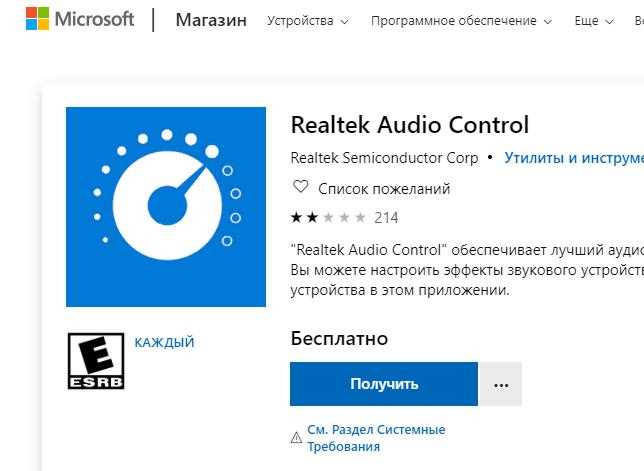
Rtk Audio Service позволяет оптимизировать работу звуковых устройств, подключенных к ПК, и управлять профилями для каждого типа оборудования. Корректная настройка обеспечивает стабильное воспроизведение и минимизирует искажения.
Для разных устройств применяются следующие рекомендации:
- Наушники: включение подавления шума микрофона и настройка балансировки каналов для стереозвука.
- Динамики: активация объемного звучания и корректировка уровней низких и высоких частот для конкретной модели колонок.
- Микрофоны: настройка чувствительности, подавления эха и шумоподавления для записи голоса без искажений.
- Встроенные аудиоустройства ноутбуков: создание отдельного профиля с оптимальными уровнями громкости и включением встроенных эффектов Realtek.
Процесс настройки через панель управления Realtek включает следующие шаги:
- Выбор активного устройства из списка подключенных аудиоустройств.
- Настройка уровней громкости и балансировки каналов.
- Активация или отключение аудиоэффектов в зависимости от задач: музыка, игры, конференции.
- Сохранение профиля для автоматического применения при подключении устройства.
Использование отдельных профилей для каждого типа устройства позволяет Rtk Audio Service поддерживать стабильное качество звука и адаптировать параметры под конкретные условия работы, предотвращая искажения и перегрузку системы.
Проверка работы Rtk Audio Service через диспетчер задач

Rtk Audio Service отображается в Диспетчере задач как процесс RtkAudioService.exe. Проверка его работы позволяет определить, корректно ли служба взаимодействует с драйверами Realtek и аудиоустройствами.
Для проверки выполняются следующие шаги:
- Откройте Диспетчер задач с помощью комбинации клавиш Ctrl + Shift + Esc.
- Перейдите на вкладку «Процессы» и найдите RtkAudioService.exe среди фоновых процессов.
- Обратите внимание на потребление процессора и оперативной памяти. Нормальный уровень для службы Realtek обычно составляет менее 2–3% CPU и 20–50 МБ памяти.
- Если процесс отсутствует или потребление ресурсов резко увеличено, это может указывать на сбой драйвера или конфликт с другими аудиопрограммами.
При выявлении проблем рекомендуется перезапустить службу через «Службы Windows» или обновить драйвер Realtek до последней версии. Контроль работы через Диспетчер задач позволяет своевременно выявлять сбои, предотвращать искажения звука и поддерживать стабильное воспроизведение аудио на ПК.
Влияние Rtk Audio Service на загрузку процессора и оперативной памяти

Rtk Audio Service потребляет ресурсы системы, управляя аудиодрайверами Realtek и обработкой звукового сигнала. Обычно служба использует менее 2–3% процессора и около 20–50 МБ оперативной памяти, но при запуске нескольких аудиоприложений или включении сложных эффектов нагрузка может увеличиваться.
Повышенная загрузка CPU и памяти часто проявляется при работе с потоковым аудио, многоканальными конфигурациями 5.1 или 7.1 и активированных эффектах усиления низких частот или пространственного звучания. Это может привести к задержкам звука, прерываниям воспроизведения и замедлению работы других программ.
Рекомендации по снижению нагрузки:
- Обновление драйверов Realtek до последних версий для оптимизации работы службы.
- Отключение ненужных аудиоэффектов через панель управления Realtek.
- Контроль активности службы через Диспетчер задач, чтобы выявить аномальные пики потребления ресурсов.
- Создание отдельных профилей для разных устройств, чтобы уменьшить одновременную обработку звука и нагрузку на систему.
Мониторинг Rtk Audio Service позволяет поддерживать стабильную работу ПК, предотвращать перегрузку процессора и оперативной памяти и обеспечивать качественное воспроизведение звука при любых нагрузках.
Удаление или отключение Rtk Audio Service: когда это оправдано
Примеры ситуаций, когда отключение службы может быть целесообразным:
- Повторяющиеся сбои звука и конфликты с другими аудиодрайверами, которые не устраняются обновлением драйверов.
- Чрезмерная нагрузка на CPU или RAM, влияющая на работу ресурсоемких приложений, несмотря на настройку профилей и отключение аудиоэффектов.
- Использование альтернативных звуковых драйверов или программных микшеров, полностью заменяющих функции Realtek.
Для безопасного отключения рекомендуется:
- Открыть «Службы Windows» и найти Rtk Audio Service.
- Выбрать «Остановить» и установить тип запуска «Вручную» или «Отключено».
- Перезагрузить систему и проверить стабильность работы аудиоустройств.
- В случае проблем с воспроизведением звука восстановить службу через её повторный запуск или переустановку драйвера Realtek.
Отключение Rtk Audio Service допустимо только при наличии альтернативных решений для управления звуком и при уверенности, что это не нарушит работу основных аудиоприложений.
Решение проблем с Rtk Audio Service при сбоях звука
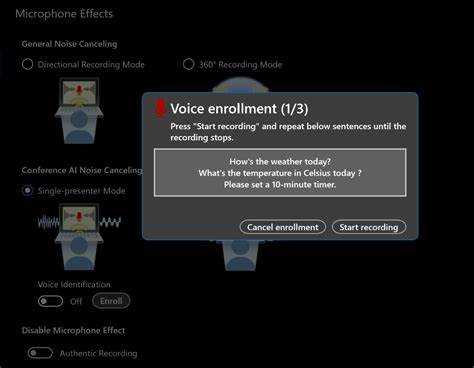
Rtk Audio Service отвечает за корректную работу драйверов Realtek и обработку аудиосигнала. При сбоях звука важно точно определить источник проблемы и применить соответствующие методы устранения.
Основные действия по диагностике и исправлению проблем:
| Симптом | Возможная причина | Решение |
|---|---|---|
| Отсутствие звука | Сбой службы или повреждение драйвера | Перезапустить Rtk Audio Service через Службы Windows, обновить или переустановить драйвер Realtek |
| Искажения или прерывания звука | Конфликт с другими аудиопрограммами или перегрузка процессора | Закрыть ресурсоемкие приложения, отключить ненужные аудиоэффекты, проверить загрузку CPU и RAM через Диспетчер задач |
| Микрофон не работает | Неправильный выбор входного устройства или настройки профиля | Настроить микрофон в панели Realtek, проверить уровни громкости и включение подавления шума |
| Многоканальный звук не воспроизводится | Неправильная конфигурация каналов или устаревший драйвер | Выбрать корректный профиль 5.1 или 7.1 в панели Realtek, обновить драйвер |
Регулярное обновление драйверов и контроль работы Rtk Audio Service через Диспетчер задач позволяет предотвращать большинство сбоев, обеспечивая стабильное качество воспроизведения и корректную работу микрофона и многоканальных аудиоустройств.
Вопрос-ответ:
Что делает служба Rtk Audio Service на компьютере?
Rtk Audio Service управляет драйверами Realtek и обеспечивает корректную обработку звука. Она отвечает за воспроизведение аудио, настройку громкости и баланса каналов, работу многоканальных систем и встроенных эффектов, таких как усиление низких частот и объемное звучание. Без этой службы некоторые аудиопрограммы могут работать некорректно, а звук – искажаться или полностью пропадать.
Можно ли отключить Rtk Audio Service без потери звука?
Отключение службы допустимо только если используется другой аудиодрайвер или внешнее программное решение, которое полностью заменяет функции Realtek. В большинстве случаев отключение приводит к отсутствию звука, некорректной работе микрофона и невозможности использовать эффекты, настроенные через панель Realtek.
Почему Rtk Audio Service иногда сильно загружает процессор?
Высокая нагрузка возникает при работе с ресурсозатратными аудиоприложениями, многоканальными конфигурациями или включенных эффектах обработки звука. Также причиной может быть устаревший драйвер, конфликт с другими аудиоплагинами или ошибки в службе. Решение включает обновление драйвера, отключение лишних эффектов и мониторинг использования ресурсов через Диспетчер задач.
Как проверить, работает ли Rtk Audio Service корректно?
Для проверки откройте Диспетчер задач и найдите процесс RtkAudioService.exe. Обратите внимание на использование процессора и памяти – нормальный уровень составляет около 2–3% CPU и 20–50 МБ RAM. Если процесс отсутствует или потребление ресурсов резко увеличено, это может свидетельствовать о сбое службы или конфликте с другими аудиодрайверами. В таких случаях рекомендуется перезапустить службу или обновить драйвер Realtek.
Как настроить Rtk Audio Service для наушников и динамиков отдельно?
Через панель управления Realtek можно создавать отдельные профили для разных устройств. Для наушников обычно включают подавление шума и баланс каналов, для динамиков – объемное звучание и усиление низких частот. После настройки профили сохраняются и автоматически применяются при подключении конкретного устройства, что позволяет поддерживать стабильное качество воспроизведения без искажений.

 Загрузка...