Содержание статьи

Resuming в Windows 7 – это процесс восстановления работы компьютера после его пробуждения из состояния сна или гибернации. Эта функция позволяет системе быстро возвращаться к предыдущему состоянию, при этом не теряя данных и не требуя повторного запуска приложений. Она работает за счет сохранения состояния памяти на жестком диске или в файле гибернации, что позволяет в дальнейшем восстанавливать работу без потери времени.
При включении компьютера в Windows 7, система использует режим сна или гибернации, чтобы сэкономить энергию, при этом сохраняет всю текущую информацию. Важно отметить, что Resuming требует наличия определенных настроек в BIOS и наличия файла гибернации (hiberfil.sys), который занимает значительный объем на жестком диске.
Если Resuming не работает должным образом, причиной может быть неправильная настройка драйверов, конфликт с программами или поврежденный файл гибернации. В таких случаях система либо не просыпается, либо не восстанавливает все данные корректно, что приводит к сбоям в работе. Для решения таких проблем важно проверить настройки энергосбережения и обновления драйверов.
Как Resuming влияет на восстановление работы ПК после сна в Windows 7
При использовании режима сна в Windows 7, Resuming играет ключевую роль в восстановлении работы ПК. После перехода в сон, система сохраняет данные о текущих приложениях и открытых файлах в оперативной памяти. Когда ПК выходит из сна, Resuming восстанавливает все эти данные, позволяя пользователю продолжить работу с того места, где он остановился, без задержек и потери данных.
Однако эффективность Resuming напрямую зависит от настроек энергосбережения и конфигурации системы. Например, если установлен режим гибернации, Windows сохраняет информацию о состоянии системы на жестком диске, что позволяет восстановить работу, даже если питание было полностью отключено. В случае с режимом сна, данные остаются в памяти, и ПК быстрее восстанавливает работу при пробуждении.
Для корректного функционирования Resuming важно следить за размером файла гибернации (hiberfil.sys), который не должен быть слишком малым, чтобы в нем можно было сохранить все данные. Если файл недостаточен по размеру, могут возникнуть проблемы при восстановлении работы, такие как частичные сбои или длительное время восстановления.
Восстановление работы через Resuming также зависит от стабильности драйверов, особенно для видеокарт и устройств ввода. Проблемы с драйверами могут замедлить процесс или привести к зависаниям после выхода из сна. Регулярное обновление драйверов и системных компонентов поможет избежать этих проблем.
Проблемы с Resuming в Windows 7: как диагностировать и решить
Если настройки энергосбережения корректны, следующим шагом будет проверка состояния файла гибернации. Он должен быть включен и иметь достаточный размер. Для этого откройте командную строку от имени администратора и выполните команду powercfg /hibernate on. Чтобы проверить размер файла, используйте команду dir hiberfil.sys в папке C:\. Если файл слишком мал или отсутствует, вам нужно будет увеличить его размер или восстановить.
Еще одной причиной сбоев в Resuming могут быть старые или поврежденные драйверы устройств, особенно видеокарты. Для устранения проблем с драйверами откройте «Диспетчер устройств» и проверьте, нет ли конфликтов или устаревших версий драйверов. В случае обнаружения проблем, обновите драйверы до последних версий с официального сайта производителя.
Если система продолжает не восстанавливать работу после сна, полезно выполнить диагностику с помощью встроенной утилиты «Проверка системных файлов» (sfc /scannow). Эта утилита проверяет целостность системных файлов и восстанавливает поврежденные компоненты, что может решить многие проблемы с Resuming.
В случае, если проблема сохраняется, можно временно отключить функцию гибернации или сна через командную строку с помощью команды powercfg /hibernate off, чтобы предотвратить дальнейшие сбои. Однако это временная мера, и рекомендуется решить проблему с файлом гибернации или драйверами для восстановления полноценной работы системы.
Как отключить функцию Resuming на компьютере с Windows 7
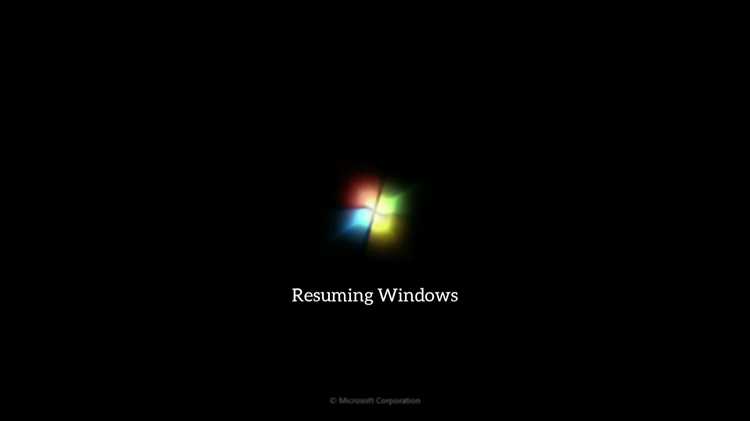
Для отключения функции Resuming в Windows 7 необходимо изменить несколько настроек в операционной системе. Это можно сделать через панель управления и командную строку. Рассмотрим шаги для отключения этой функции.
1. Отключение режима гибернации (hiberfil.sys):
Режим гибернации позволяет сохранять состояние системы на жестком диске, что является частью процесса Resuming. Чтобы полностью отключить этот режим, выполните следующие шаги:
powercfg /hibernate offЭта команда отключит режим гибернации, что приведет к удалению файла hiberfil.sys с жесткого диска. После этого Windows 7 не будет использовать этот режим для восстановления работы после сна.
2. Отключение режима сна:
Если вы хотите отключить и режим сна, который также использует функцию Resuming, выполните следующие действия:
powercfg -change -standby-timeout-ac 0Эта команда устанавливает время ожидания до перехода в режим сна в 0 минут, effectively отключая его.
3. Изменение настроек через панель управления:
Вы можете также отключить функцию Resuming через настройки энергосбережения в панели управления. Для этого откройте «Панель управления» → «Электропитание» → «Настройка плана питания» и выберите «Изменить параметры плана». Затем установите «Никогда» для всех режимов сна и гибернации.
4. Проверьте текущие настройки:
| Действие | Команда/Инструкция |
|---|---|
| Отключение гибернации | powercfg /hibernate off |
| Отключение сна | powercfg -change -standby-timeout-ac 0 |
| Настройка через панель управления | Панель управления → Электропитание → Изменить параметры плана → Никогда |
После выполнения этих шагов функция Resuming будет отключена, и компьютер не будет восстанавливаться из сна или гибернации.
Настройки энергосбережения и их влияние на Resuming в Windows 7
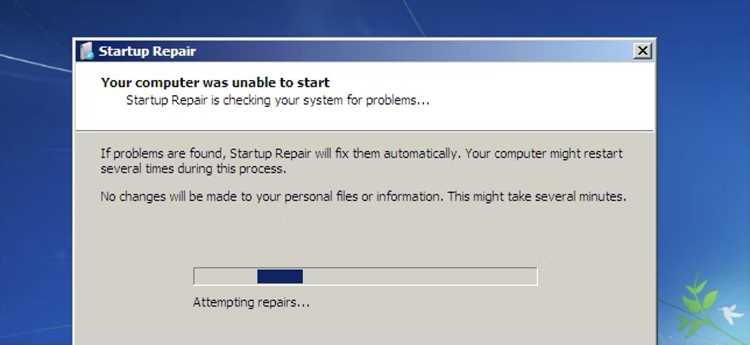
Настройки энергосбережения в Windows 7 напрямую влияют на работу функции Resuming. Неправильная настройка этих параметров может вызвать сбои при выходе системы из сна или гибернации. Рассмотрим, какие настройки наиболее важны для корректного функционирования этой функции и как их оптимизировать.
1. Режимы энергосбережения:
- Режим сна: В этом режиме система сохраняет текущие данные в оперативной памяти, и при пробуждении из сна восстановление происходит быстро. Однако если настройки энергосбережения установлены неправильно, компьютер может не восстанавливаться.
- Гибернация: Включение режима гибернации сохраняет все данные на жестком диске, позволяя системе полностью выключиться, а затем восстановиться без потери информации. Этот режим особенно полезен на ноутбуках с ограниченным временем работы от батареи.
2. Влияние настроек тайм-аутов:
- Если настройки тайм-аутов слишком короткие (например, система переходит в сон или гибернацию через 5 минут бездействия), это может привести к частым сбоям при восстановлении работы, особенно если компьютер не успевает завершить все процессы перед переходом в режим сна.
- Увеличение времени ожидания перед сном или гибернацией обеспечит более плавный переход, но увеличит расход энергии, так как система не будет экономить ресурсы сразу.
3. Настройки адаптивной яркости экрана:
- Включение функции адаптивной яркости может повлиять на работу Resuming, так как некоторые драйверы экрана не всегда корректно восстанавливаются после сна. Чтобы избежать этого, рекомендуется отключить автоматическую регулировку яркости или обновить драйверы видеокарты и экрана.
4. Параметры жесткого диска:
- При использовании режима гибернации важно, чтобы жесткий диск не переходил в спящий режим до того, как будет сохранено состояние системы. Для этого в настройках энергосбережения следует установить время отключения жесткого диска на более длительный срок.
Чтобы настроить энергосбережение, откройте Панель управления → Электропитание → Настройка плана питания, и выберите оптимальный план. Вы можете настроить различные параметры для работы от сети и от батареи, что позволит оптимизировать потребление энергии без ущерба для производительности Resuming.
Влияние драйверов и обновлений на работу Resuming в Windows 7
Корректная работа функции Resuming в Windows 7 напрямую зависит от состояния драйверов устройства и актуальности установленных обновлений. Драйверы отвечают за взаимодействие операционной системы с аппаратным обеспечением, и если они устарели или повреждены, процесс восстановления из режима сна или гибернации может не работать должным образом.
1. Драйверы видеокарты:
Одним из наиболее важных компонентов для работы Resuming является драйвер видеокарты. Проблемы с видеодрайверами могут вызвать зависания или черный экран при выходе из режима сна. Обновление драйвера видеокарты до последней версии часто решает такие проблемы. Чтобы обновить драйвер, откройте Диспетчер устройств, выберите вашу видеокарту и выберите пункт Обновить драйвер.
2. Драйверы устройства ввода:
Некорректно работающие драйверы клавиатуры, мыши или сенсорных экранов могут повлиять на способность системы восстанавливать активность после сна. Обновление или переустановка драйверов этих устройств может устранить такие сбои. Важно убедиться, что драйверы поддерживают все версии операционной системы, включая Windows 7.
3. Драйверы управления питанием:
Некоторые устройства, такие как материнские платы и контроллеры питания, могут иметь собственные драйверы для управления питанием. Если они не обновлены или несовместимы с системой, это может нарушить правильную работу функции Resuming. Убедитесь, что все драйверы, отвечающие за энергосбережение, актуальны.
4. Установленные обновления системы:
Windows 7 регулярно выпускает обновления, которые исправляют ошибки, улучшая стабильность системы, включая функции сна и гибернации. Регулярное обновление операционной системы важно для поддержания корректной работы Resuming. Проверку обновлений можно выполнить через меню Панель управления → Центр обновления Windows → Проверить наличие обновлений.
5. Конфликт с программным обеспечением:
Некоторые приложения или утилиты могут конфликтовать с функцией Resuming, особенно если они не поддерживают правильное восстановление после сна. В таких случаях обновление программного обеспечения или временное отключение некоторых программ на время сна может помочь избежать проблем.
Регулярно обновляйте драйверы и систему для обеспечения стабильной работы Resuming. Для поиска последних драйверов можно использовать как встроенные средства Windows, так и официальные сайты производителей оборудования.
Решение ошибок и сбоев Resuming: что делать, если ПК не восстанавливается

Когда ПК с Windows 7 не восстанавливается после режима сна или гибернации, могут быть разные причины этой проблемы, начиная от повреждения системных файлов до неправильных настроек драйверов. Рассмотрим, что можно сделать, чтобы решить эту проблему.
1. Проверьте файл гибернации:
Если ПК не восстанавливается после гибернации, возможно, файл гибернации (hiberfil.sys) поврежден. Чтобы восстановить его, откройте командную строку с правами администратора и выполните команду:
powercfg /hibernate offЗатем включите его снова с помощью:
powercfg /hibernate onПосле этого файл будет пересоздан, и система может начать корректно восстанавливаться из гибернации.
2. Проверьте настройки энергосбережения:
Ошибки в восстановлении работы ПК могут быть связаны с некорректными параметрами энергосбережения. Перейдите в Панель управления → Электропитание и убедитесь, что выбраны правильные параметры для режима сна и гибернации. Установите время до перехода в режим сна на более длительный срок, чтобы избежать слишком частых переходов в этот режим.
3. Обновите драйверы:
Необновленные драйверы, особенно для видеокарт и устройств ввода, могут вызвать сбои при пробуждении системы. Обновите драйверы через Диспетчер устройств или скачайте последние версии с официальных сайтов производителей.
4. Используйте инструмент проверки системных файлов:
Если проблема с восстановлением после сна или гибернации связана с поврежденными системными файлами, используйте команду для их восстановления. Откройте командную строку с правами администратора и выполните:
sfc /scannowЭтот инструмент проверит целостность файлов и исправит повреждения, что может решить проблему с Resuming.
5. Проверьте конфликт с программами:
Иногда сторонние приложения могут мешать нормальной работе режима сна. Отключите или удалите недавно установленные программы, чтобы проверить, не вызывает ли одна из них сбои при выходе из сна.
6. Проверьте аппаратное обеспечение:
Если все вышеперечисленные методы не помогли, возможно, проблема связана с неисправным оборудованием, таким как память или жесткий диск. Используйте встроенные инструменты для диагностики аппаратных компонентов, чтобы проверить их состояние.
Пошагово выполняя эти действия, вы сможете диагностировать и устранить основные проблемы с восстановлением системы после сна или гибернации в Windows 7.
Вопрос-ответ:
Что такое Resuming в Windows 7?
Resuming в Windows 7 — это процесс восстановления работы компьютера после его перехода в режим сна или гибернации. Это позволяет системе возобновить работу с того места, где пользователь остановился, без необходимости запускать программы заново. Состояние системы сохраняется в памяти или на жестком диске для быстрой загрузки.
Почему мой ПК не восстанавливается после сна в Windows 7?
Если ПК не восстанавливается после сна, причиной может быть несколько факторов. Это могут быть поврежденные драйверы устройств, некорректные настройки энергосбережения, проблемы с файлом гибернации или конфликт с сторонними программами. Рекомендуется обновить драйверы, проверить настройки энергосбережения и проверить целостность системных файлов с помощью инструмента sfc /scannow.
Как отключить функцию Resuming в Windows 7?
Для отключения функции Resuming в Windows 7 необходимо выключить режим гибернации и настроить параметры энергосбережения. Для этого можно использовать команду powercfg /hibernate off в командной строке. Также можно отключить режим сна, установив тайм-аут на «Никогда» в настройках электропитания в панели управления.
Какие драйверы могут повлиять на работу Resuming в Windows 7?
На работу Resuming в Windows 7 могут повлиять драйверы видеокарты, устройств ввода (клавиатуры, мыши), а также драйверы управления питанием. Если эти драйверы устарели или повреждены, это может привести к сбоям при выходе из сна или гибернации. Регулярное обновление драйверов помогает избежать таких проблем.
Как диагностировать проблемы с файлом гибернации в Windows 7?
Чтобы диагностировать проблемы с файлом гибернации, можно выполнить команду powercfg /hibernate on в командной строке для его включения. Также проверьте размер файла hiberfil.sys — он должен быть достаточным для хранения состояния системы. Если файл поврежден, можно его удалить и пересоздать с помощью команд powercfg /hibernate off и powercfg /hibernate on.

 Загрузка...