Содержание статьи
В 64-битной версии Windows для корректной работы 1C часто требуется регистрация внешних библиотек DLL, используемых для интеграции с оборудованием, драйверами или сторонними модулями. Инструмент Regsrv32 предназначен для добавления таких библиотек в системный реестр, чтобы 1C могла обращаться к их функциям без ошибок.
Главная особенность заключается в том, что на 64-битных системах существуют две версии Regsrv32 – для 32- и 64-битных библиотек. Ошибки регистрации обычно возникают из-за путаницы между ними. Для 64-битных DLL следует использовать утилиту, расположенную по пути C:\Windows\System32\regsvr32.exe, а для 32-битных – C:\Windows\SysWOW64\regsvr32.exe.
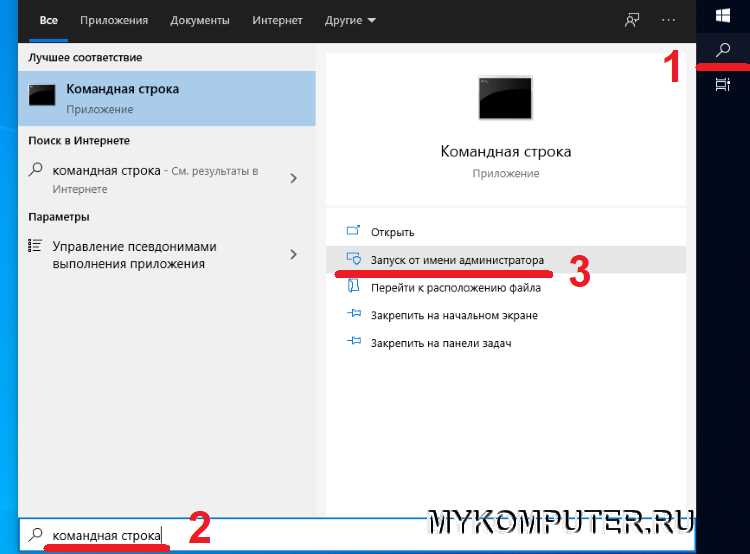
Перед регистрацией важно убедиться, что DLL соответствует архитектуре используемой версии 1C: 1C 64-бит требует 64-битные библиотеки. Также необходимо запускать командную строку от имени администратора, иначе Regsrv32 не сможет внести записи в реестр. В статье рассмотрены точные команды и примеры регистрации, типичные ошибки и способы их устранения.
Как определить, какая версия Regsrv32 используется в системе Windows
В Windows одновременно присутствуют две версии Regsrv32: 64-битная и 32-битная. Они находятся в разных каталогах и применяются в зависимости от архитектуры библиотеки DLL. Ошибка выбора версии может привести к сбоям при регистрации.
Для проверки, какая версия Regsrv32 используется, можно выполнить несколько шагов:
- Откройте проводник и перейдите по пути C:\Windows\System32 – здесь находится 64-битная версия Regsrv32.
- Перейдите по пути C:\Windows\SysWOW64 – этот каталог содержит 32-битную версию Regsrv32, применяемую для 32-битных DLL.
- Чтобы убедиться в архитектуре конкретного файла, щёлкните по нему правой кнопкой мыши, выберите «Свойства» → «Подробности». В разделе «Описание файла» будет указана разрядность.
- Альтернативный способ – запустить командную строку и выполнить команду:
where regsvr32
Эта команда покажет путь, по которому система находит исполняемый файл.
Если требуется использовать конкретную версию вручную, указывайте полный путь в команде. Например:
- Для 64-битных DLL:
C:\Windows\System32\regsvr32.exe имя_файла.dll - Для 32-битных DLL:
C:\Windows\SysWOW64\regsvr32.exe имя_файла.dll
Чёткое определение версии Regsrv32 позволяет избежать ошибок типа “The module was loaded but the entry-point DllRegisterServer was not found”, возникающих при несовпадении архитектуры DLL и утилиты регистрации.
Где находится Regsrv32 в 64-битной и 32-битной среде Windows
В 64-битной версии Windows утилита Regsrv32 установлена в двух каталогах, каждый из которых соответствует своей архитектуре. Это позволяет регистрировать как 32-битные, так и 64-битные библиотеки DLL без конфликтов.
Пути к файлам следующие:
- C:\Windows\System32\regsvr32.exe – 64-битная версия. Применяется для регистрации библиотек, предназначенных для 64-битных приложений, включая 1C 64-бит.
- C:\Windows\SysWOW64\regsvr32.exe – 32-битная версия. Используется для 32-битных библиотек, которые работают с 32-битными компонентами или версиями 1C.
Несмотря на названия каталогов, они выполняют противоположные функции: System32 содержит 64-битные системные файлы, а SysWOW64 – 32-битные. Это связано с механизмом совместимости Windows и не является ошибкой.
Чтобы исключить неправильный выбор версии Regsrv32 при регистрации, рекомендуется всегда указывать полный путь к нужному исполняемому файлу в командной строке. Это особенно важно при работе с несколькими архитектурами DLL на одном компьютере.
Подготовка dll-файла для регистрации в 1C 64-битной версии
Перед регистрацией библиотеки DLL в 1C 64-бит необходимо убедиться, что файл соответствует архитектуре системы и платформы 1C. Использование 32-битной библиотеки в 64-битной среде приведёт к ошибке при выполнении Regsrv32.
Порядок проверки и подготовки:
- Проверьте наличие экспортируемой функции DllRegisterServer. Без неё Regsrv32 не сможет добавить библиотеку в реестр. Проверка выполняется через Dependency Walker или аналогичные инструменты.
- Разместите DLL в каталоге, доступном для 1C, например в C:\Program Files\1cv8\extlibs\ или другом рабочем пути, указанном в настройках.
- Перед регистрацией убедитесь, что библиотека не заблокирована системой. Для этого откройте свойства файла и, если отображается кнопка «Разблокировать», нажмите её.
Если DLL использует дополнительные компоненты (например, COM-зависимости или сторонние модули), все они должны быть установлены в систему до регистрации. Несоответствие версий библиотек или отсутствие зависимостей часто вызывает сбой Regsrv32 и ошибку загрузки модуля.
Команда для регистрации dll через Regsrv32 в 64-битной системе
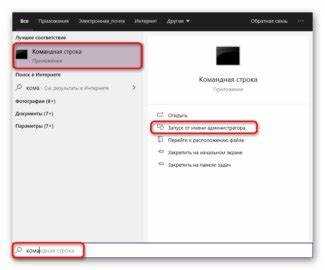
Регистрация библиотеки DLL выполняется через командную строку с правами администратора. Для 64-битных библиотек нужно использовать Regsrv32 из каталога C:\Windows\System32. Ошибка выбора версии приведёт к сообщению о несовместимости архитектуры.
Базовая команда выглядит так:
C:\Windows\System32\regsvr32.exe "C:\путь\к\файлу\имя_библиотеки.dll"
| Команда | Назначение |
|---|---|
regsvr32.exe "C:\lib\mylib.dll" |
Регистрация 64-битной DLL с окном подтверждения |
regsvr32.exe /s "C:\lib\mylib.dll" |
Регистрация без отображения уведомлений |
regsvr32.exe /u "C:\lib\mylib.dll" |
Удаление регистрации библиотеки из реестра |
regsvr32.exe /i "C:\lib\mylib.dll" |
Регистрация с вызовом пользовательского интерфейса, если он предусмотрен |
После выполнения команды следует убедиться, что библиотека появилась в системном реестре. Для этого можно использовать инструмент regedit и найти раздел, соответствующий зарегистрированному COM-объекту.
Как зарегистрировать 32-битную dll для 1C на 64-битной Windows
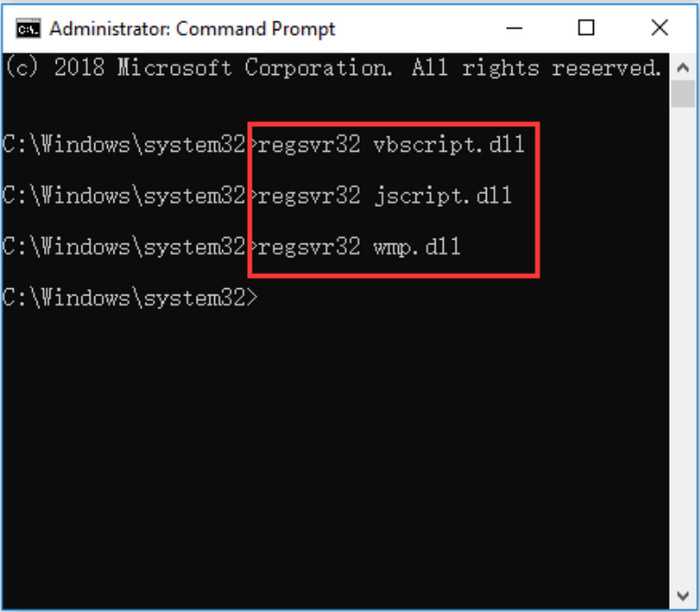
Для работы 32-битных компонентов 1C на 64-битной системе используется отдельная версия Regsrv32, расположенная в каталоге C:\Windows\SysWOW64. Этот инструмент обеспечивает совместимость между архитектурами и позволяет корректно регистрировать 32-битные библиотеки.
Алгоритм регистрации 32-битной DLL:
- Скопируйте библиотеку в доступный каталог, например C:\1C_DLL\.
- Откройте командную строку с правами администратора.
- Перейдите в каталог SysWOW64:
cd C:\Windows\SysWOW64
- Выполните команду:
regsvr32.exe "C:\1C_DLL\имя_файла.dll"
Если библиотека требует тихой регистрации без уведомлений, используйте ключ /s. Для удаления записи из реестра применяют параметр /u.
Проверить успешную регистрацию можно через оснастку regedit в разделе:
HKEY_CLASSES_ROOT\CLSID
где должен появиться уникальный идентификатор зарегистрированного COM-объекта.
Использование Regsrv32 из SysWOW64 обязательно, поскольку запуск 64-битной версии из System32 для 32-битной библиотеки вызывает ошибку несовпадения архитектуры. Это одна из наиболее частых причин отказа регистрации в 1C при работе с устаревшими внешними компонентами.
Проверка успешной регистрации dll через Regsrv32
После выполнения команды Regsrv32 необходимо убедиться, что библиотека корректно добавлена в системный реестр и доступна для вызова из 1C. Ошибки на этом этапе часто остаются незамеченными, если регистрация выполнялась с параметром /s.
Первый способ проверки – наблюдение за сообщением от Regsrv32. При успешной регистрации появляется окно с текстом: “DllRegisterServer in имя_файла.dll succeeded.”. При ошибках указывается код и описание причины, например отсутствие функции DllRegisterServer.
Если регистрация выполнялась без уведомлений, проверить наличие записи можно вручную через редактор реестра:
- Откройте regedit.
- Перейдите в раздел HKEY_CLASSES_ROOT\CLSID.
- С помощью поиска найдите имя или GUID библиотеки.
- Если ключ присутствует, регистрация прошла успешно.
Альтернативно можно использовать команду PowerShell для проверки наличия CLSID:
Get-ChildItem "HKCR:\CLSID" | Select-String "имя_библиотеки"
В случае использования библиотеки в 1C стоит выполнить тест загрузки внешнего компонента. Если 1C запускается без ошибки о невозможности создать объект, DLL зарегистрирована корректно и доступна для COM-вызовов.
Типичные ошибки при регистрации dll и способы их устранения
При работе с Regsrv32 могут возникать системные ошибки, связанные с архитектурой библиотеки, отсутствием зависимостей или ограничениями доступа. Неправильное определение версии утилиты – основная причина сбоев при регистрации DLL для 1C.
Ошибка: “The module was loaded but the entry-point DllRegisterServer was not found.”
Причина: библиотека не содержит функции DllRegisterServer или не предназначена для COM-регистрации.
Решение: убедитесь, что DLL поддерживает COM и предназначена для регистрации через Regsrv32.
Ошибка: “The module failed to load.”
Причина: несоответствие архитектуры файла и версии Regsrv32.
Решение: используйте 64-битный Regsrv32 из C:\Windows\System32 для 64-битных DLL и 32-битный из C:\Windows\SysWOW64 для 32-битных.
Ошибка: “Access denied.”
Причина: отсутствие прав на запись в системный реестр.
Решение: запустите командную строку от имени администратора или временно отключите контроль учетных записей (UAC).
Ошибка: “The specified module could not be found.”
Причина: отсутствует зависимая библиотека, указанная внутри DLL.
Решение: установите все необходимые зависимости, проверив их наличие с помощью утилиты Dependency Walker.
Ошибка: “0x80070005”
Причина: отказ в доступе при обращении к системным файлам.
Решение: убедитесь, что DLL не заблокирована. В свойствах файла, на вкладке «Общие», при наличии кнопки «Разблокировать» нажмите её и повторите регистрацию.
Для предотвращения повторных ошибок рекомендуется вести журнал выполненных команд Regsrv32 и проверять наличие всех зависимых компонентов перед регистрацией.
Как удалить или перерегистрировать dll при сбоях в работе 1C
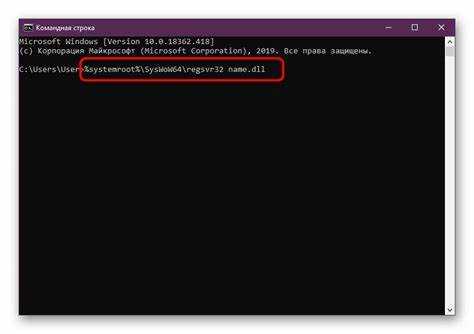
При ошибках обращения 1C к внешним компонентам необходимо проверить корректность регистрации библиотеки DLL. Повреждённая запись в реестре или изменение версии файла часто вызывает сбои. В таких случаях DLL рекомендуется удалить из реестра и зарегистрировать заново.
Удаление регистрации выполняется через командную строку с правами администратора:
regsvr32 /u "C:\путь\к\файлу\имя_библиотеки.dll"
Эта команда удаляет сведения о библиотеке из системного реестра. После удаления нужно убедиться, что старая версия DLL больше не используется 1C, и заменить файл при необходимости.
Процедура перерегистрации:
- Удалите старую регистрацию с параметром /u.
- Проверьте, что в каталоге 1C или в системных путях осталась только нужная версия DLL.
- Перерегистрируйте библиотеку соответствующей версией Regsrv32:
C:\Windows\System32\regsvr32.exe "C:\путь\имя_библиотеки.dll"
или для 32-битных компонентов:
C:\Windows\SysWOW64\regsvr32.exe "C:\путь\имя_библиотеки.dll"
- Проверьте успешность регистрации с помощью regedit или тестового запуска 1C.
Если после повторной регистрации сбой сохраняется, стоит удалить временные файлы 1C и убедиться в наличии всех зависимых библиотек. При частых ошибках рекомендуется фиксировать путь и версию каждой используемой DLL в отдельной таблице для контроля конфигурации.
Вопрос-ответ:
Почему 1C не видит зарегистрированную DLL, хотя Regsrv32 сообщил об успешной операции?
Такое происходит, если библиотека зарегистрирована другой версией Regsrv32, чем требуется системе. Например, 64-битная DLL зарегистрирована с помощью 32-битного Regsrv32 из каталога SysWOW64. Для 1C 64-бит нужно использовать C:\Windows\System32\regsvr32.exe. Также проверьте права пользователя и отсутствие блокировки файла.
Как проверить, какая версия библиотеки зарегистрирована в системе?
Откройте редактор реестра и перейдите в раздел HKEY_CLASSES_ROOT\CLSID. Найдите GUID нужной библиотеки и просмотрите путь в параметре InprocServer32. Там будет указан полный путь к DLL, по которому можно определить её версию и архитектуру.
Что делать, если при регистрации DLL появляется ошибка “The module failed to load”?
Эта ошибка указывает на несоответствие архитектуры. Проверьте, какую версию Regsrv32 вы используете. Для 64-битных библиотек нужно применять утилиту из каталога System32, для 32-битных — из SysWOW64. Также стоит убедиться, что у DLL есть все зависимости и она не заблокирована системой.

 Загрузка...