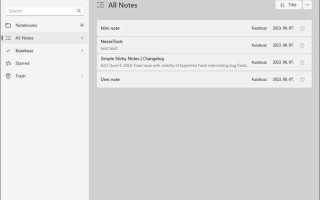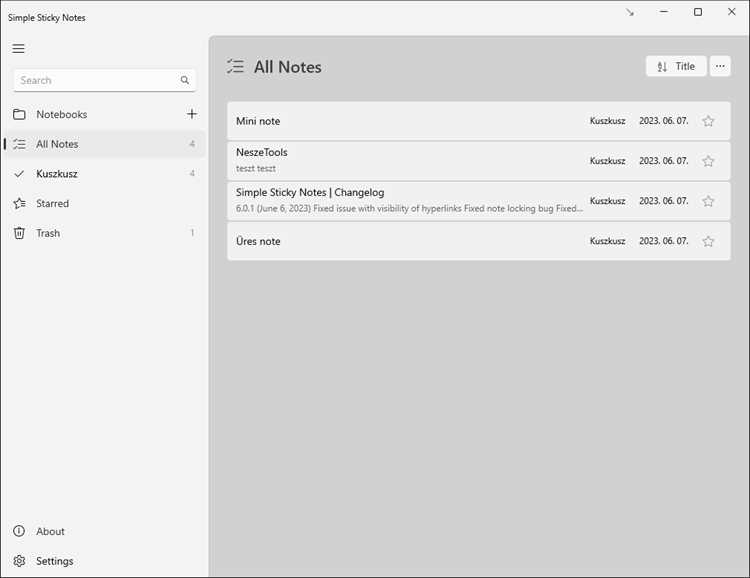
Simple Sticky Notes – это лёгкая настольная утилита для создания заметок прямо на рабочем столе Windows. Программа не требует регистрации и работает сразу после установки, сохраняя данные локально без подключения к интернету. Интерфейс интуитивный: пользователь может добавить новую заметку одним кликом, изменить её цвет и зафиксировать поверх других окон.
При запуске программа автоматически сворачивается в системный трей, откуда можно быстро открыть список всех заметок или создать новую. Каждая запись редактируется напрямую: доступно изменение шрифта, размера текста и выравнивания. Для напоминаний предусмотрена встроенная функция уведомлений с указанием точного времени и даты.
Simple Sticky Notes поддерживает резервное копирование и восстановление данных, что удобно при переносе заметок на другой компьютер. При необходимости заметки можно экспортировать в текстовый файл. Настройки автозапуска и горячих клавиш позволяют адаптировать работу программы под личные привычки и сократить время на организацию рабочих задач.
Установка Simple Sticky Notes на Windows
Загрузить установочный файл можно с официального сайта simnetsoftware.com или из каталога Microsoft Store. Рекомендуется использовать только эти источники, чтобы исключить установку изменённых версий программы.
После загрузки установочного файла SimpleStickyNotesSetup.exe нужно запустить его от имени администратора. Установщик занимает менее 10 МБ и не требует дополнительных компонентов. Во время установки можно выбрать папку размещения программы и указать, создавать ли ярлык на рабочем столе.
По завершении установки Simple Sticky Notes автоматически добавляется в автозагрузку. Чтобы изменить это поведение, можно снять соответствующий флажок в настройках программы после первого запуска.
| Этап | Действие | Комментарий |
|---|---|---|
| 1 | Скачать установщик | Сайт разработчика или Microsoft Store |
| 2 | Запустить файл | От имени администратора |
| 3 | Выбрать путь установки | Можно оставить путь по умолчанию |
| 4 | Подтвердить установку | Процесс занимает менее минуты |
| 5 | Запустить программу | Появится первая пустая заметка |
После успешной установки рекомендуется проверить наличие обновлений через пункт меню Help → Check for Updates, чтобы использовать актуальную версию с исправлениями и улучшениями.
Создание новой заметки и выбор цвета
Для создания новой записи нажмите правой кнопкой мыши на значок Simple Sticky Notes в системном трее и выберите пункт New Note. На рабочем столе появится пустая заметка, готовая к вводу текста. Аналогичное действие выполняется сочетанием клавиш Ctrl+N.
По умолчанию программа открывает заметку стандартного жёлтого цвета. Чтобы изменить оттенок, щёлкните правой кнопкой мыши по заметке и откройте меню Color. В списке доступно несколько цветовых вариантов, включая синий, зелёный, розовый и серый. Цвет можно менять в любое время, не теряя содержимое заметки.
Для удобства организации разных категорий записей стоит назначить каждому типу задач свой цвет. Например, синий – для рабочих напоминаний, зелёный – для личных дел, серый – для временных заметок. Это ускоряет визуальный поиск нужной информации при большом количестве открытых окон.
Выбранный цвет сохраняется автоматически и применяется при следующем открытии программы. Если требуется создать несколько заметок с одинаковым оформлением, можно дублировать существующую через контекстное меню Duplicate Note.
Изменение шрифта и форматирование текста
Simple Sticky Notes поддерживает базовые инструменты редактирования текста, позволяющие настраивать внешний вид заметок под конкретные задачи. Все операции выполняются прямо в окне заметки без перехода в отдельное меню.
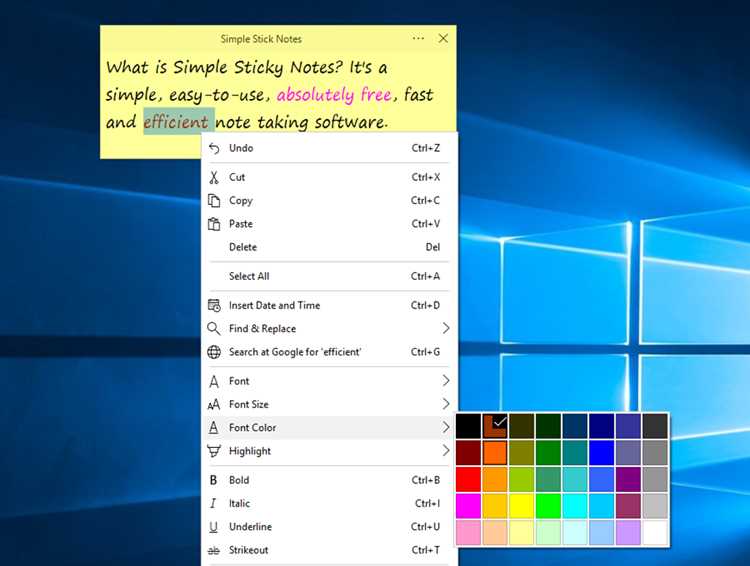
Для изменения шрифта щёлкните правой кнопкой мыши по заметке и выберите пункт Font. В открывшемся окне можно задать:
- название шрифта (например, Arial, Calibri, Tahoma);
- размер кегля от 8 до 72 пунктов;
- начертание – обычное, полужирное, курсивное или подчёркнутое;
- цвет текста с помощью палитры Font color.
Дополнительно доступны инструменты для выделения и структурирования информации. Комбинации клавиш работают так же, как в текстовых редакторах Windows:
- Ctrl+B – полужирное начертание;
- Ctrl+I – курсив;
- Ctrl+U – подчёркивание;
- Ctrl+Shift+L – создание маркированного списка;
- Ctrl+Shift+N – удаление форматирования.
Форматирование сохраняется автоматически при закрытии окна заметки. При копировании текста из других приложений программа сохраняет базовую структуру и цвет, что позволяет использовать готовые шаблоны для повторяющихся записей.
Закрепление заметок поверх всех окон
Функция закрепления заметки поверх всех окон позволяет удерживать нужную информацию на экране при работе с другими приложениями. Это удобно при вводе данных из заметки в браузер или документ.
Чтобы зафиксировать заметку, нажмите правой кнопкой мыши по её области и выберите пункт Always on Top. После активации заметка останется видимой даже при переключении между программами. Повторное нажатие на тот же пункт снимает закрепление.
Для быстрого управления можно использовать сочетание клавиш Ctrl+T. Оно включает или отключает режим поверх всех окон без открытия контекстного меню. При необходимости закрепление можно задать сразу при создании новой заметки через параметры шаблона.
Если на экране открыто несколько заметок, рекомендуется закреплять только те, что содержат текущие задачи. Остальные можно свернуть или временно скрыть через меню Hide Note. Это помогает сохранить свободное пространство на рабочем столе и избежать наложения окон.
Закреплённые заметки не мешают работе: их можно перемещать мышью в любое место экрана и менять размер, удерживая границы рамки. Позиция каждой закреплённой заметки сохраняется автоматически при закрытии программы.
Настройка напоминаний и уведомлений
Simple Sticky Notes позволяет создавать напоминания для каждой заметки, чтобы получать уведомления в нужное время. Эта функция помогает контролировать сроки задач и не пропускать важные события.
Чтобы добавить напоминание, щёлкните правой кнопкой мыши по заметке и выберите пункт Set Reminder. В открывшемся окне задайте дату и время, когда должно сработать уведомление. При необходимости можно добавить повтор через интервалы: ежедневно, еженедельно, ежемесячно или один раз.
В настройках напоминания доступно поле Message, где можно указать текст, отображаемый в окне уведомления. По умолчанию программа использует содержимое заметки, но при желании его можно заменить краткой фразой.
При срабатывании напоминания появляется системное всплывающее окно с кнопками Snooze (отложить) и Dismiss (закрыть). Время отсрочки регулируется вручную, например, на 5, 10 или 30 минут.
Все активные напоминания отображаются в разделе Reminders Manager, доступном через контекстное меню программы. Здесь можно просмотреть список запланированных уведомлений, изменить параметры или удалить устаревшие записи.
Если уведомления не появляются, проверьте, включена ли функция показа уведомлений Windows для Simple Sticky Notes. Это делается через меню Параметры → Система → Уведомления, где необходимо разрешить показ для приложения.
Сохранение и экспорт заметок
Simple Sticky Notes сохраняет все заметки автоматически в локальной папке пользователя. Файлы хранятся в формате .snp, что позволяет восстановить их при повторной установке программы или переносе на другой компьютер.
Для ручного резервного копирования можно выполнить следующие шаги:
- Откройте меню программы через значок в системном трее.
- Выберите Backup Notes.
- Укажите путь сохранения архива и при необходимости добавьте имя файла.
- Подтвердите создание резервной копии. Процесс занимает несколько секунд в зависимости от объёма заметок.
Экспорт заметок в текстовый формат доступен через пункт Export Notes. Программа сохраняет каждую заметку в отдельный .txt файл, сохраняя форматирование: переносы строк, базовый шрифт и цвет выделения не сохраняются.
- Для группового экспорта отметьте несколько заметок с помощью клавиши Ctrl.
- Укажите папку для сохранения текстовых файлов.
- Файлы создаются с именами по дате и времени создания заметки.
Регулярное сохранение и экспорт позволяют минимизировать риск потери информации и обеспечивают удобный перенос заметок на другие устройства или программы для редактирования текста.
Восстановление удалённых заметок
Simple Sticky Notes хранит удалённые заметки во временном архиве, что позволяет восстановить их после случайного удаления. Для доступа к архиву откройте меню программы через значок в системном трее и выберите пункт Deleted Notes.
В списке удалённых заметок отображаются название и дата удаления каждой записи. Чтобы вернуть заметку на рабочий стол, выделите её и нажмите Restore. Заметка восстановится с тем же цветом, шрифтом и содержимым, что и до удаления.
Если заметка была удалена более 30 дней назад или временный архив очищался вручную, восстановление возможно только через резервную копию. Для этого откройте меню Backup/Restore, выберите архив и укажите нужные заметки для восстановления.
Для предотвращения потери информации рекомендуется создавать резервные копии каждые несколько дней, особенно при работе с большим количеством заметок. Это обеспечивает возможность восстановить данные даже после удаления нескольких файлов подряд.
Настройка автозапуска и системных параметров
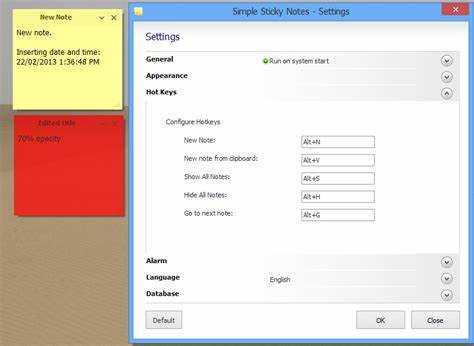
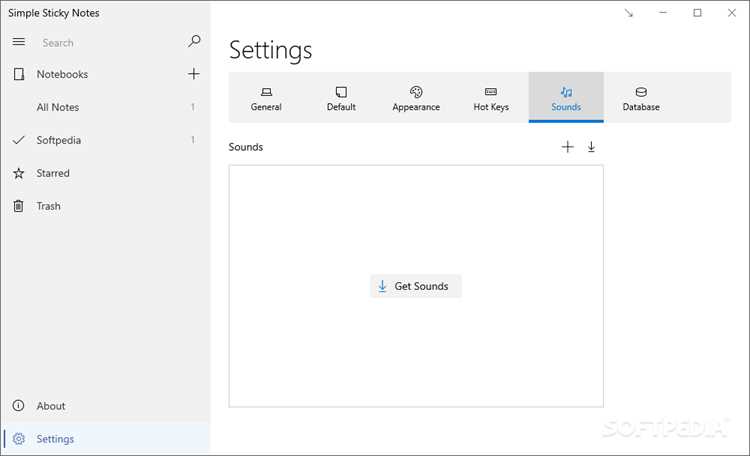
Для автоматического запуска Simple Sticky Notes при старте Windows откройте меню программы через значок в системном трее и выберите Options → Start with Windows. После активации этой функции заметки будут открываться в том же состоянии, в котором были при последнем закрытии.
В разделе Options доступны настройки системного поведения программы:
- Minimize to Tray – сворачивание программы в системный трей вместо панели задач;
- Check for Updates – автоматическая проверка новых версий при запуске;
- Play Sound on Reminder – включение или отключение звукового сигнала для напоминаний;
- Auto Backup – периодическое создание резервных копий заметок через заданный интервал времени.
Для более точного контроля над автозапуском можно использовать стандартные средства Windows: откройте Диспетчер задач → Автозагрузка и убедитесь, что Simple Sticky Notes включены. Здесь можно отключить автозапуск или задать приоритет запуска.
Регулировка этих параметров помогает сохранять рабочее пространство чистым, предотвращает потерю данных и упрощает доступ к заметкам сразу после включения компьютера.
Вопрос-ответ:
Как создать новую заметку в Simple Sticky Notes и выбрать её цвет?
Для создания новой заметки щёлкните правой кнопкой мыши на значок программы в системном трее и выберите New Note или используйте сочетание клавиш Ctrl+N. Чтобы изменить цвет заметки, щёлкните правой кнопкой мыши по заметке, откройте меню Color и выберите нужный оттенок. Цвет можно менять в любое время, не теряя содержимое записи.
Можно ли закрепить заметку поверх всех окон и как это сделать?
Да, Simple Sticky Notes позволяет закреплять заметки поверх других окон. Для этого щёлкните правой кнопкой мыши по заметке и выберите Always on Top. Для быстрого включения или отключения закрепления можно использовать сочетание Ctrl+T. Закреплённую заметку можно перемещать и менять её размер, позиция сохраняется автоматически.
Как настроить напоминания для заметок и получать уведомления?
Щёлкните правой кнопкой мыши по заметке и выберите Set Reminder. Укажите дату, время и при необходимости повтор через день, неделю или месяц. В уведомлении отображается текст заметки или пользовательский текст. Для отложенного напоминания используйте кнопку Snooze, чтобы задержать уведомление на заданное количество минут.
Что делать, если случайно удалил заметку и нужно её восстановить?
Программа сохраняет удалённые заметки во временном архиве. Чтобы восстановить запись, откройте меню через системный трей и выберите Deleted Notes. Выберите нужную заметку и нажмите Restore. Если заметка была удалена давно или архив очищен, восстановление возможно через резервную копию в разделе Backup/Restore.
Можно ли сохранять и экспортировать заметки для переноса на другой компьютер?
Да, Simple Sticky Notes автоматически сохраняет записи в формате .snp. Для резервного копирования откройте меню программы и выберите Backup Notes, укажите путь и имя файла. Для экспорта в текстовые файлы используйте Export Notes, каждая заметка сохраняется отдельным .txt файлом с датой и временем создания.
Как изменить шрифт и размер текста в Simple Sticky Notes?
Чтобы изменить шрифт и размер текста, щёлкните правой кнопкой мыши по заметке и выберите Font. В открывшемся окне можно выбрать название шрифта, размер кегля, начертание (обычное, полужирное, курсивное) и цвет текста. Эти настройки применяются сразу и сохраняются при следующем запуске программы. Также можно использовать горячие клавиши: Ctrl+B для полужирного, Ctrl+I для курсивного, Ctrl+U для подчёркнутого текста.
Как включить автозапуск Simple Sticky Notes при запуске Windows?
Для автозапуска откройте меню программы через значок в системном трее и выберите Options → Start with Windows. После этого все заметки будут открываться автоматически при включении компьютера. Дополнительно можно проверить настройки через Диспетчер задач → Автозагрузка, чтобы убедиться, что Simple Sticky Notes включены, или при необходимости отключить автозапуск.

 Загрузка...