Realtek Boot Agent – это функция в BIOS, обеспечивающая возможность загрузки компьютера через сеть, используя протокол PXE (Preboot Execution Environment). Эта функция активируется на уровне BIOS и позволяет устройству загружать операционную систему или другие необходимые файлы прямо с удалённого сервера, минуя локальные накопители. Основное её назначение – использование для массовой установки операционных систем или для восстановления данных на множестве устройств в сети.
Когда включен Realtek Boot Agent, BIOS проверяет наличие настроенной сети для загрузки. Если таковая есть, система сначала попытается загрузиться через PXE, и только если этот процесс не удастся, перейдет к стандартному процессу загрузки с локального устройства, например, жесткого диска. Это может быть полезно в средах с ограниченными ресурсами, где требуется централизованная настройка системы через сеть.
Некоторые пользователи могут столкнуться с ошибками или нежелательной активацией Realtek Boot Agent, что замедляет загрузку. В таких случаях важно понимать, как правильно отключить или настроить эту функцию в BIOS, чтобы избежать нежелательных проблем. В этой статье мы подробно рассмотрим, как правильно работать с Realtek Boot Agent, как его настроить и какие проблемы могут возникнуть при его использовании.
Как Realtek Boot Agent влияет на загрузку компьютера?
Realtek Boot Agent изменяет последовательность загрузки компьютера, добавляя возможность загрузки через сеть. Когда эта функция включена в BIOS, процесс загрузки начинает проверку наличия доступных сетевых источников. Если сеть настроена для PXE-загрузки (Preboot Execution Environment), компьютер попытается загрузиться с удалённого сервера, а не с локального диска.
Такое поведение может замедлить запуск системы, особенно если в BIOS не настроен правильный приоритет загрузки. Например, если в настройках установлена попытка сетевой загрузки перед жёстким диском, процесс может зависнуть на несколько секунд или минут, ожидая ответа от сервера. Это создаёт дополнительные задержки, если сетевое подключение не настроено или сервер недоступен.
Для пользователей, не использующих сетевую загрузку, это может быть неудобно. В таких случаях рекомендуется отключить Realtek Boot Agent в BIOS или переместить его ниже в списке устройств для загрузки, чтобы дать приоритет жесткому диску или SSD. Такой подход позволит ускорить время загрузки системы и предотвратить зависания в процессе старта.
Настройка Realtek Boot Agent для использования сети
Для использования Realtek Boot Agent с целью загрузки через сеть, необходимо выполнить несколько шагов настройки как в BIOS, так и на сервере, предоставляющем загрузочные образы. В первую очередь, убедитесь, что сервер поддерживает PXE-загрузку и настроен на предоставление необходимых файлов для клиента.
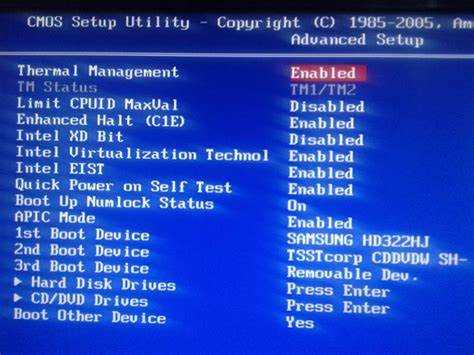
1. Включите Realtek Boot Agent в BIOS. Перейдите в раздел настроек загрузки и найдите опцию, связанную с сетевой загрузкой (например, «Boot From LAN» или «Network Boot»). Убедитесь, что она активирована, иначе компьютер не будет пытаться загрузиться через сеть.
2. Установите приоритет загрузки. В разделе настроек порядка загрузки в BIOS установите сетевое устройство (Realtek Boot Agent) на первое место или сразу после устройства, с которого обычно происходит загрузка (например, жёсткий диск). Это обеспечит попытку загрузки через сеть перед использованием локальных носителей.
3. Настройте сервер для PXE-загрузки. Для этого потребуется сервер с настройкой TFTP (Trivial File Transfer Protocol) и DHCP-сервер, который будет предоставлять клиенту IP-адрес и указания на путь к загружаемому образу. Убедитесь, что на сервере есть файл загрузки, совместимый с вашим оборудованием (например, образ операционной системы или средство восстановления).
4. Проверьте настройки сети. Убедитесь, что на клиенте и сервере правильно настроены сетевые параметры (например, IP-адреса, маска подсети и шлюз), чтобы клиент мог подключиться к серверу без проблем.
После выполнения этих шагов, при следующей перезагрузке, компьютер должен попытаться загрузиться через сеть с использованием Realtek Boot Agent. Если всё настроено верно, система начнёт загружаться с удалённого сервера, минуя локальные устройства хранения.
Как отключить Realtek Boot Agent в BIOS?
Если вам не требуется сетевое подключение для загрузки и вы хотите ускорить процесс старта компьютера, можно отключить Realtek Boot Agent в BIOS. Для этого выполните следующие шаги:
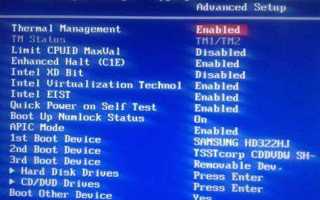
- Перезагрузите компьютер и войдите в BIOS. Обычно для этого нужно нажать клавишу Del или F2 во время начальной загрузки, но точная клавиша может варьироваться в зависимости от модели материнской платы.
- После входа в BIOS, перейдите в раздел настроек загрузки (Boot) или аналогичный раздел, где указаны все устройства для загрузки.
- Найдите пункт, связанный с сетевой загрузкой, например, Boot From LAN или Network Boot, или конкретную настройку для Realtek Boot Agent.
- Измените настройку на Disabled, чтобы отключить сетевую загрузку через Realtek Boot Agent.
- Если требуется, переместите другие устройства в список загрузки, чтобы первым шло локальное устройство (жёсткий диск или SSD).
- Сохраните изменения и выйдите из BIOS. Обычно для этого нужно нажать F10, подтвердив сохранение.
После этих шагов ваш компьютер больше не будет пытаться загружаться через сеть, что ускорит процесс старта системы и устранит возможные задержки, связанные с неактивной сетевой загрузкой.
Когда стоит включать Realtek Boot Agent для сетевой загрузки?
Включение Realtek Boot Agent для сетевой загрузки целесообразно в нескольких ситуациях, когда необходима загрузка операционной системы или её компонентов через сеть. Это может быть полезно в следующих случаях:
- Установка операционной системы на несколько компьютеров. В случае массовой установки ОС на несколько машин через сеть, использование PXE-загрузки позволяет избежать необходимости вручную подключать флешки или диски к каждому устройству.
- Использование специализированных серверных решений. В организациях с централизованным управлением IT-инфраструктурой сетевой загрузкой можно облегчить процесс восстановления или обновления системы без необходимости физического доступа к каждому компьютеру.
- Восстановление системы после сбоя. Если на компьютере произошёл сбой, и стандартный загрузочный носитель недоступен, с помощью Realtek Boot Agent можно загрузить восстановительный образ с сервера и выполнить ремонт операционной системы или восстановление данных.
- Обновление ПО на нескольких устройствах. В некоторых случаях для массового обновления программного обеспечения на всех устройствах в сети можно использовать сетевую загрузку, что ускоряет процесс обновления в организации.
Если вам не нужно использовать эти функции, то рекомендуется отключить Realtek Boot Agent, чтобы избежать ненужных задержек при загрузке компьютера, особенно если система не настроена на работу с сетевыми загрузками. Это сэкономит время при старте и предотвратит возможные проблемы с неактивной сетью.
Что делать, если Realtek Boot Agent не запускается?
Если Realtek Boot Agent не запускается, существует несколько возможных причин этой проблемы. Приведённый ниже список шагов поможет вам диагностировать и устранить распространённые ошибки.
| Причина | Решение |
|---|---|
| Неправильный порядок загрузки в BIOS | Убедитесь, что сетевое устройство стоит в списке загрузки перед локальными дисками. Перейдите в BIOS и установите приоритет сетевой загрузки. |
| Отсутствие сетевого подключения | Проверьте кабель подключения к сети и настройку маршрутизатора. Убедитесь, что сервер, с которого будет выполняться загрузка, доступен. |
| Не настроен PXE-сервер | Настройте сервер с поддержкой PXE (TFTP и DHCP). Убедитесь, что файл загрузки и правильный образ системы доступны на сервере. |
| Ошибки в конфигурации сети | Проверьте правильность настройки IP-адресов, маски подсети и шлюза на клиенте и сервере. Убедитесь, что они находятся в одной подсети. |
| Неактивная функция в BIOS | Проверьте настройки BIOS. Убедитесь, что опция сетевой загрузки активирована. Если она выключена, включите её. |
| Обновления драйверов Realtek | Проверьте, что драйверы сетевой карты актуальны. В случае устаревших версий драйвера Realtek могут возникать проблемы с инициализацией Boot Agent. |
Если после выполнения этих шагов проблема не решена, рекомендуется обратиться к технической поддержке производителя вашей материнской платы или сетевого оборудования для дополнительной диагностики.
Как изменить приоритет загрузки через Realtek Boot Agent?

Для изменения приоритета загрузки через Realtek Boot Agent нужно настроить порядок загрузочных устройств в BIOS. Чтобы загрузка через сеть была приоритетной или, наоборот, отключена, выполните следующие шаги:
- Перезагрузите компьютер и войдите в BIOS. Для этого нажмите клавишу Del или F2 сразу после включения системы, в зависимости от вашей материнской платы.
- В BIOS перейдите в раздел Boot или аналогичный, который отвечает за порядок загрузки.
- Найдите устройство, отвечающее за сетевую загрузку. Обычно оно называется Realtek Boot Agent или Network Boot.
- Используя клавиши, измените приоритет загрузки. Вы можете либо переместить Realtek Boot Agent на первое место в списке (для загрузки через сеть), либо переместить его вниз, если хотите, чтобы сначала использовались другие устройства, такие как жёсткий диск или SSD.
- После внесения изменений сохраните настройки, нажав F10, и выйдите из BIOS.
Теперь, при следующем запуске, компьютер будет следовать установленному вами порядку загрузки. Если приоритет сетевой загрузки установлен первым, система будет искать загрузку через сеть до того, как попробует загрузиться с локального устройства.
Использование Realtek Boot Agent для установки операционной системы через сеть
Realtek Boot Agent позволяет загружать операционную систему с удалённого сервера через сеть, используя технологию PXE (Preboot Execution Environment). Это может быть полезно для массовой установки или восстановления ОС на нескольких компьютерах без использования физических носителей. Чтобы использовать эту функцию, выполните следующие шаги:
- Настройте сервер для сетевой установки. Для начала нужно настроить PXE-сервер с TFTP и DHCP-сервером. TFTP будет использоваться для передачи файлов с загрузочным образом, а DHCP – для назначения IP-адресов клиентам. На сервере должен быть подготовлен загрузочный образ ОС (например, ISO-образ Windows или Linux).
- Включите сетевую загрузку в BIOS. Перезагрузите компьютер, войдите в BIOS и включите опцию, отвечающую за загрузку через сеть, такую как Boot From LAN или Network Boot. Убедитесь, что сетевой интерфейс (Realtek Boot Agent) стоит в приоритете в списке устройств загрузки.
- Настройте порядок загрузки. Убедитесь, что сетевое устройство стоит в списке загрузки первым, перед жёстким диском или SSD. Это гарантирует, что при старте системы будет выполнена попытка загрузки через сеть.
- Запустите процесс установки. После настройки BIOS и сервера, при следующем перезапуске компьютер будет искать сервер для загрузки. После успешной связи с сервером будет загружен образ операционной системы, и начнётся установка. Следуйте инструкциям на экране для завершения установки.
Этот процесс значительно ускоряет установку ОС на несколько машин одновременно, так как нет необходимости использовать флешки или диски для каждого устройства. Однако важно убедиться, что все сетевые компоненты (сервер, кабели, маршрутизаторы) правильно настроены для стабильной передачи данных.
Решение проблем с конфликтающим Realtek Boot Agent и другими устройствами

Конфликт между Realtek Boot Agent и другими устройствами может проявляться в виде медленной загрузки, зависаний или отказа в загрузке с локальных дисков. Это чаще всего происходит, когда Realtek Boot Agent имеет высокий приоритет в списке загрузки или когда настройки сети не корректны. Для решения таких проблем выполните следующие шаги:
- Измените порядок загрузки в BIOS. Если сетевое устройство (Realtek Boot Agent) стоит первым в списке загрузки, это может вызвать задержку, особенно если сеть не настроена для загрузки. Переместите сетевое устройство ниже в списке, чтобы приоритет был у жесткого диска или SSD.
- Отключите Realtek Boot Agent в BIOS. Если сетевую загрузку вы не используете, отключите функцию Realtek Boot Agent в BIOS. Перейдите в настройки BIOS, найдите параметр Boot From LAN или Network Boot и выключите его. Это предотвратит попытки загрузки через сеть.
- Проверьте настройки DHCP и TFTP-сервера. Если сервер, на котором хранится образ для сетевой загрузки, неправильно настроен, это может вызвать конфликты. Убедитесь, что на сервере настроены правильные параметры для PXE-загрузки, такие как IP-адреса, путь к образу и доступность TFTP-сервера.
- Обновите драйвера Realtek. Старые или несовместимые драйвера могут вызывать проблемы с работой сетевого интерфейса. Убедитесь, что драйверы для вашей сетевой карты обновлены до последней версии.
- Проверьте кабели и соединения. Иногда проблемы с подключением к сети могут вызвать сбои в работе Realtek Boot Agent. Проверьте, что все кабели подключены правильно и что ваше устройство имеет стабильное подключение к сети.
Следуя этим рекомендациям, можно устранить большинство проблем, связанных с конфликтом Realtek Boot Agent и другими устройствами. Если проблема сохраняется, обратитесь к производителю материнской платы или сетевого устройства для получения дополнительной технической поддержки.
Вопрос-ответ:
Что такое Realtek Boot Agent в BIOS?
Realtek Boot Agent — это компонент, встроенный в BIOS материнских плат с сетевыми картами Realtek, который позволяет компьютеру загружаться через сеть с помощью технологии PXE. Это особенно полезно для установки операционных систем или восстановления системы без использования физических носителей, таких как флешки или диски. Realtek Boot Agent используется для поиска и подключения к серверу, который предоставляет загрузочные образы системы.
Как включить или отключить Realtek Boot Agent в BIOS?
Для того чтобы включить или отключить Realtek Boot Agent, необходимо войти в настройки BIOS. Для этого при включении компьютера нажмите клавишу Del или F2 (в зависимости от модели материнской платы). Затем перейдите в раздел, отвечающий за порядок загрузки (Boot), и найдите параметр, связанный с загрузкой через сеть, например, Boot From LAN или Network Boot. Включите или отключите этот параметр в зависимости от ваших нужд. Если вы отключаете, компьютер не будет пытаться загрузиться через сеть при старте.
Как Realtek Boot Agent влияет на скорость загрузки компьютера?
Realtek Boot Agent может замедлить процесс загрузки, если он стоит первым в списке загрузочных устройств, особенно если сеть не настроена или сервер недоступен. В таком случае BIOS будет ждать ответа от сервера, прежде чем продолжить загрузку с локальных устройств, таких как жёсткий диск или SSD. Чтобы ускорить загрузку, рекомендуется переместить сетевое устройство ниже в списке загрузки или отключить функцию сетевой загрузки в BIOS, если она не используется.
Когда стоит включать Realtek Boot Agent для загрузки через сеть?
Realtek Boot Agent стоит включать, если необходимо использовать сетевую загрузку для установки операционной системы, восстановления или обновления на нескольких устройствах одновременно. Это полезно для массовых установок в организациях или при восстановлении системы без использования физических носителей. Также это удобно, если у вас есть сервер, настроенный для предоставления загрузочных образов через сеть.
Что делать, если Realtek Boot Agent не работает или не может загрузиться через сеть?
Если Realtek Boot Agent не может загрузиться через сеть, первым делом проверьте настройки BIOS. Убедитесь, что параметр сетевой загрузки включён и стоит в правильном порядке в списке устройств. Также проверьте сетевое подключение, убедитесь, что кабель подключен, и что сервер для загрузки через PXE настроен правильно. Если проблема сохраняется, попробуйте обновить драйвера Realtek или проверить наличие ошибок в настройке DHCP и TFTP серверов.
Как проверить, работает ли Realtek Boot Agent правильно?
Чтобы проверить работу Realtek Boot Agent, первым делом нужно убедиться, что эта функция включена в BIOS. Для этого войдите в BIOS при включении компьютера, используя клавишу Del или F2, и найдите настройки, связанные с сетевой загрузкой. После этого перезагрузите компьютер, и, если все настроено правильно, при старте должна появиться попытка загрузки через сеть (PXE). Если экран остаётся пустым или появляется ошибка, возможно, проблема в сети или на сервере, который предоставляет загрузочные образы. Убедитесь, что сетевой интерфейс настроен корректно, а также что сервер доступен и готов к загрузке.
Как отключить Realtek Boot Agent, если он вызывает проблемы с загрузкой?
Если Realtek Boot Agent вызывает проблемы, такие как долгий запуск системы или ошибочную загрузку через сеть, его можно отключить через BIOS. Для этого при старте компьютера войдите в BIOS (клавиша Del или F2). Перейдите в раздел Boot, где будет список всех загрузочных устройств, и найдите опцию, связанную с загрузкой через сеть, например, Network Boot или Boot From LAN. Установите эту опцию в положение «Disabled», чтобы отключить сетевую загрузку. После этого сохраните изменения и перезагрузите компьютер. Теперь система будет загружаться с локальных дисков, и проблема с сетевой загрузкой исчезнет.

 Загрузка...