Содержание статьи

При запуске виртуальной машины в Parallels Desktop на Mac пользователи иногда сталкиваются с черным экраном вместо рабочего стола Windows. Причины могут быть связаны с несовместимостью версии macOS, некорректными графическими настройками или устаревшими компонентами Parallels Tools. Анализ конкретной конфигурации системы позволяет быстрее определить источник проблемы.
Перед попыткой сложных решений важно проверить доступные обновления macOS и Parallels Desktop. Несоответствие версий часто вызывает сбои в отображении. Рекомендуется использовать последнюю стабильную версию Parallels Desktop и обновить все виртуальные машины, чтобы исключить конфликты драйверов.
Если проблема сохраняется после обновления, следует обратить внимание на настройки видеопамяти и графического процессора виртуальной машины. Увеличение выделенной памяти для видеокарты и включение поддержки аппаратного ускорения может устранить черный экран. Также важно убедиться, что Parallels Tools установлены корректно, так как они отвечают за интеграцию графики и взаимодействие с macOS.
Parallels Desktop для Mac: черный экран решение проблемы

Черный экран в Parallels Desktop на Mac обычно связан с проблемами графических драйверов, несовместимостью версий или некорректной конфигурацией виртуальной машины. Для устранения неисправности рекомендуется выполнить ряд последовательных действий.
- Проверка версии macOS и Parallels Desktop: убедитесь, что установлены последние стабильные обновления. Версия macOS старше 13.0 может вызвать ошибки отображения в Parallels Desktop 19 и выше.
- Обновление Parallels Tools: откройте виртуальную машину, выберите «Actions» → «Reinstall Parallels Tools». Это устраняет сбои интеграции графики и работу драйверов мыши и клавиатуры.
- Настройка видеопамяти: перейдите в «Configuration» → «Hardware» → «Graphics» и увеличьте видеопамять до 2 ГБ или больше, если поддерживается. Включите аппаратное ускорение.
- Проверка разрешений macOS: откройте «Системные настройки» → «Конфиденциальность и безопасность» → «Экран» и убедитесь, что Parallels Desktop имеет доступ к экрану и управлению системой.
- Очистка временных файлов виртуальной машины: удалите .pvm-файл из папки «~/Documents/Parallels» после создания резервной копии. Иногда поврежденные временные файлы вызывают черный экран.
- Перезапуск виртуальной машины в безопасном режиме: включите виртуальную машину, удерживая Shift для безопасной загрузки Windows. Это позволяет выявить и исправить ошибки драйверов.
Если после выполнения этих действий черный экран сохраняется, следует обратиться в службу поддержки Parallels с логами виртуальной машины. Логи находятся в «~/Library/Logs/Parallels» и содержат информацию о сбоях графического адаптера и совместимости компонентов.
Проверка совместимости версии macOS с Parallels Desktop
Перед установкой или обновлением Parallels Desktop необходимо убедиться, что версия macOS поддерживается текущей версией виртуализатора. Например, Parallels Desktop 19 корректно работает с macOS Ventura (13.x) и Monterey (12.x), но установка на более старые версии, такие как Big Sur (11.x), может вызвать черный экран при запуске виртуальной машины.
Для проверки версии macOS откройте меню Apple → Об этом Mac и запишите номер сборки. Сравните его с требованиями Parallels Desktop на официальном сайте. Если текущая версия не поддерживается, рекомендуется обновление системы до минимально необходимой версии, указанной в таблице совместимости.
Также важно учитывать архитектуру процессора: Parallels Desktop для Mac с чипами Apple Silicon (M1, M2) требует отдельной версии виртуальной машины для ARM, тогда как Intel-версии не совместимы с ARM-образами Windows. Использование неподходящей архитектуры часто приводит к черному экрану сразу после запуска виртуальной машины.
Перезапуск виртуальной машины и очистка временных файлов
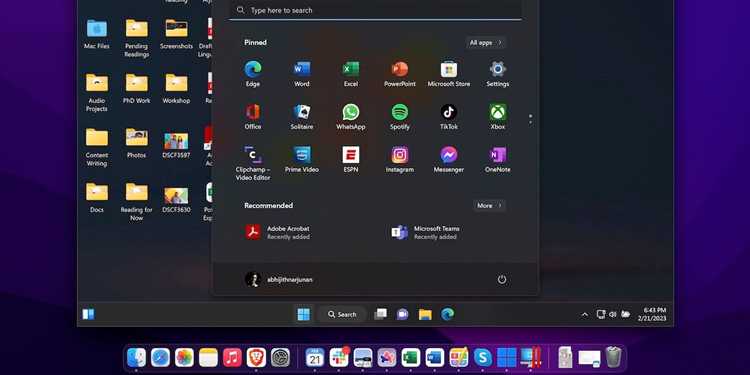
Черный экран в Parallels Desktop часто возникает из-за сбоя временных файлов виртуальной машины. Для начала полностью завершите работу виртуальной машины через меню Actions → Shut Down, чтобы исключить зависшие процессы.
Если очистка не помогла, выполните перезапуск macOS и затем запустите виртуальную машину повторно. Иногда проблемы с кэшированными данными графического адаптера устраняются только после полной перезагрузки системы.
Для автоматизации очистки временных файлов можно использовать встроенный инструмент Parallels Desktop: File → Clean Up Virtual Machine. Он удаляет ненужные кэши и журнал событий, что снижает риск повторного появления черного экрана при следующем запуске.
Настройка видеопамяти и графических параметров виртуальной машины
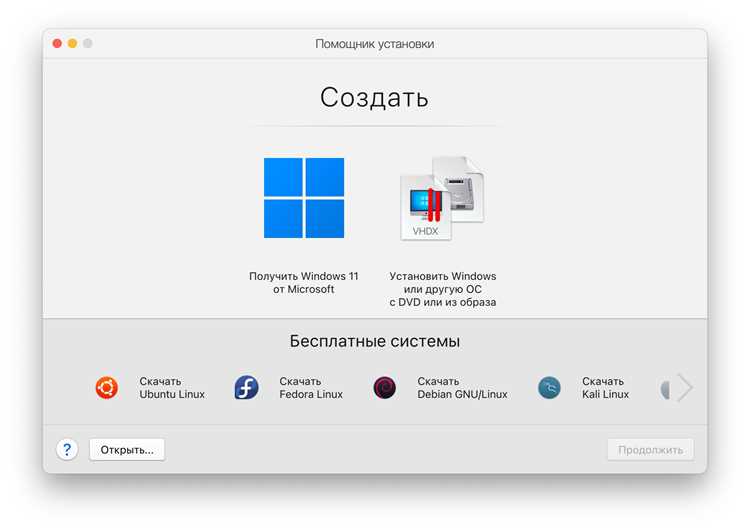
Некорректные настройки видеопамяти часто вызывают черный экран в Parallels Desktop. Для изменения параметров откройте Configuration → Hardware → Graphics. Увеличьте выделенную видеопамять до 2 ГБ или больше, если доступно, чтобы обеспечить корректное отображение интерфейса Windows.
Включите аппаратное ускорение графики, установив флажок Enable hardware acceleration. Это улучшает совместимость с DirectX и OpenGL и снижает вероятность сбоев при запуске игр и приложений с интенсивной графикой.
При использовании виртуальной машины с разрешением Retina рекомендуется установить масштабирование Scaled, чтобы элементы интерфейса не выходили за границы экрана. Несоответствие разрешения виртуальной машины и дисплея macOS часто приводит к черному экрану или некорректной отрисовке.
Если после корректировки параметров экран остаётся черным, временно уменьшите видеопамять до минимальных значений и перезапустите виртуальную машину. Это позволяет проверить, не вызывает ли сбой слишком высокая нагрузка на графический адаптер.
Обновление Parallels Tools для исправления ошибок отображения
Для этого откройте виртуальную машину, затем выберите Actions → Reinstall Parallels Tools. После запуска установщика следуйте инструкциям и выполните перезагрузку виртуальной машины. Обновление компонентов исправляет сбои драйверов видео, мыши и клавиатуры.
При проблемах с отображением рекомендуется проверить, что установлена последняя версия Parallels Desktop, так как старые версии Parallels Tools могут быть несовместимы с текущей сборкой macOS или Windows. Несовпадение версий часто вызывает черный экран и некорректное масштабирование интерфейса.
Если после обновления экран остаётся черным, временно отключите функцию Accelerate 3D Graphics в настройках виртуальной машины. Это помогает определить, связана ли проблема с драйверами графического ускорения.
Проверка разрешений и настроек безопасности macOS

Черный экран в Parallels Desktop может быть вызван ограничениями безопасности macOS, которые блокируют доступ виртуальной машины к экрану и системным ресурсам. Для устранения проблемы следует проверить разрешения и корректно настроить параметры безопасности.
Откройте Системные настройки → Конфиденциальность и безопасность → Экран и убедитесь, что Parallels Desktop имеет разрешение на управление экраном. Аналогично проверьте вкладки Файлы и папки и Доступ к полной дисковой информации, чтобы виртуальная машина могла читать и записывать данные.
Ниже приведена таблица основных разрешений для корректной работы Parallels Desktop:
| Раздел | Необходимое разрешение | Назначение |
|---|---|---|
| Экран | Разрешить управление экраном | |
| Файлы и папки | Доступ к Documents, Downloads | Чтение и запись виртуальных машин и временных файлов |
| Доступ к полной дисковой информации | Включено | Обеспечение корректной работы Parallels Tools и драйверов |
| Микрофон и камера | При необходимости | Использование приложений внутри виртуальной машины |
После внесения изменений рекомендуется перезапустить macOS и виртуальную машину. Это гарантирует, что новые разрешения применятся и черный экран не появится при запуске Parallels Desktop.
Использование режима восстановления для восстановления экрана
Режим восстановления Windows позволяет устранить сбои, вызывающие черный экран в Parallels Desktop. Он предоставляет инструменты для проверки файлов системы и восстановления загрузки без потери данных.
- Запуск режима восстановления: при старте виртуальной машины удерживайте клавишу F8 или выберите Actions → Boot into Recovery в меню Parallels.
- Выбор инструментов восстановления: используйте Startup Repair для автоматического исправления ошибок загрузки или System Restore для возврата к рабочему состоянию системы на дату до возникновения черного экрана.
- Проверка системных файлов: откройте командную строку через Recovery → Troubleshoot → Command Prompt и выполните команду sfc /scannow. Она проверяет целостность системных файлов и восстанавливает поврежденные компоненты.
- Перезапуск виртуальной машины: после выполнения всех действий перезагрузите Windows в обычном режиме. В большинстве случаев это устраняет проблему черного экрана.
Обращение в поддержку Parallels при сохраняющемся черном экране
Если после всех шагов экран виртуальной машины остаётся черным, необходимо обратиться в службу поддержки Parallels. Для ускорения диагностики подготовьте следующие данные:
- Версия macOS и Parallels Desktop: укажите точный номер сборки, включая обновления и патчи.
- Архитектура процессора: Intel или Apple Silicon (M1, M2), чтобы специалисты могли предложить совместимый образ Windows.
- Логи виртуальной машины: находятся в каталоге ~/Library/Logs/Parallels. Включают информацию о сбоях графического адаптера и драйверов.
- Скриншоты и описание проблемы: укажите, на каком этапе запуска появляется черный экран, и какие действия выполнялись перед сбоем.
После отправки запроса поддержка может предложить переустановку Parallels Tools, изменение конфигурации видеопамяти, создание новой виртуальной машины или патч текущей версии. Чёткое предоставление данных ускоряет решение проблемы и снижает риск повторного появления черного экрана.
Вопрос-ответ:
Почему при запуске виртуальной машины Parallels Desktop на Mac появляется черный экран?
Черный экран обычно возникает из-за несоответствия версии macOS и Parallels Desktop, устаревших драйверов видеокарты или поврежденных временных файлов виртуальной машины. Для устранения проблемы необходимо проверить совместимость версий, обновить Parallels Tools и очистить временные файлы, а также скорректировать настройки видеопамяти и графики.
Как проверить, совместима ли текущая версия macOS с Parallels Desktop?
Для проверки откройте меню Apple → «Об этом Mac» и запишите номер сборки. Сравните его с требованиями Parallels Desktop на официальном сайте. Для Mac с чипами Apple Silicon требуется ARM-версия Windows, а для Intel — x86-образ. Несоответствие архитектуры часто приводит к черному экрану.
Какие действия помогут восстановить изображение через настройки видеопамяти?
Откройте Configuration → Hardware → Graphics и увеличьте видеопамять до 2 ГБ или больше. Включите аппаратное ускорение графики. Если экран продолжает оставаться черным, временно уменьшите видеопамять и перезапустите виртуальную машину, чтобы определить, не перегружен ли графический адаптер.
Что делает обновление Parallels Tools и как это влияет на черный экран?
Parallels Tools устанавливает драйверы и интеграцию между macOS и виртуальной машиной. Переустановка или обновление решает проблемы с отображением, масштабированием и работой мыши и клавиатуры. Для обновления выберите Actions → Reinstall Parallels Tools и перезапустите виртуальную машину.
Когда нужно обращаться в поддержку Parallels для решения проблемы с черным экраном?
Если после проверки совместимости, очистки временных файлов и настройки видеопамяти экран не появляется, стоит обратиться в поддержку. Для ускорения решения предоставьте версию macOS и Parallels Desktop, архитектуру процессора, логи виртуальной машины и описание действий, которые привели к черному экрану.
Что делать, если при запуске виртуальной машины Parallels Desktop на Mac появляется черный экран?
Первым шагом проверьте версию macOS и Parallels Desktop на совместимость. Если версии соответствуют требованиям, очистите временные файлы виртуальной машины в каталоге ~/Documents/Parallels и перезапустите систему. Далее откройте настройки виртуальной машины и увеличьте видеопамять до 2 ГБ или выше, включив аппаратное ускорение графики. После этого обновите Parallels Tools через Actions → Reinstall Parallels Tools и перезагрузите виртуальную машину. Если экран остается черным, проверьте разрешения macOS для Parallels Desktop в «Конфиденциальность и безопасность» и при необходимости выполните восстановление системы через режим восстановления Windows.
Как убедиться, что проблема черного экрана не связана с настройками безопасности macOS?
Откройте «Системные настройки → Конфиденциальность и безопасность». Проверьте, что Parallels Desktop имеет доступ к экрану, файлам и папкам, а также разрешение на доступ к полной дисковой информации. Если эти разрешения не установлены, добавьте Parallels Desktop в список приложений с доступом. После внесения изменений перезапустите macOS и виртуальную машину. Эта проверка устраняет блокировки со стороны системы, которые могут препятствовать корректному отображению виртуальной машины.

 Загрузка...