Содержание статьи

Модель Panasonic HC V770 позволяет получать высококачественное изображение с оптическим зумом и корректной цветопередачей, что делает её подходящей для видеоконференций и прямых трансляций. При этом сама камера не поддерживает режим веб-камеры напрямую, поэтому требуется подключение через USB или HDMI с дополнительными настройками.
Для использования камеры через USB необходима установка фирменного программного обеспечения или сторонних утилит, распознающих поток с устройства. Однако этот способ часто ограничен низким разрешением и отсутствием звука. Более практичным вариантом считается подключение через HDMI-выход с применением видеозахватной карты, которая позволяет передавать изображение в формате Full HD с минимальной задержкой.
Пошаговая настройка программ, таких как OBS Studio, Zoom или Skype, обеспечит корректное определение сигнала от камеры и позволит гибко регулировать качество изображения. Такой подход превращает Panasonic HC V770 в полноценное средство для онлайн-коммуникации и потоковой записи.
Проверка совместимости камеры Panasonic HC V770 с компьютером
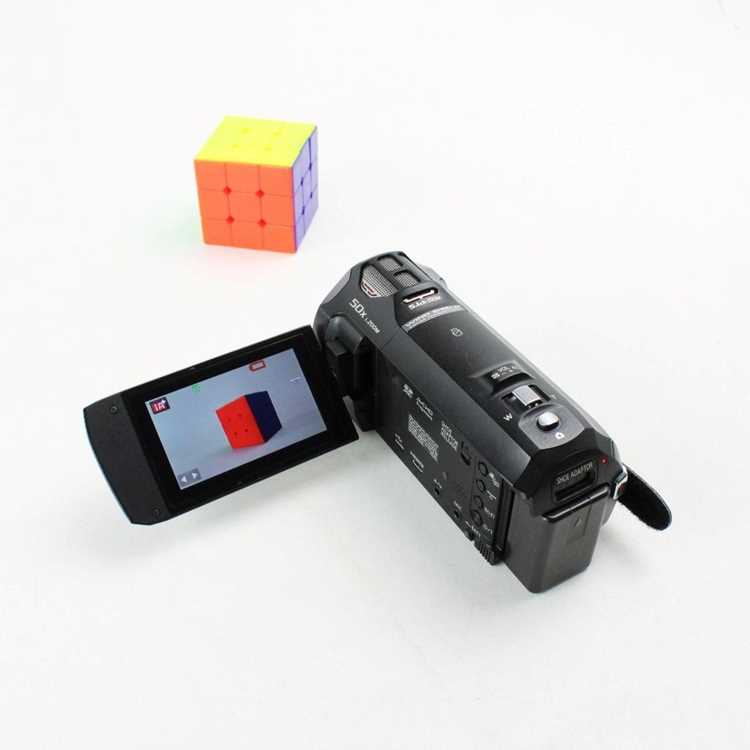
Минимальные системные требования для стабильной работы с камерой через видеозахват:
| Параметр | Рекомендации |
|---|---|
| Операционная система | Windows 10/11 64-bit, macOS 12 и выше |
| Процессор | Intel Core i5 8-го поколения или AMD Ryzen 5 |
| Оперативная память | Минимум 8 ГБ, лучше 16 ГБ |
| Порт подключения | USB 3.0 или HDMI через видеозахватная карта с UVC |
| Графика | Интегрированная поддержка DirectX 11 или выше, видеокарта с HDMI входом |
| Драйверы и ПО | Стороннее ПО для захвата видео (OBS, VLC, Zoom) и драйвер видеозахвата |
После проверки соответствия всех параметров необходимо подключить камеру и убедиться, что она отображается в списке доступных устройств в выбранной программе. Если система не видит камеру, следует проверить кабели, порт USB/HDMI и обновить драйверы видеозахвата.
Необходимые кабели и оборудование для подключения камеры
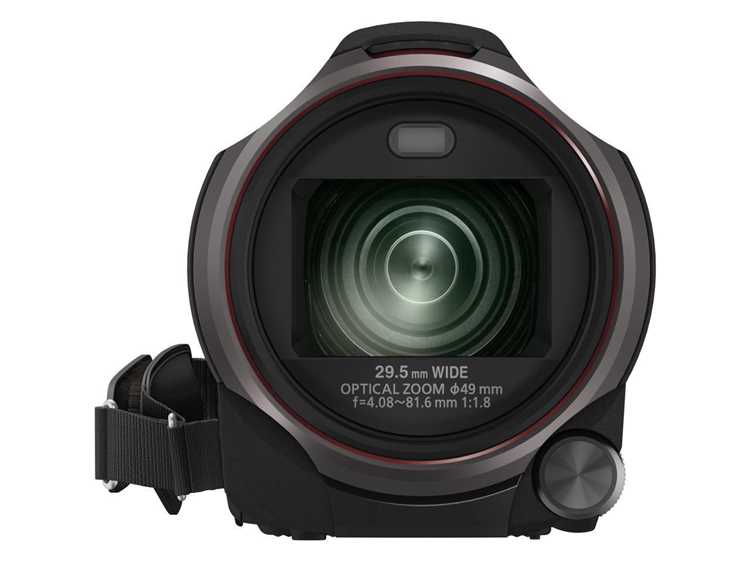
Для подключения Panasonic HC V770 как веб-камеры потребуется несколько компонентов, обеспечивающих передачу видео и стабильное питание камеры. Основной вариант передачи сигнала – через HDMI с видеозахватной картой, но возможен и ограниченный USB-режим через стороннее ПО.
Список необходимого оборудования:
1. Кабели: HDMI-кабель высокой четкости (Type A) длиной не менее 1,5 метра для подключения к видеозахватной карте. USB 3.0 кабель для подключения через USB-порт, если планируется ограниченный режим.
2. Видеозахватная карта: Устройство с поддержкой UVC, способное принимать Full HD сигнал 1080p 30-60 fps. Подойдут модели Elgato Cam Link 4K или аналогичные.
3. Источник питания: Адаптер постоянного тока для Panasonic HC V770 или батарея с возможностью непрерывной работы, чтобы исключить перебои во время трансляции.
4. Штатив или крепление: Стабильное размещение камеры обеспечит ровное изображение без дрожания. Рекомендуются штативы с регулируемой высотой и горизонтальной фиксацией.
5. Компьютер и программное обеспечение: ПК с USB 3.0 или HDMI входом через видеозахват, установленным ПО OBS Studio, Zoom или VLC для распознавания сигнала камеры.
После подготовки всех компонентов необходимо проверить соединения, убедиться в надёжности кабелей и правильности установки драйверов видеозахвата перед запуском трансляции.
Настройка камеры Panasonic HC V770 для передачи видео через USB
Подключение Panasonic HC V770 через USB позволяет использовать камеру как веб-камеру с ограниченными функциями. Для корректной работы требуется последовательная настройка камеры и программного обеспечения.
Последовательность действий:
- Подключите камеру к компьютеру с помощью USB-кабеля, поддерживающего передачу данных.
- Включите камеру и переведите её в режим PC/USB через меню Setup → Connection.
- Установите фирменное ПО Panasonic или стороннюю программу для захвата видео (например, OBS Studio, ManyCam).
- В программе выберите устройство «Panasonic HC V770» как источник видео. Если камера не отображается, проверьте драйверы и кабельное соединение.
- Настройте разрешение и частоту кадров: для USB доступно максимум 720p при 30 fps, некоторые утилиты поддерживают 1080p с ограниченной частотой.
- Отключите автоматические функции, влияющие на яркость и фокус, чтобы изображение оставалось стабильным во время трансляции.
- Проверьте аудиопоток: встроенный микрофон камеры через USB может не поддерживаться, рекомендуется использовать отдельный микрофон для ПК.
После выполнения всех шагов камера будет распознаваться как веб-камера и готова к использованию в видеоконференциях и потоковой записи с компьютера.
Использование HDMI-выхода камеры для подключения через видеозахват
Подключение Panasonic HC V770 через HDMI обеспечивает передачу Full HD видео без потери качества и минимальную задержку, что делает этот способ предпочтительным для трансляций и видеоконференций.
Рекомендации по подключению:
1. Кабель и видеозахват: Используйте качественный HDMI-кабель (Type A) длиной 1,5–3 метра. Видеозахватная карта должна поддерживать UVC и разрешение 1080p 30-60 fps, например Elgato Cam Link 4K или аналогичные модели.
2. Настройка камеры: В меню камеры выберите режим HDMI без отображения интерфейса («Clean HDMI Output»), отключите отображение индикаторов и меню.
3. Подключение к компьютеру: Подключите HDMI-кабель к видеозахвату, а карту – к ПК через USB 3.0. После включения камеры видеопоток автоматически определяется программой захвата.
4. Настройка программного обеспечения: В OBS Studio, Zoom или Skype выберите видеозахватное устройство как источник видео. Настройте разрешение и частоту кадров, чтобы обеспечить стабильную картинку.
5. Аудио: Для передачи звука используйте отдельный микрофон, так как встроенный микрофон камеры через HDMI не всегда корректно работает с видеозахватом.
Применение HDMI-выхода обеспечивает стабильное качество изображения и возможность использования камеры Panasonic HC V770 в профессиональных онлайн-трансляциях.
Подключение камеры Panasonic HC V770 к OBS Studio и другим программам
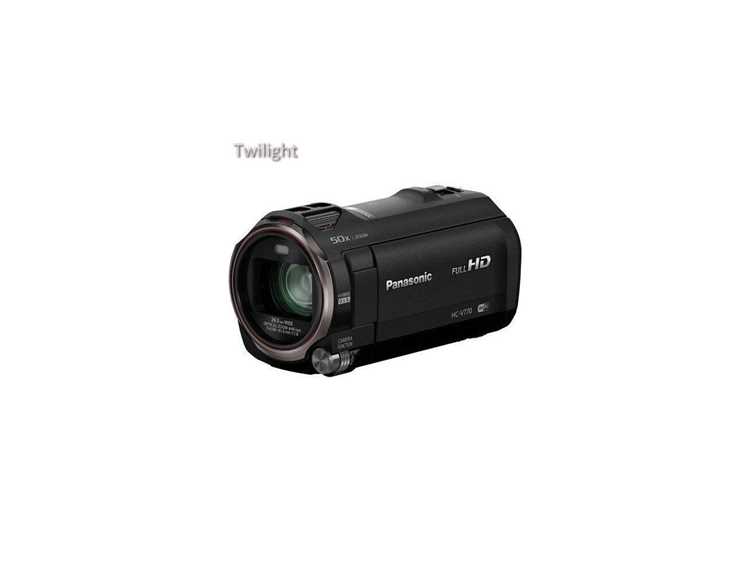
Для использования Panasonic HC V770 в OBS Studio, Zoom или Skype необходимо правильно настроить источник видео и параметры трансляции. Подключение может выполняться через HDMI с видеозахватом или ограниченно через USB.
Пошаговая инструкция для OBS Studio:
- Подключите камеру к ПК через видеозахват или USB-кабель.
- Запустите OBS Studio и выберите «Источник видео».
- Нажмите «Добавить» → «Устройство видеозахвата» и создайте новый источник.
- В списке устройств выберите «Panasonic HC V770» или видеозахватное устройство, через которое подключена камера.
- Настройте разрешение и частоту кадров: для HDMI доступно 1080p 30–60 fps, для USB – максимум 720p 30 fps.
- При необходимости активируйте Scaling и Crop для точного отображения кадра без черных полос.
- Для программ, не поддерживающих выбор устройства напрямую (Zoom, Skype), используйте виртуальный выход OBS Studio (OBS Virtual Camera).
- Проверяйте звук: встроенный микрофон камеры через HDMI или USB может не работать, рекомендуется подключать отдельный USB или XLR микрофон.
После выполнения всех шагов камера Panasonic HC V770 будет корректно распознаваться в программном обеспечении, обеспечивая стабильное изображение и возможность потоковой трансляции.
Настройки качества изображения и звука при работе в режиме веб-камеры
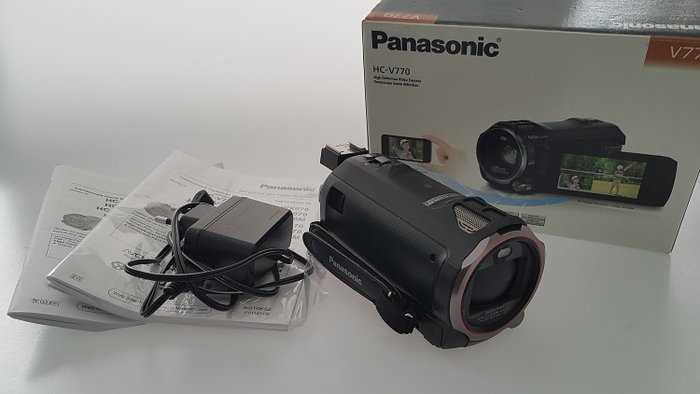
Для достижения стабильного и чёткого видео при использовании Panasonic HC V770 важно настроить параметры камеры и программного обеспечения. Правильная конфигурация минимизирует шум и искажения изображения.
Рекомендации по настройке изображения:
- Разрешение: для HDMI используйте 1080p 30–60 fps, для USB ограничение – 720p 30 fps.
- Баланс белого: установите вручную в зависимости от освещения, чтобы исключить искажения цветов.
- Фокус: включите ручной режим для устранения постоянного перефокусирования при движении объекта.
- Экспозиция и яркость: отрегулируйте вручную, особенно при ярком или переменном освещении.
- Частота кадров: для трансляций используйте 30 fps, для записи или потокового видео с движением – 60 fps при HDMI.
Настройки звука:
- Встроенный микрофон камеры через HDMI или USB может быть не распознан. Рекомендуется использовать внешний USB-микрофон или XLR с аудиоинтерфейсом.
- Уровень громкости микрофона в программном обеспечении должен быть настроен так, чтобы исключить клиппинг и фоновый шум.
- В OBS Studio и других программах можно активировать фильтры шумоподавления и компрессор для улучшения качества звука.
После корректной настройки изображение остаётся стабильным, а звук – чистым, что обеспечивает комфортное использование Panasonic HC V770 в качестве веб-камеры для трансляций и видеоконференций.
Решение распространённых проблем при подключении камеры к ПК
При подключении Panasonic HC V770 к компьютеру могут возникнуть технические сложности, связанные с интерфейсами USB или HDMI, несовместимостью драйверов и программного обеспечения.
Основные проблемы и способы их устранения:
- Камера не определяется компьютером: Проверьте исправность USB/HDMI кабеля, используйте порт USB 3.0. При подключении через видеозахват убедитесь, что карта совместима с UVC и драйверы обновлены.
- Нет видеосигнала в OBS или Zoom: Включите режим Clean HDMI Output на камере, отключите отображение индикаторов и меню. В программе выберите правильный источник видеопотока.
- Задержка или дерганое изображение: Используйте короткий качественный HDMI-кабель, проверьте, что частота кадров камеры и программы совпадают (30 или 60 fps). Отключите лишние фильтры и улучшения изображения в ПО.
- Отсутствие звука: Встроенный микрофон камеры может не работать через видеозахват или USB. Подключите внешний микрофон напрямую к ПК и настройте его в программе.
- Ошибки драйверов или ПО: Обновите драйвер видеозахвата, переустановите OBS Studio или другую программу захвата. На macOS проверьте разрешения для доступа к камере и микрофону.
Соблюдение этих рекомендаций позволяет быстро устранить основные неполадки и использовать Panasonic HC V770 как полноценную веб-камеру для трансляций и видеоконференций.
Советы по стабильной работе камеры при длительных онлайн-трансляциях
Для поддержания стабильного видеопотока с Panasonic HC V770 при длительных трансляциях важно правильно организовать питание, охлаждение и подключение камеры.
Рекомендации:
- Источник питания: Используйте адаптер постоянного тока или батарею с высокой ёмкостью, чтобы избежать отключений в процессе трансляции.
- Охлаждение: Размещайте камеру в месте с хорошей вентиляцией, особенно при использовании HDMI-выхода в высоком разрешении, чтобы предотвратить перегрев сенсора и процессора.
- Стабильное соединение: Подключение через HDMI с видеозахватом предпочтительнее USB, так как обеспечивает минимальную задержку и стабильный поток 1080p 30–60 fps.
- Крепление камеры: Используйте штатив или фиксированное крепление для исключения тряски и смещения кадра во время трансляции.
- Программные настройки: Установите фиксированные значения экспозиции, баланса белого и фокуса, чтобы избежать постоянной подстройки камеры во время стрима.
- Мониторинг температуры и ресурсов ПК: Следите за нагревом видеозахвата и процессора компьютера, чтобы предотвратить сбои при длительном использовании.
Соблюдение этих рекомендаций обеспечит стабильную работу Panasonic HC V770 на протяжении всей трансляции без потери качества изображения и прерывания сигнала.
Вопрос-ответ:
Можно ли использовать Panasonic HC V770 как веб-камеру напрямую через USB?
Panasonic HC V770 не поддерживает прямую работу в качестве веб-камеры через USB без стороннего программного обеспечения. Подключение возможно через фирменные утилиты или программы захвата видео, но в таком случае разрешение ограничено 720p при 30 fps, а звук встроенного микрофона может не передаваться.
Как подключить камеру через HDMI для потоковой трансляции?
Для качественного подключения используйте HDMI-кабель и видеозахват с поддержкой UVC. В камере включите режим Clean HDMI Output, отключив отображение меню и индикаторов. В программе OBS Studio или Zoom выберите видеозахват как источник, настройте разрешение 1080p и частоту кадров 30–60 fps.
Почему изображение с камеры дергается при трансляции?
Дергание изображения обычно связано с несоответствием частоты кадров между камерой и программой захвата, нестабильным кабелем HDMI или перегрузкой компьютера. Решение — использовать качественный короткий кабель, установить одинаковую частоту кадров на камере и в ПО, а также контролировать нагрузку на процессор.
Как улучшить качество звука при использовании HC V770 в видеоконференции?
Встроенный микрофон камеры через HDMI или USB работает нестабильно. Для чистого звука рекомендуется подключить отдельный USB-микрофон или XLR с аудиоинтерфейсом. В программах можно активировать шумоподавление и регулировать уровень громкости для исключения клиппинга.
Какие меры нужны для стабильной работы камеры при длительной трансляции?
Используйте постоянное питание или батарею высокой емкости, разместите камеру в прохладном месте, закрепите её на штативе. Настройте фиксированные значения фокуса, экспозиции и баланса белого, чтобы избежать постоянной подстройки изображения, и контролируйте нагрев видеозахвата и процессора компьютера.
Можно ли подключить Panasonic HC V770 как веб-камеру без видеозахватной карты?
Подключение напрямую через USB возможно, но ограничено. Камера передаёт видео в разрешении до 720p при 30 fps, звук встроенного микрофона чаще всего не распознаётся. Для полноценной трансляции с высоким качеством изображения рекомендуется использовать HDMI с видеозахватной картой, поддерживающей UVC.
Какие настройки камеры влияют на качество изображения при использовании как веб-камеры?
На качество видео влияют баланс белого, экспозиция, фокус и частота кадров. Ручная установка баланса белого и фокуса исключает постоянную подстройку камеры, а фиксированная экспозиция предотвращает мерцание и перепады яркости. При HDMI-соединении рекомендуется использовать 1080p 30–60 fps для стабильного потока без задержек.

 Загрузка...