Содержание статьи

В 1С выделение нескольких позиций в отборе позволяет ускорить работу с документами и справочниками, когда нужно выбрать несколько элементов с одинаковыми характеристиками. Например, при формировании отчета по остаткам на складе можно сразу выбрать несколько номенклатурных позиций без повторного применения фильтров для каждой позиции.
Для выбора нескольких элементов важно правильно настроить отбор. В таблицах 1С можно использовать галочки в колонках или удерживать клавишу Ctrl при выделении нескольких строк мышью. При этом система сохраняет набор выбранных позиций до закрытия формы, что позволяет применять отборы к разным документам без повторной настройки.
Использование условий отбора по нескольким значениям позволяет фильтровать данные по нескольким критериям одновременно. Например, можно выбрать позиции с конкретными группами товаров и определенным диапазоном цен. Это ускоряет работу и снижает риск ошибок при ручном поиске нужных элементов.
Сохранение наборов выбранных позиций помогает работать с повторяющимися задачами. Можно создать стандартный отбор и применять его в разных документах, что особенно удобно для отчетов по продажам, движениям товаров или анализу остатков. Правильная настройка и понимание функций множественного выбора повышают точность и скорость работы с 1С.
Создание списка позиций для множественного отбора
Для создания списка позиций в 1С откройте форму документа или справочника, в котором необходимо применить множественный отбор. В табличной части найдите колонку с доступными элементами и включите режим множественного выбора через кнопку Отбор или контекстное меню.
Добавление позиций в список осуществляется поэтапно. Выберите первую позицию и нажмите Добавить, затем продолжайте выделять остальные элементы, удерживая клавишу Ctrl для отдельного выбора или Shift для последовательного диапазона.
Для визуального контроля удобно использовать таблицу с отмеченными позициями. Пример структуры списка для множественного отбора:
| № | Код позиции | Наименование | Группа | Выбрано |
|---|---|---|---|---|
| 1 | 1001 | Товар А | Группа 1 | Да |
| 2 | 1002 | Товар Б | Группа 2 | Да |
| 3 | 1003 | Товар В | Группа 1 | Нет |
После формирования списка рекомендуется проверить, что все нужные позиции отмечены, и сохранить набор через кнопку Сохранить отбор. Это позволит применять его в аналогичных документах без повторного выбора элементов.
Использование галочек и выделения строк в таблицах

В 1С для множественного отбора можно использовать галочки в таблицах. В табличной части откройте колонку с признаком выбора и отметьте необходимые строки. Каждая галочка фиксирует позицию для дальнейшей обработки, позволяя избежать случайного пропуска элементов.
Выделение строк мышью дополняет работу с галочками. Для выбора отдельных элементов удерживайте клавишу Ctrl и кликайте по строкам. Для выбора диапазона используйте Shift, кликнув на первую и последнюю строку диапазона. Это удобно при работе с большими списками, где позиции сгруппированы по категориям.
При комбинировании галочек и выделения строк система фиксирует все выбранные элементы одновременно. Проверка результатов возможна в нижней части формы, где отображается количество выбранных позиций. Для быстрого снятия отметок используйте кнопку Очистить выбор или снимайте галочки вручную.
Рекомендуется проверять, что выделение соответствует требуемому набору, особенно при фильтрации по условиям. Такая проверка исключает дублирование и ошибки при формировании отчетов или списков для дальнейшей обработки.
Настройка условий отбора по нескольким значениям
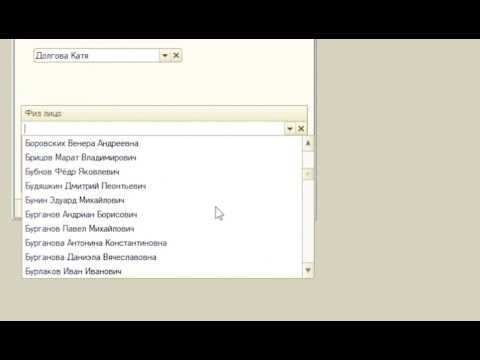
Для отбора нескольких позиций в 1С одновременно можно использовать условия с несколькими значениями. В форме отбора откройте вкладку Условия и добавьте новое условие, выбрав поле, по которому будет фильтрация, например Группа товаров или Склад.
Для выбора нескольких значений в одном поле используйте кнопку Выбрать несколько или удерживайте Ctrl при клике по элементам списка. Можно указать диапазон дат, групп товаров или конкретные коды номенклатуры, чтобы отбор охватывал нужный набор позиций.
Если необходимо объединить несколько условий, применяйте логические операторы И и ИЛИ. Например, выбрать товары из двух разных групп и одновременно с определенным диапазоном цен. Такой подход исключает необходимость повторного создания отдельных отборов для каждой комбинации.
После настройки условий рекомендуется проверить количество выбранных элементов в нижней панели формы. Это позволяет убедиться, что отбор охватывает все необходимые позиции и не исключает случайно важные записи.
Применение отборов в документах и справочниках
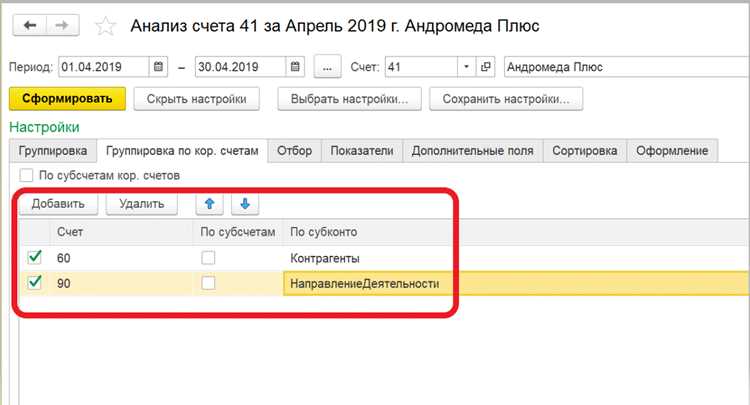
После создания списка позиций и настройки условий отбора можно применять их в документах и справочниках для ускорения работы с данными.
Пошаговый порядок применения:
- Откройте нужный документ или справочник.
- Перейдите в табличную часть, где требуется фильтрация позиций.
- Нажмите кнопку Отбор или откройте контекстное меню для выбора существующего набора.
- Выберите сохраненный список или условия отбора.
- Проверьте, что в таблице отображаются только нужные позиции.
Для работы с несколькими наборами одновременно используйте:
- Несколько условий с логическими операторами И и ИЛИ.
- Комбинацию выделения строк и применения галочек.
- Сохранение активного отбора для повторного использования в аналогичных документах.
Применение отборов позволяет создавать отчеты и списки с точным набором элементов без ручного поиска и ручной сортировки. Это особенно полезно при обработке больших таблиц с тысячами записей.
Сохранение и повторное использование наборов позиций
В 1С созданные наборы выбранных позиций можно сохранять для повторного использования в других документах или справочниках. Это ускоряет работу при регулярной обработке одних и тех же элементов.
Для сохранения набора откройте форму отбора и нажмите кнопку Сохранить отбор. Укажите название набора и при необходимости добавьте описание, чтобы быстро идентифицировать его среди других сохраненных отборов.
При повторном использовании набора выберите его из списка сохраненных в форме документа или справочника. Система автоматически применит все ранее отмеченные позиции и условия отбора, включая фильтры по группам, диапазонам дат и другим параметрам.
Рекомендуется создавать отдельные наборы для различных сценариев работы. Например:
- Отбор по складам с высокой оборачиваемостью товаров.
- Список номенклатуры для еженедельных отчетов о продажах.
- Наборы позиций для документов по закупкам определенных поставщиков.
Сохранение наборов исключает повторное выделение позиций и снижает риск ошибок при формировании отчетов и документов, позволяя точно и быстро применять фильтры в больших таблицах.
Обработка ошибок при выборе нескольких элементов
При выборе нескольких позиций в 1С возможны ошибки, связанные с некорректным выделением или конфликтом условий отбора. Например, попытка выбрать элементы, которые отсутствуют в текущем фильтре, приведет к пустому списку.
Для предотвращения ошибок проверяйте количество выбранных позиций в нижней панели формы перед применением отбора. Если значение равно 0, пересмотрите условия или диапазоны выбора.
Ошибки могут возникать при одновременном применении нескольких наборов с пересекающимися условиями. В таких случаях используйте кнопку Очистить выбор и задайте условия последовательно, проверяя результат после каждого шага.
При импорте или переносе сохраненных наборов позиций убедитесь, что все коды и группы совпадают с текущей конфигурацией 1С. Несовпадение приводит к исключению элементов из отбора.
Регулярная проверка выделенных элементов и условий отбора помогает минимизировать ошибки при формировании отчетов и документов, особенно при работе с большими таблицами, где один пропущенный элемент может повлиять на результат анализа.
Вопрос-ответ:
Как выбрать сразу несколько позиций в отборе 1С без ручного поиска каждой?
В табличной части документа или справочника откройте режим отбора и отметьте нужные позиции галочками. Для выбора нескольких элементов удерживайте Ctrl для отдельных позиций или Shift для последовательного диапазона. После выделения система фиксирует выбранные элементы для дальнейшего использования в документе или отчете.
Можно ли сохранять набор выбранных позиций и использовать его в других документах?
Да. В форме отбора после выбора элементов нажмите Сохранить отбор и задайте название набора. Сохраненный список можно выбрать в других документах или справочниках, чтобы автоматически применить все выбранные позиции и условия отбора, включая фильтры по группам и диапазонам.
Что делать, если после применения условий отбора некоторые позиции не отображаются?
Чаще всего это связано с конфликтом условий или несовпадением значений с текущей конфигурацией. Проверьте диапазоны, фильтры и коды позиций, убедитесь, что они присутствуют в выбранной таблице. При необходимости очистите выбор и задайте условия заново, проверяя результат после каждого шага.
Как работать с несколькими условиями отбора одновременно?
В 1С можно использовать несколько условий с логическими операторами И и ИЛИ. Например, можно выбрать позиции из нескольких групп товаров, ограниченные определенным диапазоном цен. Рекомендуется проверять количество выбранных элементов после применения каждого условия, чтобы исключить пропуски или дублирование.

 Загрузка...