Содержание статьи

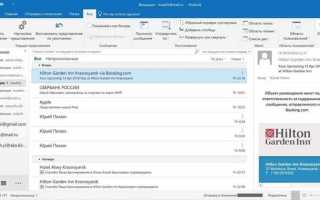
Outlook – это почтовый клиент от Microsoft, входящий в состав пакета Microsoft 365 и доступный также как отдельное приложение. Он объединяет электронную почту, календарь, задачи и контакты в одном интерфейсе, что делает его удобным инструментом для личного и корпоративного использования.
Программа поддерживает работу с несколькими учетными записями, включая корпоративные серверы Exchange, а также популярные почтовые сервисы вроде Gmail или Yahoo. Outlook позволяет автоматически сортировать письма по правилам, создавать подписи, фильтровать спам и организовывать переписку по темам.
Для планирования рабочего времени Outlook предлагает встроенный календарь и систему напоминаний. Пользователь может создавать встречи, назначать собрания, синхронизировать расписание между устройствами и делиться событиями с коллегами. Это особенно полезно в совместных проектах и для управления расписанием отдела.
Отдельное внимание уделено безопасности: Outlook оснащён защитой от фишинга, встроенным фильтром нежелательной почты и поддержкой двухфакторной аутентификации. Благодаря этому программа используется не только в бизнесе, но и частными пользователями, которым важна надёжная и структурированная работа с почтой.
Основные функции Outlook: почта, календарь и контакты
Outlook объединяет несколько инструментов, необходимых для ежедневной работы с информацией. Основной элемент программы – почтовый клиент, который поддерживает протоколы POP3, IMAP и Exchange. Пользователь может подключать несколько ящиков, создавать папки, использовать фильтры и правила для сортировки сообщений, а также сохранять письма в локальных архивах. Встроенный поиск позволяет быстро находить нужную переписку по ключевым словам, адресам или вложениям.
Календарь в Outlook синхронизируется с учетной записью Microsoft и доступен на разных устройствах. Он поддерживает напоминания, групповые события и отправку приглашений на встречи. Можно настроить цветовую схему для отдельных категорий событий, чтобы визуально разграничить рабочие и личные задачи. При интеграции с Teams или Skype календарь автоматически подставляет ссылки на онлайн-встречи.
Раздел Контакты позволяет хранить адреса, телефоны и дополнительные данные о людях или организациях. Outlook автоматически связывает контакты с перепиской и встречами, формируя карточки с историей общения. Для корпоративных пользователей предусмотрена синхронизация с адресной книгой Exchange, что ускоряет поиск коллег и распределение задач. Экспорт и импорт контактов в форматах CSV и vCard упрощают переход между устройствами и учетными записями.
Как настроить учетную запись в Outlook на компьютере

После установки Outlook необходимо добавить почтовый ящик. Для этого откройте программу, выберите пункт Файл → Добавить учетную запись и введите адрес электронной почты. Outlook автоматически определит параметры сервера для популярных сервисов, таких как Gmail, Yahoo или Exchange. При необходимости можно перейти в ручную настройку и указать входящие и исходящие серверы, порты и тип шифрования (SSL или TLS).
Для корпоративных учетных записей Exchange достаточно ввести рабочий адрес и пароль – программа сама подключится к серверу компании. Если используется двухфакторная аутентификация, Outlook запросит дополнительный код подтверждения. После успешного входа произойдет синхронизация писем, календаря и контактов.
В разделе Параметры учетных записей можно изменить частоту обновления почты, задать подпись, добавить резервные адреса или выбрать папку по умолчанию для отправленных сообщений. Рекомендуется включить параметр «Оставлять копию сообщений на сервере», чтобы при необходимости получать доступ к письмам с других устройств.
Для стабильной работы стоит проверить настройки антивируса и брандмауэра, так как они могут блокировать соединение с почтовыми серверами. Если используется прокси-сервер, данные для подключения вводятся вручную через меню Центр управления безопасностью.
Использование Outlook для планирования встреч и задач

Календарь в Outlook позволяет создавать события, совещания и напоминания с указанием времени, места и участников. Для добавления встречи откройте вкладку Календарь и выберите пункт «Новая встреча». В окне редактирования указываются тема, описание, список приглашённых и тип уведомления. Outlook может автоматически подобрать свободное время всех участников при подключении к корпоративному серверу Exchange.
Планировщик Outlook поддерживает повторяющиеся события, что удобно для регулярных совещаний. При необходимости можно назначить напоминание за выбранный промежуток времени – от нескольких минут до нескольких дней. Встроенная интеграция с Teams позволяет добавлять ссылку на онлайн-собрание прямо при создании встречи.
Задачи в Outlook создаются во вкладке Задачи. Каждая запись может включать срок выполнения, приоритет, прогресс и комментарии. Программа отображает их в виде списка с сортировкой по дате или статусу. Задачи можно связывать с письмами и событиями календаря, чтобы не терять контекст работы.
| Тип элемента | Назначение | Основные параметры |
|---|---|---|
| Встреча | Организация событий с участием нескольких пользователей | Тема, место, участники, уведомление |
| Событие | Запись для личных дел без приглашённых | Дата, время, напоминание |
| Задача | Контроль выполнения рабочих и личных поручений | Срок, приоритет, статус, заметки |
Для быстрой навигации можно включить отображение задач под календарём, чтобы отслеживать сроки и совещания в одном окне. При синхронизации с мобильным устройством все записи автоматически обновляются через учетную запись Microsoft.
Организация переписки и управление письмами в Outlook

Outlook предлагает широкий набор инструментов для систематизации почты и ускорения работы с сообщениями. Вся переписка хранится в виде диалогов, что позволяет отслеживать цепочку ответов без необходимости искать каждое письмо отдельно. Для упорядочивания писем используются папки, категории и правила обработки входящих сообщений.
Создание правил помогает автоматизировать сортировку почты. Пользователь может задать условия для переноса, пометки или удаления сообщений. Например, письма от определённого адресата можно автоматически помещать в отдельную папку.
- Открыть меню Файл → Управление правилами и оповещениями.
- Нажать «Новое правило» и выбрать действие – перемещение, удаление, пометка или уведомление.
- Указать условия (адрес, тема, ключевые слова).
- Сохранить правило и применить к существующим письмам при необходимости.
Для навигации по почте удобно использовать категории и флаги. Категории позволяют визуально выделять письма по темам или проектам, а флаги задают напоминания о необходимости ответа. Эти инструменты синхронизируются между устройствами, если используется учетная запись Microsoft 365 или Exchange.
Outlook также поддерживает поиск по вложениям и фильтрацию сообщений по размеру, дате и отправителю. Это помогает быстро находить крупные файлы и старую переписку. Для защиты от перегрузки почтового ящика можно включить функцию Автоархивация, которая перемещает старые письма в отдельный файл PST, сохраняя доступ к ним без увеличения объема основной базы данных.
- Использовать фильтры «Непрочитанные», «С вложениями», «Отмеченные» для мгновенной сортировки.
- Регулярно очищать папку «Удалённые» и настраивать автоматическое удаление спама.
- Создать отдельные подписи для разных типов писем – деловых, личных, внутренних.
- Включить подтверждение доставки и прочтения для важных сообщений.
Соблюдение структуры папок и применение автоматических правил повышает удобство работы с большим объёмом переписки, снижая риск пропустить значимые письма.
Интеграция Outlook с другими сервисами Microsoft 365
Outlook тесно связан с другими приложениями Microsoft 365, что позволяет работать с документами, задачами и коммуникациями без перехода между программами. Основное преимущество интеграции – синхронизация данных в реальном времени и единый доступ к информации через учетную запись Microsoft.
Интеграция с Teams обеспечивает создание и подключение к онлайн-встречам прямо из календаря Outlook. При добавлении события автоматически вставляется ссылка на конференцию, а участники получают приглашения с возможностью подтвердить участие. После завершения совещания запись и чат сохраняются в Teams, что упрощает контроль выполненных договоренностей.
Связка с OneDrive позволяет прикреплять файлы к письмам без загрузки их на устройство. При изменении документа получатели всегда видят актуальную версию, а отправитель может управлять правами доступа прямо из интерфейса Outlook. Это исключает дублирование и уменьшает размер хранилища почты.
Интеграция с To Do и Planner обеспечивает синхронизацию задач. Пометки флагом в письмах автоматически превращаются в задачи в To Do, а через Planner можно отслеживать выполнение командных поручений. Такая система объединяет личные и коллективные планы в одной экосистеме.
Outlook взаимодействует также с SharePoint и OneNote. Из писем можно сохранять важные данные в заметках OneNote, а документы и ссылки на SharePoint доступны напрямую через панель вложений. Благодаря этому Outlook становится центральной точкой доступа к данным Microsoft 365, где переписка, файлы и расписание объединены в едином интерфейсе.
Безопасность и защита данных в Outlook
Outlook использует многоуровневую систему защиты, включающую фильтрацию входящих сообщений, шифрование и контроль доступа к учетной записи. Встроенный фильтр спама блокирует фишинговые письма и подозрительные вложения до их открытия пользователем. Все входящие сообщения проходят проверку через систему Microsoft Defender for Office 365, что снижает риск заражения вредоносным кодом.
Для конфиденциальной переписки Outlook поддерживает шифрование сообщений. При использовании корпоративных доменов или Microsoft 365 можно активировать S/MIME или Office Message Encryption, чтобы ограничить просмотр письма только указанными получателями. При этом вложенные документы также шифруются и не могут быть пересланы третьим лицам.
Двухфакторная аутентификация добавляет дополнительный уровень защиты учетной записи. При каждом входе Outlook требует код, отправленный в приложении Microsoft Authenticator или по SMS. Это предотвращает несанкционированный доступ даже при компрометации пароля.
В разделе Центр управления безопасностью можно настроить параметры защиты: блокировку внешнего контента, запрет автоматической загрузки изображений, проверку ссылок и ограничение макросов во вложениях. Рекомендуется включить автоматическое обновление Outlook, чтобы получать актуальные исправления уязвимостей.
Для корпоративных пользователей предусмотрено централизованное управление политиками безопасности через Microsoft Endpoint Manager. Администраторы могут задавать правила хранения почты, применять шифрование на уровне организации и контролировать доступ к данным при утере устройства.
Вопрос-ответ:
Можно ли использовать Outlook без подписки на Microsoft 365?
Да, можно. Outlook доступен в виде настольного приложения, входящего в состав Microsoft Office, и в виде бесплатной веб-версии Outlook.com. В настольной версии больше функций — поддержка нескольких почтовых аккаунтов, расширенные фильтры, архивы и офлайн-доступ. Веб-версия подходит для базовой работы с письмами и календарем, если нет необходимости в интеграции с корпоративными сервисами.
Как восстановить доступ к учетной записи Outlook при утере пароля?
Для восстановления доступа нужно перейти на страницу входа Outlook, выбрать пункт «Забыли пароль?» и следовать инструкциям. Microsoft предложит несколько способов подтверждения личности — код по SMS, резервный адрес электронной почты или приложение Authenticator. После проверки данных создается новый пароль, а при наличии двухфакторной защиты потребуется дополнительное подтверждение входа.
Подходит ли Outlook для использования в небольшой компании?
Да, Outlook часто используется в малом бизнесе. Он поддерживает общий календарь, распределение задач, подключение нескольких ящиков и совместную работу через Exchange или Microsoft 365. Можно организовать общие папки, настроить корпоративные подписи и централизованное хранение почты. При необходимости администратор контролирует доступ сотрудников к данным и задает правила безопасности.
Можно ли синхронизировать Outlook с мобильными устройствами?
Outlook синхронизируется с телефонами на Android и iOS через официальное приложение Microsoft Outlook. После входа под учетной записью Microsoft все письма, контакты, календари и задачи автоматически подтягиваются из настольной версии. При изменении данных на одном устройстве обновления сразу появляются на всех остальных, подключенных к тому же аккаунту.

 Загрузка...