Содержание статьи

Opera browser assistant – это компонент браузера Opera, который автоматически запускается при старте Windows. Его основная задача – ускорить открытие браузера и поддерживать актуальные настройки, включая синхронизацию с учетной записью Opera и проверку обновлений.
Присутствие в автозагрузке позволяет браузеру запускаться в фоновом режиме, что сокращает время до полной готовности к работе. При этом процесс потребляет от 10 до 50 МБ оперативной памяти и периодически выполняет сетевые запросы для проверки обновлений и состояния синхронизации.
Для пользователей с ограниченными ресурсами или устаревшими ПК постоянная работа Opera browser assistant может замедлять запуск системы. В таких случаях рекомендуется отключать его в автозагрузке через Диспетчер задач Windows или системные настройки, сохраняя возможность запуска вручную при необходимости.
Компьютеры с современными процессорами и объемом памяти от 8 ГБ практически не испытывают нагрузку от background-процессов Opera. Пользователям, которые активно используют синхронизацию закладок и расширений между устройствами, оставление Opera browser assistant включенным обеспечит постоянную актуальность данных без дополнительных действий.
Как обнаружить Opera browser assistant в автозагрузке Windows
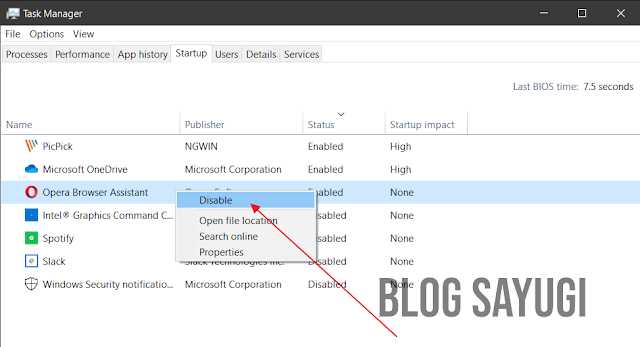
Для проверки наличия Opera browser assistant в автозагрузке откройте Диспетчер задач с помощью сочетания клавиш Ctrl+Shift+Esc. Перейдите на вкладку Автозагрузка и найдите запись с названием Opera Browser Assistant или Opera Assistant. В колонке «Состояние» будет указано, включен процесс или отключен.
Альтернативный способ – использовать утилиту msconfig. Нажмите Win+R, введите msconfig и перейдите на вкладку Автозагрузка. В списке процессов ищите путь к файлу launcher.exe внутри папки установки Opera, обычно C:\Users\<имя пользователя>\AppData\Local\Programs\Opera.
Для более детального анализа можно проверить реестр Windows. Откройте редактор реестра (Win+R → regedit) и перейдите к ключу HKEY_CURRENT_USER\Software\Microsoft\Windows\CurrentVersion\Run. Если присутствует запись с именем Opera Browser Assistant и ссылкой на исполняемый файл, процесс действительно активен при старте системы.
Дополнительно можно использовать сторонние инструменты, например Autoruns от Microsoft, которые показывают все элементы автозагрузки с точными путями и цифровыми подписями, что позволяет быстро выявить наличие Opera browser assistant и оценить его влияние на запуск системы.
Функции Opera browser assistant при запуске системы
Opera browser assistant выполняет несколько конкретных задач при старте Windows, которые обеспечивают готовность браузера к работе и синхронизацию пользовательских данных. Процесс запускается в фоновом режиме и поддерживает актуальность настроек, расширений и закладок.
Основные функции можно структурировать в виде таблицы:
| Функция | Описание | Примечания |
|---|---|---|
| Предзагрузка браузера | Запускает часть процессов Opera до открытия окна браузера, сокращая время отклика при первом запуске. | Использует от 10 до 30 МБ оперативной памяти. |
| Синхронизация данных | Обновляет закладки, пароли и настройки с учетной записи Opera. | Требует интернет-соединение; выполняется автоматически каждые 15–30 минут. |
| Проверка обновлений | Сканирует наличие новых версий браузера и расширений. | Производится без уведомлений пользователя; загружает только метаданные, не обновления сразу. |
| Поддержка расширений | Инициализирует работу установленных расширений, чтобы они были готовы при первом запуске окна браузера. | Может повышать нагрузку на ЦП при большом количестве активных расширений. |
| Диагностика и логирование | Собирает данные об ошибках и сбоях для последующей отправки в Opera. | Данные анонимны; можно отключить через настройки браузера. |
Влияние на скорость загрузки компьютера
Opera browser assistant добавляет процесс в автозагрузку, который стартует одновременно с Windows. На слабых системах с 4 ГБ оперативной памяти и HDD время запуска системы может увеличиваться на 5–10 секунд, так как процесс использует до 50 МБ оперативной памяти и периодически выполняет сетевые запросы.
На современных компьютерах с SSD и 8 ГБ оперативной памяти влияние минимально: запуск системы задерживается менее чем на 2–3 секунды. ЦП загружается на 1–3% в момент старта процесса, что практически не отражается на общей производительности.
Для оптимизации времени загрузки на старых ПК рекомендуется временно отключить Opera browser assistant через Диспетчер задач → Автозагрузка, сохранив возможность запуска вручную при открытии браузера. Также можно ограничить сетевую активность процесса через настройки браузера, уменьшив влияние на интернет-трафик и скорость загрузки системы.
Когда стоит отключить Opera browser assistant
Отключение Opera browser assistant в автозагрузке целесообразно в следующих ситуациях:
- Старые ПК с объемом оперативной памяти 4 ГБ и ниже, где каждый процесс замедляет запуск системы.
- Использование HDD вместо SSD, когда фоновая предзагрузка браузера увеличивает время загрузки Windows.
- Редкое использование браузера Opera: процесс работает постоянно, но не приносит ощутимой пользы.
- Необходимость экономии интернет-трафика, поскольку процесс периодически проверяет обновления и синхронизирует данные.
Также рекомендуется временно отключить Opera browser assistant, если появляются конфликты с другими приложениями автозагрузки, замедляющими работу системы. Включение вручную при необходимости позволяет сохранить функции синхронизации и предзагрузки без постоянной нагрузки на ПК.
Способы безопасного удаления из автозагрузки
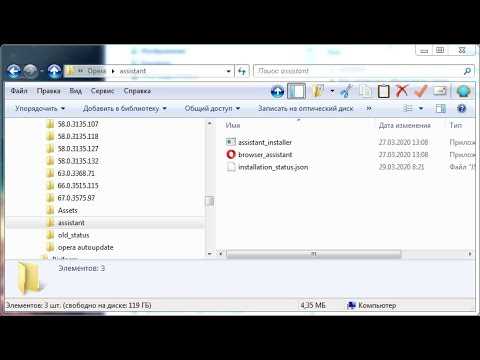
Для удаления Opera browser assistant из автозагрузки без риска повреждения системы можно использовать встроенные инструменты Windows. В Диспетчере задач → Автозагрузка найдите процесс Opera Browser Assistant и нажмите «Отключить». Это прекращает автоматический запуск, сохраняя возможность запуска вручную.
Через msconfig (Win+R → msconfig → Автозагрузка) можно снять галочку с соответствующего процесса. Метод безопасен, так как изменения касаются только автозагрузки, а файлы программы остаются на диске.
Дополнительно можно использовать редактор реестра: откройте Win+R → regedit, перейдите к ключу HKEY_CURRENT_USER\Software\Microsoft\Windows\CurrentVersion\Run и удалите запись, связанную с Opera browser assistant. Перед удалением рекомендуется создать резервную копию раздела реестра.
Для детального контроля всех элементов автозагрузки полезно использовать Autoruns от Microsoft. Программа показывает точные пути файлов и цифровые подписи, позволяя безопасно исключить Opera browser assistant без удаления других процессов Windows.
Как восстановить Opera browser assistant при необходимости
Если Opera browser assistant был отключен или удален из автозагрузки, восстановить его можно через настройки самого браузера. Откройте Opera, перейдите в Настройки → Дополнительно → Система и включите опцию Запускать Opera в фоновом режиме после закрытия. Это автоматически добавляет процесс в автозагрузку Windows.
Альтернативно можно восстановить запись вручную через Диспетчер задач → Автозагрузка, нажав «Добавить элемент» и указав путь к файлу launcher.exe в папке установки Opera (обычно C:\Users\<имя пользователя>\AppData\Local\Programs\Opera).
Для полного восстановления функционала синхронизации и предзагрузки рекомендуется перезапустить браузер после включения автозагрузки. Проверка работы осуществляется через Диспетчер задач: процесс Opera Browser Assistant должен появиться в списке активных элементов автозагрузки с состоянием «Включено».
Вопрос-ответ:
Что делает Opera browser assistant при включении автозагрузки?
Opera browser assistant запускается в фоновом режиме вместе с Windows и выполняет несколько задач: предзагружает браузер для ускорения открытия окна, синхронизирует закладки и настройки с учетной записью Opera, проверяет наличие обновлений браузера и расширений, а также инициализирует работу установленных расширений. Все эти процессы позволяют браузеру быть готовым к работе сразу после открытия, сокращая время ожидания для пользователя.
Как узнать, работает ли Opera browser assistant на моем компьютере?
Для проверки откройте Диспетчер задач (Ctrl+Shift+Esc) и перейдите на вкладку Автозагрузка. Там можно найти запись с названием Opera Browser Assistant или Opera Assistant. Если в колонке «Состояние» указано «Включено», процесс активен. Альтернативно можно использовать утилиту Autoruns от Microsoft, которая показывает все элементы автозагрузки с точными путями к исполняемым файлам, включая цифровые подписи.
Стоит ли отключать Opera browser assistant на слабом компьютере?
На системах с 4 ГБ оперативной памяти или менее и HDD, постоянная работа Opera browser assistant может замедлять запуск Windows на несколько секунд. В таких случаях рекомендуется отключить процесс в автозагрузке через Диспетчер задач, сохранив возможность запускать браузер вручную. Это позволит уменьшить нагрузку на оперативную память и ускорить старт системы без потери функционала браузера при его открытии.
Можно ли удалить Opera browser assistant без удаления самого браузера?
Да, процесс можно удалить из автозагрузки без удаления Opera. Для этого через Диспетчер задач или msconfig отключают соответствующую запись. Также можно удалить запись из реестра в разделе HKEY_CURRENT_USER\Software\Microsoft\Windows\CurrentVersion\Run, указав путь к файлу launcher.exe в папке установки Opera. После этого браузер останется на компьютере и будет запускаться вручную по клику на ярлык, а процесс больше не будет стартовать с Windows.

 Загрузка...