Содержание статьи

Комментирование нескольких строк необходимо при тестировании, временном отключении участков кода или добавлении пояснений для команды. Вместо удаления фрагмента проще временно скрыть его с помощью комментариев – инструментов, предусмотренных в каждом языке программирования.
В C, C++ и Java многострочные комментарии заключаются между символами /* и */. В Python для этих целей чаще используют решётку # перед каждой строкой, а в SQL – комбинации /* … */ или двойные дефисы — для однострочных замечаний. В HTML и CSS применяется конструкция <!— … —>.
Для ускорения работы с комментариями большинство редакторов поддерживают горячие клавиши. Например, в Visual Studio Code выделенный блок можно закомментировать сочетанием Ctrl + /, а в PyCharm – Ctrl + Shift + /. Использование этих команд помогает быстро скрывать и возвращать код без изменения его структуры.
Многострочное комментирование в C и C++

В языках C и C++ многострочные комментарии заключаются между символами /* и */. Всё, что находится между этими символами, игнорируется компилятором, независимо от количества строк.
Пример стандартного многострочного комментария:
/*
Функция вычисляет среднее значение массива.
Используется только для тестирования.
*/
float average(int arr[], int n) {
// вычисления
}
Многострочные комментарии удобно применять:
- для временного исключения из компиляции целых функций или блоков кода;
- для размещения больших пояснений или инструкций;
- при документировании нестандартных алгоритмов;
- для обозначения начала и конца крупных логических частей программы.
Следует избегать вложенных комментариев, так как конструкция /* … /* … */ … */ приведёт к ошибке компиляции. Если требуется временно закомментировать блок, внутри которого уже есть комментарии, лучше использовать однострочные метки // для каждой строки.
При работе в IDE можно использовать сочетания клавиш для ускорения процесса. Например, в Visual Studio – Ctrl + K, Ctrl + C для добавления и Ctrl + K, Ctrl + U для снятия комментариев с выделенного участка кода.
Комментирование блоков кода в Python

В Python отсутствует встроенный синтаксис для многострочных комментариев, поэтому для комментирования блока используется символ # перед каждой строкой. Такой способ универсален и корректно обрабатывается интерпретатором.
Пример комментирования нескольких строк:
# Эта функция используется для тестирования
# Возвращает сумму элементов списка
# Принимает список чисел в качестве аргумента
def total(values):
return sum(values)
Чтобы ускорить процесс, в редакторах кода предусмотрены горячие клавиши. В VS Code и PyCharm для этого используется сочетание Ctrl + /, позволяющее закомментировать или раскомментировать выделенный участок. В IDLE применяется комбинация Alt + 3 и Alt + 4 соответственно.
Иногда для временного отключения блока кода применяют строковые литералы с тройными кавычками «»» … «»». Такой приём не является настоящим комментарием, но работает, если литерал не присвоен переменной. Этот способ не рекомендуется для документирования, так как создаёт ненужные объекты в памяти.
При работе с большими файлами полезно комментировать логические группы строк, чтобы упростить отладку и анализ. Чёткая структура комментариев ускоряет чтение и поиск нужных участков кода.
Как закомментировать несколько строк в Java
В Java можно использовать два типа комментариев для нескольких строк:
- Многострочные комментарии – заключаются между символами /* и */. Всё между ними игнорируется компилятором.
- Однострочные комментарии – символ // ставится перед каждой строкой. Этот способ удобен при частичном закомментировании кода в блоке.
Пример многострочного комментария:
/*
Класс демонстрирует работу методов
и временно отключает тестовую функцию
*/
public class Test {
public void run() {
// вызов метода
}
}
Рекомендации по применению:
- Использовать многострочные комментарии для целых функций или блоков кода.
- Однострочные комментарии применять для отдельных выражений внутри блока.
- Не размещать вложенные многострочные комментарии – это вызовет ошибку компиляции.
- При работе в IDE, такой как Eclipse или IntelliJ IDEA, можно выделять блок и применять Ctrl + / для добавления или снятия комментариев.
Соблюдение этих правил облегчает чтение кода и упрощает временное исключение частей программы без удаления.
Использование горячих клавиш для комментариев в Visual Studio Code
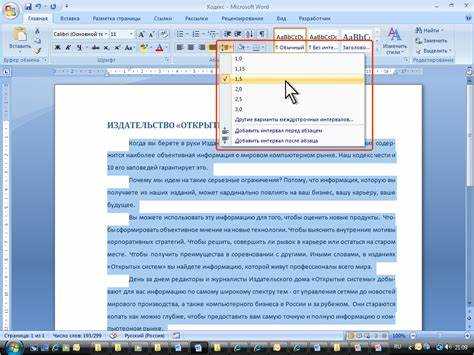
В Visual Studio Code добавление и снятие комментариев с выделенного кода выполняется с помощью горячих клавиш. Для однострочных комментариев используется сочетание Ctrl + / на Windows и Linux, Cmd + / на macOS. Выделенный блок автоматически получает символы комментария в начале каждой строки.
Для многострочных комментариев можно использовать команду Toggle Block Comment. Горячие клавиши по умолчанию: Shift + Alt + A на Windows и Linux, Shift + Option + A на macOS. VS Code вставляет /* и */ вокруг выделенного блока.
Советы по работе с горячими клавишами:
- Выделяйте только те строки, которые нужно скрыть, чтобы избежать случайного закомментирования соседнего кода.
- Для файлов с языками, где применяется однострочный синтаксис комментариев, используйте Ctrl + / для ускорения процесса.
- Горячие клавиши можно изменить в настройках редактора в разделе Keyboard Shortcuts для адаптации под личные привычки.
Применение этих сочетаний сокращает время на закомментирование блоков, особенно при работе с большими файлами и повторяющимися структурами кода.
Многострочные комментарии в HTML и CSS
В HTML многострочные комментарии заключаются между символами <!— и —>. Всё, что находится между ними, не отображается в браузере и игнорируется при рендеринге страницы.
Пример комментария в HTML:
<!--
Раздел с контактной информацией
Временно скрыт для редизайна
-->
<div class="contacts">
<p>Телефон: 123-456-789</p>
</div>
В CSS многострочные комментарии оформляются с помощью /* и */. Комментарии могут занимать несколько строк и использоваться для временного отключения стилей.
Пример комментария в CSS:
/*
Скрываем временно блок кнопок
для тестирования дизайна
*/
.button-group {
display: none;
}
Рекомендации по использованию:
- Использовать комментарии для пояснения сложных селекторов или блоков стилей.
- Не оставлять большие объёмы закомментированного кода без необходимости – это увеличивает размер файлов.
- Для временного тестирования лучше закомментировать только конкретные свойства или блоки, чтобы не нарушить общую структуру страницы.
Комментирование кода в JavaScript и TypeScript
В JavaScript и TypeScript применяются однострочные и многострочные комментарии. Однострочные комментарии используют символ //, многострочные – /* … */. Они работают одинаково в обоих языках и поддерживаются всеми современными редакторами и браузерами.
Пример однострочного комментария:
// Функция возвращает сумму элементов массива
function sum(arr) {
return arr.reduce((a, b) => a + b, 0);
}
Пример многострочного комментария:
/*
Временно отключаем обработку данных
для тестирования другой функции
*/
function processData(data) {
// обработка данных
}
Рекомендации по использованию комментариев:
| Тип комментария | Когда применять |
|---|---|
| // Однострочный | Для отдельных инструкций, пояснений к выражениям, быстрого отключения строк кода |
| /* Многострочный */ | Для временного отключения целых функций, блоков кода или добавления расширенных комментариев |
В редакторах кода, таких как VS Code, можно выделить блок и использовать Ctrl + / для однострочных или Shift + Alt + A для многострочных комментариев, что ускоряет процесс редактирования.
Как закомментировать сразу несколько строк в SQL
В SQL для комментариев используются два варианта: однострочные и многострочные. Однострочные комментарии обозначаются двойным дефисом — и действуют до конца строки. Многострочные комментарии заключаются между /* и */ и могут охватывать сразу несколько строк.
Пример однострочного комментария:
-- Выбираем всех сотрудников из таблицы employees
SELECT * FROM employees;
Пример многострочного комментария:
/*
Временно отключаем выборку зарплат
для тестирования других запросов
*/
SELECT name, position FROM employees;
Рекомендации по работе с комментариями в SQL:
- Использовать многострочные комментарии для временного исключения сложных запросов или частей скрипта.
- Однострочные комментарии применять для пояснения отдельных инструкций или условий.
- Следить за правильным закрытием многострочного комментария */, чтобы не вызвать ошибку синтаксиса.
- При работе в редакторах SQL часто доступны горячие клавиши для закомментирования выделенного блока – это ускоряет тестирование и отладку.
Удаление и снятие комментариев с выделенного кода

Снятие комментариев позволяет вернуть код в активное состояние без его переписывания. В большинстве языков однострочные комментарии убираются удалением символов // или # в начале строки, а многострочные – удалением /* и */ или <!— —> для HTML.
Примеры снятия комментариев:
// Пример однострочного комментария
int x = 5;
// становится
int x = 5;
/*
Блок комментариев
*/
// становится
// Блок комментариев
Редакторы кода и IDE поддерживают автоматическое снятие комментариев с выделенного блока:
- В Visual Studio Code и PyCharm используется Ctrl + / для однострочных комментариев и Shift + Alt + A для блоков.
- В Eclipse или IntelliJ IDEA аналогично применяются комбинации Ctrl + Shift + / или Ctrl + Shift + \.
При работе с большими файлами рекомендуется выделять только нужный блок кода, чтобы случайно не раскомментировать соседние участки. Это ускоряет отладку и минимизирует ошибки компиляции.
Вопрос-ответ:
Как закомментировать сразу несколько строк в Python?
В Python для многострочного комментария обычно используют символ # перед каждой строкой. Если блок длинный, можно выделить все строки и применить горячие клавиши в редакторе: Ctrl + / в VS Code или PyCharm. Альтернативный способ — использовать тройные кавычки «»» … «»», но они создают строковый литерал и не являются настоящим комментарием.
Можно ли вкладывать один многострочный комментарий в другой в C или C++?
Нет, вложенные многострочные комментарии (/* … */) в C и C++ не поддерживаются. Если попытаться их вложить, компилятор выдаст ошибку. Для временного отключения кода внутри существующего комментария лучше использовать однострочные комментарии // для каждой строки.
Какие горячие клавиши помогают комментировать блоки кода в Visual Studio Code?
Для однострочного комментария выделенного блока используют Ctrl + / на Windows и Linux, Cmd + / на macOS. Для многострочного блока применяется Shift + Alt + A на Windows и Linux, Shift + Option + A на macOS. Эти команды позволяют быстро добавить или убрать комментарии без ручного редактирования каждой строки.
Как временно отключить часть SQL-запроса?
Для временного отключения строк SQL используют многострочные комментарии /* … */ или однострочные —. Многострочные удобны для блоков с несколькими инструкциями, а однострочные подходят для отдельных строк. Важно правильно закрывать комментарий */, чтобы не вызвать синтаксическую ошибку.
Как убрать комментарии с большого блока кода?
Большинство редакторов поддерживают автоматическое снятие комментариев. В VS Code выделите блок и нажмите Ctrl + / для однострочных комментариев или Shift + Alt + A для блоков. В других IDE, например IntelliJ IDEA, действуют похожие команды. Это позволяет быстро вернуть код в активное состояние без удаления символов вручную.

 Загрузка...