Содержание статьи
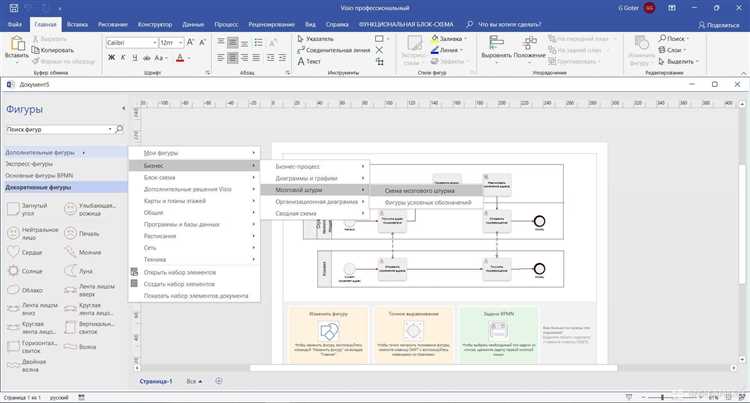
При выборе Visio для Windows 10 важно учитывать, какие функции будут использоваться ежедневно. Visio Standard подходит для базового создания блок-схем, организационных диаграмм и простых технических схем, но не включает инструменты для совместной работы и расширенные шаблоны. Visio Professional поддерживает подключение к данным, интеграцию с Excel и SharePoint, а также автоматическое обновление диаграмм из внешних источников.
На компьютерах с Windows 10 версии Home и Pro минимальные системные требования включают 2 ГБ оперативной памяти и 3 ГБ свободного места на диске, однако для больших схем и сложных визуализаций рекомендуется 8 ГБ RAM и SSD. Учет этих параметров помогает избежать замедлений при работе с Visio Professional, где одновременно могут открываться несколько подключенных диаграмм.
Выбор лицензии также влияет на стоимость и возможности обновления. Одноразовая покупка дает доступ к выбранной версии без подписки, но не включает регулярные обновления функций. Подписка Microsoft 365 с Visio Plan 1 или Plan 2 позволяет получать новые шаблоны и интеграции сразу после выхода обновлений, что критично для команд, работающих с облачными данными и корпоративными приложениями.
Для специалистов, создающих технические диаграммы, важно оценивать наличие встроенных шаблонов и библиотек фигур. Visio Professional предлагает более 70 шаблонов для инженерных, IT и бизнес-процессов, тогда как Standard ограничен около 30 шаблонами. Это сокращает время на подготовку схем и позволяет сразу использовать стандартизированные элементы.
Сравнение Visio Standard и Visio Professional: что включено
Visio Standard предоставляет базовый набор инструментов для создания блок-схем, организационных диаграмм и простых рабочих процессов. Включены около 30 шаблонов и 2500 фигур, поддержка импорта данных из Excel для упрощенного построения диаграмм, а также функции форматирования и автоматической выравнивания объектов. Эта версия не поддерживает совместную работу в реальном времени и не интегрируется с SharePoint или Teams.
Visio Professional расширяет функционал Standard за счет более 70 шаблонов и 4000 фигур, включая схемы инженерных процессов, сетевые диаграммы и карты потоков данных. Добавлена возможность подключения диаграмм к внешним источникам данных, автоматическое обновление значений и интеграция с Microsoft 365 для совместного редактирования. Professional поддерживает контроль версий, обмен комментариями и публикацию диаграмм в SharePoint и Teams, что делает ее предпочтительным вариантом для командной работы и крупных проектов.
При выборе между версиями следует ориентироваться на тип задач: для индивидуальной работы с базовыми схемами достаточно Standard, а для проектов с динамическими данными, сложными диаграммами и корпоративной интеграцией рекомендуется Professional. Разница в цене компенсируется экономией времени на подготовку и обновление диаграмм, а также возможностью использовать готовые корпоративные шаблоны.
Требования к системе Windows 10 для разных версий Visio
Для корректной работы Visio на Windows 10 необходимо учитывать минимальные и рекомендуемые параметры системы в зависимости от версии приложения.
Минимальные требования для Visio Standard и Professional:
- Процессор: 1,6 ГГц, 2-ядерный
- Оперативная память: 2 ГБ (64-битная версия требует минимум 4 ГБ)
- Свободное место на диске: 3 ГБ
- Разрешение экрана: 1280×768 пикселей
- Операционная система: Windows 10 версии 1903 или выше
Рекомендуемые параметры для больших диаграмм и профессиональной работы:
- Процессор: 2,5 ГГц и выше, многоядерный
- Оперативная память: 8 ГБ и более
- Свободное место на SSD: 5 ГБ для ускорения загрузки шаблонов и фигур
- Разрешение экрана: Full HD (1920×1080) и выше
- Подключение к интернету для использования облачных функций и обновлений
Visio Professional требует большего объема памяти и процессорной мощности при работе с внешними источниками данных и подключенными диаграммами. Для командной работы через SharePoint и Teams рекомендуется использовать версии Windows 10 Pro или Enterprise с актуальными обновлениями безопасности.
Поддержка совместной работы и облачных функций в Visio
Visio Professional полностью интегрирован с облачными сервисами Microsoft 365, что позволяет работать над диаграммами одновременно нескольким пользователям. Реальное время редактирования обеспечивает одновременное внесение изменений и мгновенное обновление схем для всех участников проекта.
Для совместной работы используется SharePoint и OneDrive. Диаграммы можно хранить в облаке, предоставлять доступ с различными уровнями разрешений и отслеживать версии документа. При подключении к Teams добавляется возможность оставлять комментарии прямо на диаграммах, что ускоряет согласование изменений.
Облачные функции позволяют подключать данные из Excel, SQL Server или Power BI, автоматически обновляя диаграммы при изменении исходных данных. Visio Standard не поддерживает такие подключения и совместное редактирование, поэтому для проектов с динамическими схемами и командной работой рекомендуется Professional.
Для максимальной производительности облачных функций необходимо стабильное интернет-соединение с пропускной способностью не ниже 5 Мбит/с и актуальная версия Windows 10. Это обеспечивает плавную синхронизацию, минимизирует конфликты версий и ускоряет обмен данными между участниками проекта.
Разница между лицензионными вариантами: одноразовая покупка или подписка
Visio доступен в формате одноразовой покупки и подписки Microsoft 365. Одноразовая покупка позволяет приобрести Visio Standard или Professional без обязательных ежемесячных платежей. Пользователь получает доступ к текущей версии, но обновления функционала и новые шаблоны не включены. Это оптимально для проектов с фиксированными требованиями и ограниченным бюджетом на ПО.
Подписка Microsoft 365 с Visio Plan 1 или Plan 2 обеспечивает постоянное обновление функций и шаблонов, интеграцию с Teams, SharePoint и облачными источниками данных. Plan 1 ограничен базовыми диаграммами и облачными функциями, Plan 2 включает полный набор инструментов Professional и возможность подключения к внешним базам данных. Подписка оправдана для команд, работающих с динамическими схемами и крупными проектами, где требуется совместное редактирование и автоматическое обновление диаграмм.
При выборе лицензии важно оценивать частоту обновлений и тип задач: если требуется только создание статичных схем, выгоднее одноразовая покупка; если планируется активное использование облачных функций и совместная работа, подписка обеспечивает долгосрочную экономию времени и доступ к последним инструментам Visio.
Совместимость Visio с другими приложениями Office на Windows 10
Visio на Windows 10 полностью интегрирован с приложениями Microsoft Office, что позволяет обмениваться данными и упрощает создание диаграмм на основе существующих документов. Диаграммы можно напрямую вставлять в Word, PowerPoint и Excel без потери форматирования, сохраняя масштаб и стиль фигур.
При работе с Excel возможна привязка диаграмм к таблицам, что позволяет автоматически обновлять значения и визуальные элементы при изменении исходных данных. Visio Professional поддерживает импорт данных из Access и SQL Server, что облегчает создание динамических бизнес-процессов и сетевых схем.
Интеграция с Outlook позволяет вставлять диаграммы в письма и автоматически обновлять ссылки на документы, размещенные в OneDrive или SharePoint. При использовании Teams доступна совместная работа над Visio-файлами в реальном времени, включая комментарии и контроль версий, что ускоряет согласование изменений внутри команды.
Для стабильной совместимости рекомендуется использовать последнюю версию Office 365 на Windows 10 с обновлениями безопасности, чтобы избежать конфликтов форматов и обеспечить корректное отображение диаграмм в разных приложениях.
Выбор версии для создания технических диаграмм и схем
При выборе Visio для технических диаграмм важно оценивать количество доступных шаблонов, фигур и возможность подключения к данным. Visio Standard предоставляет базовые блок-схемы, организационные диаграммы и простые рабочие процессы. Для инженерных схем, сетевых топологий и автоматизации обновления данных необходима Visio Professional, включающая расширенные библиотеки фигур и поддержку внешних источников.
Основные различия можно проследить через набор шаблонов и фигур:
| Функция | Visio Standard | Visio Professional |
|---|---|---|
| Шаблоны технических диаграмм | Около 30 | Более 70, включая инженерные и сетевые |
| Библиотека фигур | ~2500 фигур | ~4000 фигур с специализированными элементами |
| Подключение к данным | Нет | Поддержка Excel, SQL Server, Power BI |
| Совместная работа и облачные функции | Нет | Полная интеграция с Teams и SharePoint |
Для работы с большими инженерными или IT-проектами рекомендуется Professional. Standard подходит для простых схем и презентационных диаграмм без подключения к внешним данным. Выбор версии напрямую влияет на скорость подготовки схем и возможность использования готовых корпоративных шаблонов.
Ограничения демо-версий Visio и пробного периода
Microsoft предлагает демо-версии Visio Professional и Plan 2 с ограниченным временем использования. Пробный период обычно составляет 30 дней, после чего доступ к функциям блокируется без активации лицензии. Демо-версии предназначены для ознакомления с интерфейсом и основными инструментами, а не для полноценной работы с проектами.
Основные ограничения демо-версий:
- Отсутствие возможности сохранять файлы на постоянной основе: сохраненные документы открываются только в течение пробного периода.
- Ограниченный доступ к обновлениям шаблонов и новых фигур, доступных только в активной лицензии.
- Не поддерживается подключение к внешним данным, таким как Excel, SQL Server или Power BI, что критично для автоматизированных диаграмм.
- Совместная работа через Teams и SharePoint недоступна, комментарии и редактирование другими пользователями ограничены.
- Некоторые расширенные функции, включая контроль версий и интеграцию с корпоративными сервисами, недоступны.
Для тестирования возможностей Visio рекомендуется заранее подготовить пример диаграммы и проверить работу с шаблонами и фигурами. Это позволит оценить, какая версия подходит для конкретных задач, прежде чем приобретать лицензию. Если необходимы функции совместной работы и подключение к данным, демо-версия может дать ограниченное представление, но полноценная работа возможна только в профессиональной лицензии.
Стоимость и обновления: как выбрать оптимальный вариант для бизнеса
Подписка Microsoft 365 с Visio Plan 1 обходится примерно в 600 рублей в месяц и обеспечивает доступ к базовым облачным функциям, обновлениям шаблонов и совместной работе. Visio Plan 2 стоит около 1 100 рублей в месяц и включает полный набор инструментов Professional, подключение к внешним данным, автоматическое обновление диаграмм и интеграцию с Teams и SharePoint.
Для бизнеса с ограниченным количеством пользователей и статичными схемами выгоднее одноразовая покупка, так как обновления не критичны. Для команд, работающих с динамическими данными, сетевыми или инженерными диаграммами, подписка обеспечивает экономию времени, сокращает ошибки и упрощает совместное редактирование. При выборе важно учитывать количество сотрудников, тип проектов и необходимость интеграции с корпоративными сервисами.
Вопрос-ответ:
Какая версия Visio лучше подходит для командной работы над схемами на Windows 10?
Для совместной работы подходит Visio Professional или Plan 2 в составе Microsoft 365. Эти версии поддерживают редактирование нескольких пользователей одновременно, комментарии и контроль версий. Диаграммы можно хранить в SharePoint или OneDrive, а изменения обновляются для всех участников. Visio Standard таких функций не имеет, поэтому при работе в команде она ограничена.
Можно ли использовать Visio для автоматического обновления диаграмм из Excel и других баз данных?
Да, только в Visio Professional или Plan 2 есть возможность подключения к внешним источникам данных, таким как Excel, SQL Server и Power BI. После подключения значения в диаграммах обновляются автоматически при изменении данных. Visio Standard не поддерживает такие подключения, поэтому обновление диаграмм нужно делать вручную.
Какие системные ресурсы нужны для работы с большими схемами в Visio на Windows 10?
Для крупных диаграмм рекомендуется процессор от 2,5 ГГц с несколькими ядрами, 8 ГБ оперативной памяти и SSD-диск с 5 ГБ свободного места. Разрешение экрана лучше использовать Full HD или выше. Visio Professional особенно требователен при подключении к внешним данным и работе с множеством фигур одновременно.
В чем разница между одноразовой покупкой Visio и подпиской Microsoft 365?
Одноразовая покупка дает доступ к выбранной версии Visio без регулярных платежей, но новые функции и шаблоны не включены. Подписка Microsoft 365 с Visio Plan 1 или Plan 2 обеспечивает обновления функционала, доступ к облачным сервисам, подключение к данным и совместное редактирование. Для отдельных пользователей с базовыми диаграммами выгоднее одноразовая покупка, для команд с динамическими проектами — подписка.
Можно ли использовать демо-версию Visio для работы над реальными проектами?
Демо-версия доступна 30 дней и позволяет тестировать интерфейс и функции, но сохранять файлы на постоянной основе нельзя. Подключение к внешним источникам данных и совместная работа ограничены. Для полноценной работы над проектами нужна лицензированная версия Standard или Professional, в зависимости от требований к функциям.
Какая версия Visio подойдет для создания сложных инженерных схем на Windows 10?
Для сложных инженерных схем лучше выбрать Visio Professional или Plan 2 в составе Microsoft 365. Эти версии включают более 70 шаблонов и около 4000 фигур, среди которых есть элементы для сетевых топологий, процессов и электрических схем. Кроме того, Professional позволяет подключать диаграммы к Excel, SQL Server и Power BI, что обеспечивает автоматическое обновление данных. Visio Standard поддерживает только базовые блок-схемы и организационные диаграммы, поэтому для сложных проектов она не подходит. При выборе стоит учитывать количество пользователей, необходимость совместной работы и объем данных, которые будут интегрированы в диаграммы.

 Загрузка...