Содержание статьи

Код авторизации – это уникальная комбинация цифр или символов, необходимая для подтверждения личности при входе в сервис или совершении операций. Обычно он действует ограниченное время, от 30 секунд до 10 минут, и обеспечивает дополнительный уровень безопасности, снижая риск несанкционированного доступа.
Для получения кода чаще всего используются SMS, email или приложения-генераторы одноразовых паролей. При запросе через SMS важно убедиться, что номер указан верно, а телефон принимает сообщения. Для email-проверки нужно проверять папки «Входящие» и «Спам», так как письма с кодом иногда фильтруются автоматически.
После получения кода важно вводить его точно, без пропусков и лишних символов. Многие сервисы блокируют попытки ввода после 3–5 неправильных попыток, что может потребовать повторного запроса кода. Планирование запроса кода заранее помогает избежать задержек при критически важных операциях.
Кроме того, важно хранить коды и одноразовые пароли безопасно. Не рекомендуется пересылать их через мессенджеры или записывать в общедоступных местах. Для повторного использования кода необходимо убедиться, что предыдущий срок действия истек, иначе система отклонит запрос.
Как проверить, что код авторизации требуется
Перед запросом кода авторизации необходимо убедиться, что сервис действительно его требует. В большинстве приложений это отображается на экране входа: появление поля «Код авторизации», «One-Time Password» или кнопки «Отправить код» указывает на необходимость дополнительной проверки.
В корпоративных системах и банковских приложениях код авторизации может требоваться при доступе с нового устройства или IP-адреса. Проверку можно выполнить, выйдя из аккаунта и войдя повторно с текущего устройства: если появится поле для ввода кода, значит, система идентифицировала сессию как новую и запрос кода обязателен.
Также можно проверить настройки безопасности аккаунта. В разделе «Безопасность» или «Двухфакторная аутентификация» указано, включена ли генерация кодов и какие методы применяются (SMS, email, приложение-генератор). Если опция активна, каждый вход может требовать кода, особенно при изменении критичных данных или операциях с финансовыми транзакциями.
Где и как запросить код в сервисе

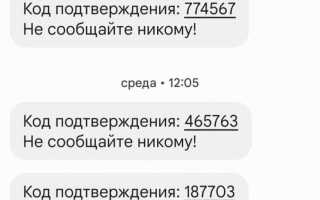
Для получения кода через SMS убедитесь, что номер телефона привязан к аккаунту и введен корректно. После нажатия на кнопку запроса сервис отправит код в виде 4–6 цифр. Доставка обычно занимает 5–30 секунд, при задержках стоит проверить наличие сети и настройки блокировки сообщений.
Если выбран способ получения через email, сервис отправит письмо с кодом на адрес, указанный в профиле. Важно проверять папки «Спам» и «Промоакции», так как автоматическая фильтрация часто переносит письма с одноразовыми паролями туда.
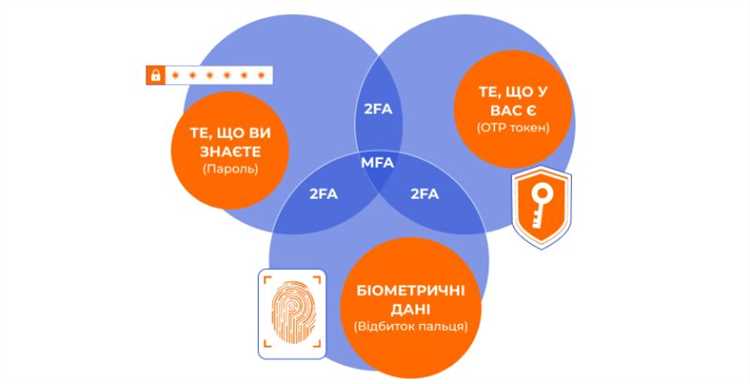
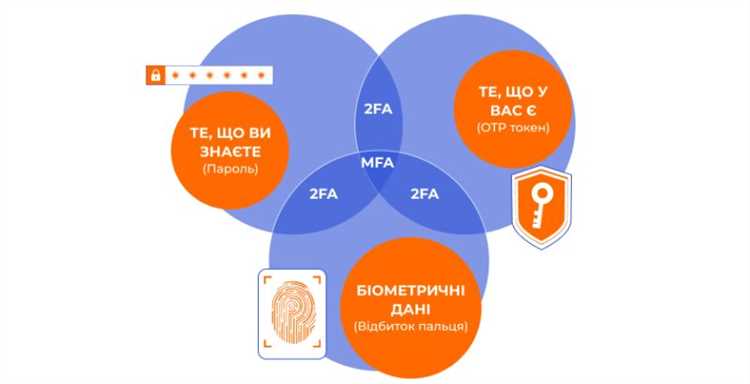
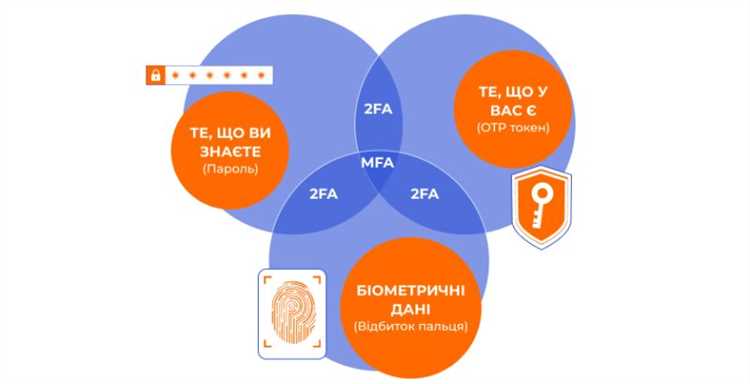
В приложениях с генераторами одноразовых паролей (TOTP) код можно получить через мобильное приложение, например Google Authenticator или Яндекс.Key. Необходимо открыть приложение, выбрать соответствующий аккаунт и использовать текущий код, который обновляется каждые 30 секунд.
При запросе кода рекомендуется не нажимать повторно кнопку несколько раз подряд. Частые запросы могут привести к временной блокировке отправки, обычно на 1–5 минут, что замедлит процесс авторизации.
Получение кода через SMS: пошаговая инструкция
Для получения кода авторизации через SMS убедитесь, что номер телефона указан правильно и привязан к аккаунту. Ошибка в одной цифре приведет к невозможности получения кода.
На экране входа или подтверждения операции выберите опцию «Отправить код через SMS» или аналогичную. После нажатия система сгенерирует одноразовый код и отправит его на указанный номер.
Подождите 10–30 секунд для получения SMS. Если сообщение не пришло, проверьте уровень сигнала, включенные блокировщики SMS и настройки телефона, которые могут задерживать уведомления.
После получения кода из 4–6 цифр введите его точно, без пробелов и дополнительных символов. Многие сервисы блокируют попытки ввода после 3–5 неправильных попыток, что потребует повторного запроса.
Если код не приходит, используйте опцию повторной отправки, но учитывайте, что частые запросы активируют временную блокировку на 1–5 минут. Для предотвращения задержек избегайте многократных кликов на кнопку «Отправить код» подряд.
После успешного ввода кода SMS обычно не сохраняется в приложении сервиса, поэтому для повторного входа потребуется новый одноразовый код. Не пересылайте полученный код третьим лицам и не храните его в открытом виде на устройстве.
Получение кода через email: основные шаги
Убедитесь, что к аккаунту привязан актуальный email и он правильно указан в настройках профиля. Ошибка в адресе сделает получение кода невозможным.
На экране входа или подтверждения операции выберите опцию «Отправить код на email» или аналогичную. Система сгенерирует одноразовый код и отправит письмо на указанный адрес.
Проверьте папки «Входящие» и «Спам», а также разделы «Промоакции» или «Социальные сети», так как письма с кодом могут фильтроваться автоматически. Если письмо не пришло в течение 1–2 минут, используйте кнопку повторной отправки.
Откройте письмо и скопируйте код точно, без пробелов и дополнительных символов. Большинство сервисов требуют ввода кода в течение 5–10 минут после отправки, после чего он станет недействительным.
Не пересылайте код третьим лицам и не сохраняйте его в открытых заметках. Для повторного входа или подтверждения операции потребуется запрос нового кода.
Что делать, если код не приходит или истек
Если код авторизации не приходит, сначала проверьте правильность указанного номера телефона или email. Ошибки в одной цифре или символе делают получение кода невозможным.
Для SMS убедитесь в стабильном уровне сигнала и отсутствии блокировщиков сообщений на устройстве. В некоторых случаях помогает перезагрузка телефона или очистка кеша приложения.
Для email-проверки просмотрите все папки, включая «Спам», «Промоакции» и «Обновления». Иногда письма с кодом задерживаются на сервере почтового провайдера до 1–2 минут.
Если код истек, запросите новый через интерфейс сервиса. Большинство систем блокируют повторные запросы на 1–5 минут при частых попытках, поэтому не нажимайте кнопку отправки несколько раз подряд.
В случае регулярных проблем с получением кода свяжитесь с поддержкой сервиса. Укажите точное время запроса, используемый канал (SMS или email) и устройство, чтобы специалисты могли проверить настройки аккаунта и устранить задержки.
Как правильно вводить и проверять код
Для успешной авторизации важно вводить код точно и проверять его корректность перед подтверждением. Несоблюдение правил ввода может привести к блокировке попыток или необходимости запроса нового кода.
Рекомендуется соблюдать следующие шаги:
- Скопируйте код без лишних пробелов или символов. Если вводите вручную, проверяйте каждую цифру.
- Проверяйте срок действия кода. Большинство сервисов ограничивают его активность 5–10 минутами. Используйте код сразу после получения.
- Не вводите код повторно несколько раз подряд при ошибке. После 3–5 неверных попыток сервис временно блокирует ввод.
- Убедитесь, что выбран правильный канал авторизации (SMS, email, приложение-генератор) и что код соответствует текущему сеансу входа.
- При использовании мобильного приложения для генерации кода синхронизируйте время устройства с сетью. Несоответствие времени может сделать код недействительным.
После ввода кода внимательно проверяйте подтверждение от сервиса. Успешная проверка обычно сопровождается переходом на следующий шаг входа или уведомлением о завершении авторизации.
Советы по безопасному хранению и повторному использованию кода
Правильное обращение с кодами авторизации снижает риск несанкционированного доступа и позволяет безопасно использовать одноразовые пароли.
Рекомендуется соблюдать следующие правила:
- Не сохраняйте коды в открытых заметках, мессенджерах или документах, доступных другим людям.
- Используйте временные менеджеры паролей с шифрованием, если необходимо хранение кода на устройстве.
- Не пересылайте код третьим лицам и не вводите его на подозрительных сайтах или в приложениях, которые не принадлежат официальному сервису.
- Всегда проверяйте срок действия кода перед повторным использованием. Одноразовые коды действуют ограниченное время и становятся недействительными после истечения таймера.
- Для повторного входа запросите новый код вместо попытки использовать старый. Это исключает риск ошибки и блокировки аккаунта.
- При использовании кода через генератор приложений (TOTP) убедитесь, что устройство синхронизировано по времени и защищено паролем или биометрией.
Следование этим рекомендациям помогает поддерживать безопасность аккаунта и предотвращает потерю доступа из-за устаревших или скомпрометированных кодов.
Вопрос-ответ:
Почему я не получаю код авторизации по SMS?
Причин может быть несколько: номер телефона указан неверно, оператор блокирует короткие сообщения, на устройстве включены фильтры для неизвестных отправителей, либо сигнал сети слишком слабый. Рекомендуется проверить номер в настройках аккаунта, перезагрузить телефон и дождаться 30–60 секунд, прежде чем запрашивать повторно. Если код всё равно не приходит, стоит обратиться в службу поддержки сервиса.
Можно ли использовать один и тот же код несколько раз?
Одноразовые коды действуют только один раз и имеют ограниченный срок действия, обычно от 5 до 10 минут. Использование старого кода не позволит войти в систему, и попытки многократного ввода устаревшего кода могут временно заблокировать возможность получения нового. Для каждой авторизации требуется запрос нового кода.
Что делать, если код приходит с задержкой?
Если код приходит позже ожидаемого времени, сначала проверьте папки «Спам», «Промоакции» или «Обновления» в email, а также настройки блокировки SMS на телефоне. Иногда задержка вызвана высокой нагрузкой на сервер или временными проблемами у оператора. В большинстве сервисов доступна кнопка повторной отправки кода, но повторять запрос чаще, чем раз в 1–2 минуты, не рекомендуется, чтобы не активировать временную блокировку.
Как убедиться, что код авторизации действительно нужен для входа?
На экране входа появление поля «Код авторизации» или кнопки «Запросить код» указывает на необходимость проверки. В банковских или корпоративных системах код может потребоваться при входе с нового устройства или изменении настроек безопасности. В разделе «Безопасность» аккаунта можно проверить, активна ли двухфакторная аутентификация и какие методы кодирования применяются — SMS, email или приложение-генератор.

 Загрузка...