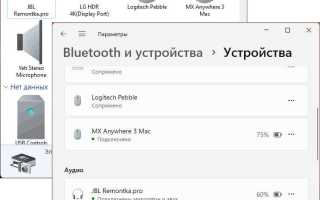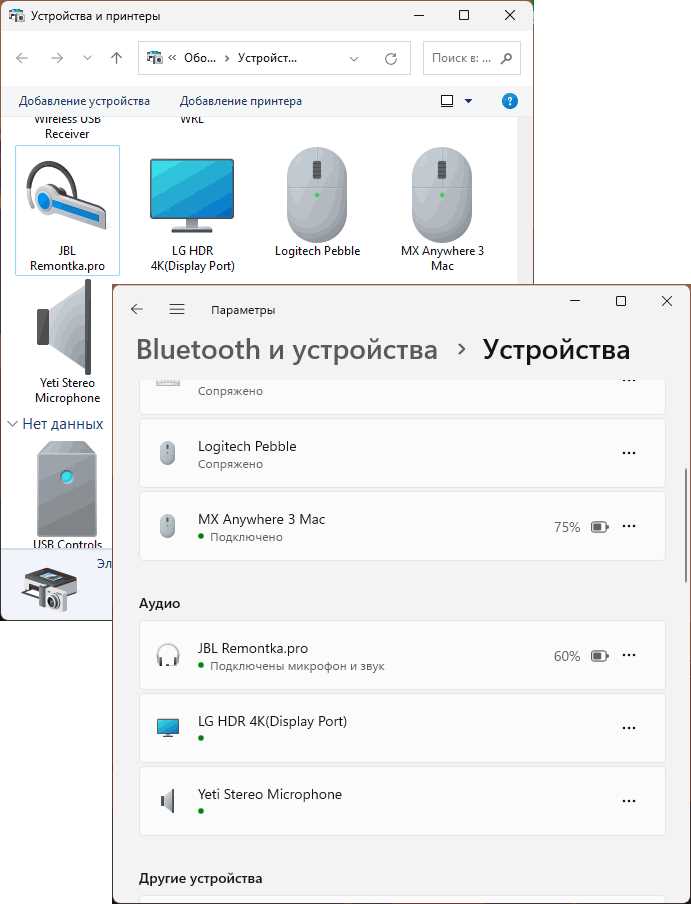
Имя устройства Bluetooth – это уникальный идентификатор, который отображается при подключении к другим гаджетам. Оно может быть установлено производителем, но часто имеет смысл изменить его для удобства распознавания или безопасности. Каждое устройство, будь то смартфон, наушники или ноутбук, хранит имя в системных настройках, доступ к которым различается в зависимости от платформы и версии операционной системы.

На устройствах с Android имя Bluetooth задается через Настройки → Подключенные устройства → Настройки подключения → Имя устройства. На iOS путь немного отличается: Настройки → Основные → О Bluetooth, где можно изменить отображаемое имя конкретного аксессуара. Для Windows и macOS имя редактируется через панель управления Bluetooth или системные настройки «Устройства». Важно учитывать, что новое имя вступает в силу только после отключения и повторного подключения устройства.
 . На iOS путь немного отличается: Настройки → Основные → О Bluetooth, где можно изменить отображаемое имя конкретного аксессуара. Для Windows и macOS имя редактируется через панель управления Bluetooth или системные настройки «Устройства». Важно учитывать, что новое имя вступает в силу только после отключения и повторного подключения устройства.»>
Перед изменением имени рекомендуется проверять длину и допустимые символы: большинство устройств поддерживают до 248 символов, включая буквы, цифры и некоторые специальные символы. Использование уникальных имен снижает вероятность путаницы при одновременном подключении нескольких устройств, а также упрощает их идентификацию в публичных сетях Bluetooth.

Если устройство не позволяет изменить имя через стандартные настройки, можно воспользоваться сторонними утилитами или официальными приложениями производителя. Они предоставляют прямой доступ к параметрам Bluetooth и позволяют сохранять несколько профилей имен для разных сценариев использования, например, дома, на работе или в транспорте.

Вопрос-ответ:
Как узнать текущее имя моего устройства Bluetooth на смартфоне?
На большинстве смартфонов с Android нужно открыть «Настройки», затем выбрать раздел «Подключения» или «Bluetooth». Там отображается список всех подключённых устройств, включая ваше. Текущее имя устройства обычно видно в верхней части экрана или рядом с его значком. На iPhone достаточно зайти в «Настройки» → «Bluetooth», и в списке устройств отобразится имя вашего аппарата. Если устройство ещё не подключено, оно всё равно будет показываться под стандартным именем производителя.
Можно ли изменить имя Bluetooth устройства на ноутбуке с Windows 10?
Да, это возможно. Для этого откройте «Панель управления», затем перейдите в раздел «Устройства и принтеры». Найдите ваше Bluetooth устройство в списке, кликните по нему правой кнопкой мыши и выберите «Свойства». В окне свойств перейдите на вкладку «Bluetooth» или «Общие» (в зависимости от версии Windows) и найдите поле для изменения имени устройства. После ввода нового имени нужно подтвердить изменения, после чего ноутбук будет отображать устройство под новым названием при подключении других гаджетов.
Можно ли изменить имя Bluetooth на устройстве, если оно уже подключено к другому устройству?
Да, в большинстве случаев это возможно. Изменение имени не влияет на текущее соединение, но на других устройствах оно будет отображаться под новым именем после переподключения. На смартфонах Android достаточно открыть настройки Bluetooth, выбрать устройство и выбрать опцию «Переименовать» или «Изменить имя». На iPhone также можно изменить имя устройства через настройки, но для некоторых аксессуаров может потребоваться временно отключить их, чтобы изменения вступили в силу.
Есть ли ограничения по длине имени Bluetooth устройства?
Да, существует техническое ограничение на количество символов, которые можно использовать. Обычно устройства поддерживают имя длиной до 248 символов, но на практике большинство систем ограничивает его примерно 32–64 символами. Кроме того, некоторые специальные символы могут не отображаться корректно на других устройствах, поэтому рекомендуется использовать буквы, цифры и стандартные знаки препинания. Более длинное имя может быть обрезано в списках подключённых устройств.
Как убедиться, что новое имя устройства Bluetooth будет видно на всех подключённых устройствах?
После изменения имени важно отключить и снова включить Bluetooth на устройстве или перезагрузить его. Это обновляет информацию, которую видят другие гаджеты. На смартфонах и компьютерах иногда требуется «забыть» старое подключение и выполнить повторное сопряжение. Если имя всё ещё не отображается, стоит проверить совместимость устройств, так как некоторые старые модели могут показывать только имя по умолчанию, заданное производителем.
Почему при подключении Bluetooth на моём телефоне устройство отображается с непонятным именем?
Имя, которое вы видите при подключении, устанавливается самим устройством или операционной системой телефона. Иногда производители задают стандартное имя, например, «Headset_1234» или «Speaker_XYZ», чтобы отличать разные модели. Если имя кажется непонятным, его можно изменить в настройках Bluetooth устройства или телефона, чтобы оно отображалось так, как вам удобно. Это особенно полезно, если у вас несколько одинаковых устройств рядом — новое имя поможет быстро найти нужное.
Как изменить имя моего Bluetooth-устройства на Windows и на Android, чтобы было легко найти его среди других?
На Windows откройте «Параметры», выберите «Устройства», затем «Bluetooth и другие устройства». Найдите ваше устройство в списке подключённых, кликните на него и выберите «Свойства» или «Переименовать». Введите новое имя и сохраните изменения. На Android откройте «Настройки», перейдите в раздел «Подключения» или «Bluetooth», найдите устройство в списке, коснитесь значка настроек рядом с ним и выберите «Переименовать». После этого новое имя будет отображаться при поиске и подключении, что упрощает работу с несколькими устройствами одновременно. Стоит помнить, что некоторые устройства могут ограничивать изменение имени, и в этом случае имя меняется только на стороне телефона или компьютера.

 Загрузка...