Содержание статьи
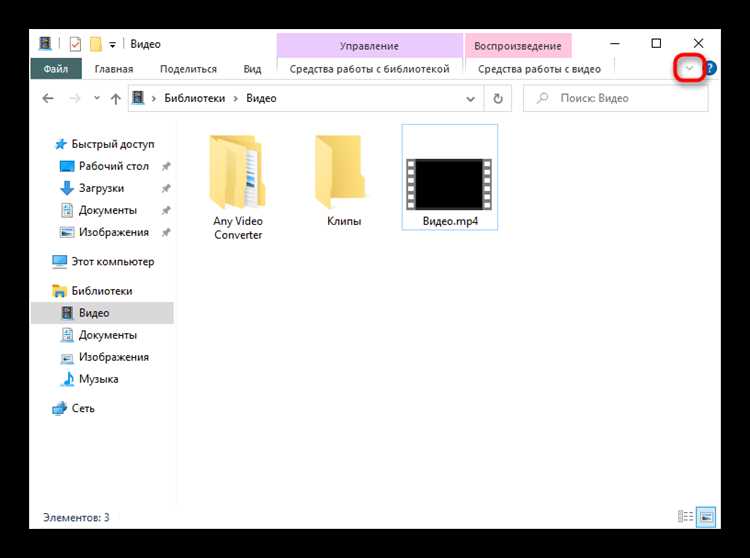
В Windows 10 каждая папка и файл имеют конкретное расширение, которое определяет тип содержимого и способ его открытия. Например, текстовые документы обычно имеют расширение .txt, а изображения – .jpg или .png. Отсутствие отображения расширений по умолчанию может затруднять идентификацию файлов и повышает риск случайного открытия опасного объекта.
Определить расширение можно через свойства файла. Клик правой кнопкой мыши на папке или файле и выбор Свойства отображает полное имя с расширением в поле Тип файла. Для папок расширение обычно не отображается напрямую, но оно может быть скрыто в виде системных атрибутов или специфических меток, например, для архивов (.zip, .rar).
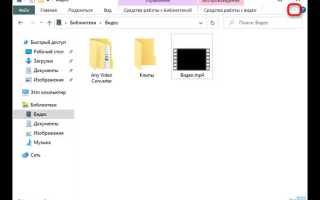
Включение отображения расширений через проводник значительно упрощает работу с файлами. Для этого в разделе Вид необходимо активировать опцию Расширения имен файлов. После включения вы увидите полное имя каждого файла и сможете сразу отличить текстовые документы от исполняемых файлов, что особенно важно при работе с неизвестными источниками.
Для анализа папок можно использовать командную строку. Команда dir /x позволяет увидеть скрытые и системные файлы вместе с их расширениями и короткими именами. Этот метод полезен для идентификации папок, замаскированных под обычные, и контроля целостности структуры данных.
Понимание расширений и умение их определять помогает не только управлять файлами, но и предотвращает потерю данных. Даже небольшая настройка отображения расширений или проверка через свойства обеспечивает точную информацию о содержимом, минимизируя риск случайного запуска вредоносного кода или неправильного перемещения файлов.
Как узнать размер папки через свойства

Для точного определения размера папки в Windows 10 используйте встроенную функцию «Свойства». Это позволяет узнать общий объём всех файлов и вложенных папок без установки дополнительных программ.
- Откройте проводник и перейдите к нужной папке.
- Щёлкните по папке правой кнопкой мыши.
- Выберите пункт «Свойства» в контекстном меню.
- В появившемся окне обратите внимание на поле «Размер» – оно показывает суммарный объём файлов в байтах, килобайтах или мегабайтах.
- Поле «Размер на диске» отражает фактическое место, занимаемое файлами с учётом особенностей файловой системы.
- Если папка содержит множество вложенных папок, Windows автоматически рассчитает их размер и отобразит его через несколько секунд.
Для ускорения расчёта больших папок можно закрыть другие ресурсоёмкие приложения, так как процесс подсчёта занимает ресурсы процессора и оперативной памяти.
Чтобы регулярно контролировать размер папки, можно использовать сочетание клавиш Alt + Enter после выделения папки – откроется окно «Свойства» без необходимости щелкать правой кнопкой мыши.
Использование свойства папки даёт точные данные по объёму и помогает выявлять папки, занимающие наибольшее место на диске. Это особенно полезно для управления хранилищем и оптимизации пространства.
Использование проводника для просмотра расширения папки
В стандартном проводнике Windows 10 расширение файлов по умолчанию скрыто. Чтобы определить тип файла, необходимо включить отображение расширений. Для этого откройте любой каталог, перейдите на вкладку Вид и активируйте опцию Расширения имен файлов. После этого к каждому файлу будет добавлено буквенное обозначение после точки, например document.txt или presentation.pptx.
При включенной опции проводник позволяет не только видеть расширение, но и использовать его для фильтрации файлов. В строке поиска можно ввести, например, *.jpg для отображения всех изображений формата JPEG. Это ускоряет поиск и сортировку содержимого каталога.
Если расширение файла не отображается даже после активации опции, возможно, оно установлено как системное. В этом случае необходимо открыть Параметры папок через Панель управления, перейти в раздел Вид и снять галочку с Скрывать защищённые системные файлы. После подтверждения все расширения станут видимыми.
Для быстрого определения типа файла достаточно навести курсор на имя файла. Всплывающая подсказка отобразит полное имя с расширением и размер файла. Это особенно полезно при работе с файлами, у которых одинаковое название, но разные форматы.
Использование проводника позволяет управлять файлами, ориентируясь на их расширение, без сторонних программ. Для переименования расширения достаточно кликнуть правой кнопкой мыши на файле, выбрать Переименовать и изменить буквы после точки, при этом Windows предупредит о возможной несовместимости.
Определение вложенных папок и их размера

Для точного анализа структуры папок в Windows 10 необходимо определить не только количество вложенных каталогов, но и их объем. Стандартный способ – использование проводника. Щелкните правой кнопкой мыши по папке и выберите Свойства. В открывшемся окне отображается общий размер всех вложенных элементов и количество файлов.
Если требуется быстро оценить размер нескольких папок одновременно, используйте сочетание Shift + правый клик → Свойства на выбранных каталогах. Windows рассчитает суммарный размер, включая все подпапки.
Для более детального контроля рекомендуются встроенные команды PowerShell. Команда Get-ChildItem -Recurse | Measure-Object -Property Length -Sum позволяет вычислить общий объем всех файлов внутри выбранной папки, включая вложенные. Результат возвращается в байтах и может быть преобразован в мегабайты или гигабайты для удобства анализа.
Для визуального представления структуры и объема подпапок полезны сторонние утилиты, например, WinDirStat или TreeSize Free. Они строят дерево каталогов с указанием размера каждого элемента и помогают выявить папки, занимающие наибольший объем.
При регулярном контроле вложенных папок рекомендуется фиксировать размер наиболее крупных каталогов. Это позволяет оптимизировать хранение данных и своевременно удалять устаревшие файлы, избегая переполнения диска.
Проверка папки через командную строку

Чтобы получить подробную информацию о свойствах конкретной папки, используйте команду `attrib «имя_папки»`. Она покажет, включены ли атрибуты только для чтения, скрытия или системные. Команда позволяет определить, имеет ли папка нестандартные настройки безопасности или особые свойства.
Если требуется узнать только расширения файлов внутри папки, используйте `dir /b /a-d`. Это выдаст список всех файлов без папок и дополнительных атрибутов, после чего можно анализировать расширения по окончанию имени файла. Комбинируя с `findstr`, например `dir /b /a-d | findstr «\.txt$»`, можно быстро фильтровать файлы с конкретным расширением.
Использование PowerShell для анализа размеров папок

Для оценки размера папки в PowerShell используется команда `Get-ChildItem -Recurse | Measure-Object -Property Length -Sum`. Она подсчитывает суммарный объем всех файлов внутри выбранной директории, включая вложенные подпапки.
Чтобы вывести результат в мегабайтах, применяют деление на 1MB: `(Get-ChildItem -Recurse | Measure-Object Length -Sum).Sum / 1MB`. Для анализа нескольких папок создают массив путей и перебирают его через `foreach`, сохраняя размеры в переменные для сравнения.
Оптимизация анализа больших структур достигается с помощью параметров `-Directory` и `-ErrorAction SilentlyContinue`. Первый исключает отдельные файлы, второй пропускает недоступные папки, что ускоряет обработку.
Для выявления самых объемных папок используется сортировка: `Get-ChildItem -Directory | ForEach-Object Measure-Object Length -Sum).Sum / 1MB | Sort-Object -Property Length -Descending`. Результаты можно экспортировать в CSV через `Export-Csv` для дальнейшего анализа и мониторинга дискового пространства.
PowerShell позволяет фильтровать файлы по дате и размеру. Например, команда `Get-ChildItem -Recurse | Where-Object { $_.LastWriteTime -gt (Get-Date).AddDays(-30) } | Measure-Object Length -Sum` подсчитывает объем файлов, измененных за последние 30 дней, что помогает контролировать активные и быстрорастущие директории.
Отображение скрытых файлов и папок для точного размера

В Windows 10 по умолчанию системные и скрытые файлы не отображаются, что может приводить к неточному определению размера папок. Для получения реальных данных необходимо включить их отображение.
Чтобы показать скрытые объекты:
- Откройте проводник и перейдите на вкладку Вид.
- В группе Показать или скрыть установите флажок Скрытые элементы.
- Для системных файлов нажмите Параметры → Изменить параметры папок и поиска → Вид → Скрывать защищённые системные файлы (рекомендуется) и снимите галочку, подтвердив предупреждение.
После этого все скрытые и системные файлы станут видимыми, и размер папки можно будет оценить более точно.
Дополнительно для анализа размера:
- Используйте свойства папки через правый клик и Свойства → Размер, чтобы увидеть суммарный объём всех файлов, включая скрытые.
- Для быстрого анализа больших каталогов применяйте утилиты вроде TreeSize Free или WinDirStat, которые учитывают все элементы и сортируют их по размеру.
- Регулярно проверяйте папки с временными файлами и кэшами программ, которые часто остаются скрытыми, чтобы корректно оценивать использование диска.
Отображение скрытых объектов особенно важно при очистке диска, резервном копировании и переносе данных, поскольку незаметные файлы могут занимать значительные объёмы.
Сравнение размеров папок с помощью сторонних утилит

Для точного анализа размеров папок в Windows 10 рекомендуется использовать специализированные программы, так как встроенные средства показывают только суммарный размер файлов при выделении. Утилиты типа WinDirStat, TreeSize Free и SpaceSniffer позволяют визуализировать распределение данных и выявить крупные директории.
WinDirStat сканирует выбранный диск или папку и отображает результаты в виде цветной карты, где каждая клетка соответствует файлу, а её площадь пропорциональна размеру. Это упрощает поиск «тяжёлых» папок и файлов без ручного просмотра вложенных директорий.
TreeSize Free показывает размеры всех подпапок в иерархическом виде с точностью до килобайта и позволяет экспортировать отчёты в Excel или текстовый формат для дальнейшего анализа. В Pro-версии доступны фильтры по типу файлов и автоматическое отслеживание изменений.
SpaceSniffer использует динамическую визуализацию в виде прямоугольников и позволяет быстро сравнивать размеры соседних папок. Программа поддерживает фильтры по расширению файлов, дате изменения и размеру, что облегчает сортировку больших объёмов данных.
Все три утилиты работают без установки в портативном режиме, что удобно для использования на разных компьютерах. Для оперативного сравнения размеров папок на локальном диске оптимально сочетать WinDirStat для визуального анализа и TreeSize Free для точного числового контроля.
Как освободить место после расширения папки

После увеличения размера папки на диске важно оптимизировать использование пространства. Первым шагом проверьте папку на наличие временных и резервных файлов: используйте встроенный инструмент «Очистка диска» (cleanmgr), отметив пункты «Временные файлы», «Файлы из корзины» и «Файлы обновлений Windows».
Удалите старые версии файлов и резервные копии, если они больше не нужны. Для этого откройте свойства папки, перейдите в раздел «Предыдущие версии» и удалите устаревшие снимки. Это особенно эффективно для системных папок и папок с документами.
Если папка содержит мультимедийные файлы, используйте специализированные утилиты для сжатия без потери качества, например, для изображений – формат WebP, для видео – конвертация в H.265. Это может снизить размер папки на 20–50% в зависимости от исходных данных.
Проверьте наличие дублирующихся файлов. Программы вроде WinMerge или Duplicate Cleaner позволяют выявить повторяющиеся документы, архивы и медиа, освобождая сотни мегабайт без удаления нужных данных.
Для системных папок используйте управление хранилищем Windows 10: откройте «Настройки» → «Система» → «Хранилище» → «Оптимизация хранилища» и включите автоматическое удаление временных файлов и старых версий обновлений. Это помогает поддерживать свободное место после расширения папки.
Если после всех действий свободное место всё ещё ограничено, рассмотрите перенос части содержимого на внешний диск или облачное хранилище с возможностью синхронизации по запросу. OneDrive и Google Drive позволяют хранить файлы «в облаке», оставляя на диске только ссылки, что значительно экономит место.
Вопрос-ответ:
Что такое расширение папки в Windows 10 и для чего оно нужно?
Расширение папки — это часть имени файла после точки, которая показывает тип содержимого или формат файла. Например, файлы с расширением .txt содержат текст, а .jpg — изображение. Определение расширения помогает системе понять, какая программа сможет открыть файл, и позволяет пользователю быстро ориентироваться среди разных типов данных.
Как включить отображение расширений файлов в проводнике Windows 10?
Чтобы увидеть расширения файлов, нужно открыть проводник, перейти на вкладку «Вид» и поставить галочку напротив пункта «Расширения имен файлов». После этого все файлы будут отображаться с полной записью, например document.docx или photo.png. Это упрощает идентификацию формата файла и предотвращает случайное изменение типа.
Можно ли определить тип папки или файла без расширения?
Да, это возможно. Windows показывает иконку файла, которая отражает программу по умолчанию для открытия данного типа. Также можно открыть свойства файла через правую кнопку мыши и посмотреть поле «Тип файла», где указано его расширение или формат. Иногда содержимое файла можно распознать по первой строке или сигнатуре, но такой метод требует специальных программ.
Почему иногда расширения файлов не отображаются, даже если они есть?
Чаще всего это связано с настройками проводника, где по умолчанию скрываются известные типы файлов. Еще одной причиной может быть использование сторонних программ для управления файлами, которые игнорируют системные настройки. В редких случаях проблема может возникнуть из-за повреждения профиля пользователя или системных параметров, тогда потребуется восстановление настроек.
Как безопасно изменить расширение файла в Windows 10?
Для изменения расширения нужно сначала включить отображение расширений, затем переименовать файл и указать новое расширение после точки. При этом важно понимать, что смена расширения не изменяет содержимое файла, поэтому не все программы смогут его открыть. Если расширение указано неверно, файл может стать недоступным, поэтому перед изменением рекомендуется создать копию.
Как определить расширение файла в Windows 10?
Расширение файла — это набор символов после точки в имени файла, который указывает на его тип. В Windows 10 можно увидеть расширение, включив отображение расширений через проводник: откройте «Вид» на панели инструментов и отметьте «Расширения имен файлов». После этого все файлы будут отображаться с их расширениями, например, .txt, .jpg или .exe.

 Загрузка...