Содержание статьи

Шаблоны страниц в Microsoft OneNote позволяют заранее задать структуру листа: разметку, фон, блоки для текста, даты и служебные поля. В настольной версии OneNote для Windows доступна встроенная библиотека шаблонов, вызываемая через раздел «Вставка» → «Шаблоны страниц», где представлены десятки вариантов с фиксированной компоновкой. В OneNote для Windows 10 и веб-версии стандартные шаблоны отсутствуют, поэтому структура создаётся вручную и сохраняется как образец путём копирования страницы.
Базовые виды включают академические (конспекты лекций с полями для темы, преподавателя и даты), деловые (протоколы совещаний с блоками повестки, задач и ответственных), планировочные (ежедневники, недельные и месячные развороты с временной шкалой), а также пустые разлинованные страницы – в клетку, линейку или с узкой разметкой. Каждый тип отличается не только визуально, но и логикой размещения контейнеров: фиксированные заголовки ускоряют ввод, а предзаданные списки уменьшают количество ручного форматирования.
Практическая ценность шаблонов проявляется при работе с крупными блокнотами: единая структура упрощает навигацию, поиск по ключевым полям и экспорт в PDF. Рекомендуется создавать собственные шаблоны для повторяющихся сценариев – отчётов, технических заданий, чек-листов – с заранее настроенными стилями заголовков и маркерами задач. После настройки страницу можно назначить шаблоном по умолчанию для раздела, что исключает необходимость повторной конфигурации при каждом создании новой записи.
Грамотно подобранный шаблон сокращает время подготовки заметки, минимизирует пропуски обязательных данных и поддерживает единый стандарт оформления в команде. При выборе важно учитывать версию OneNote и способ синхронизации через OneDrive, так как пользовательские шаблоны доступны только в настольной редакции и не синхронизируются как отдельные объекты между устройствами.
Шаблоны страниц в MS OneNote и их виды
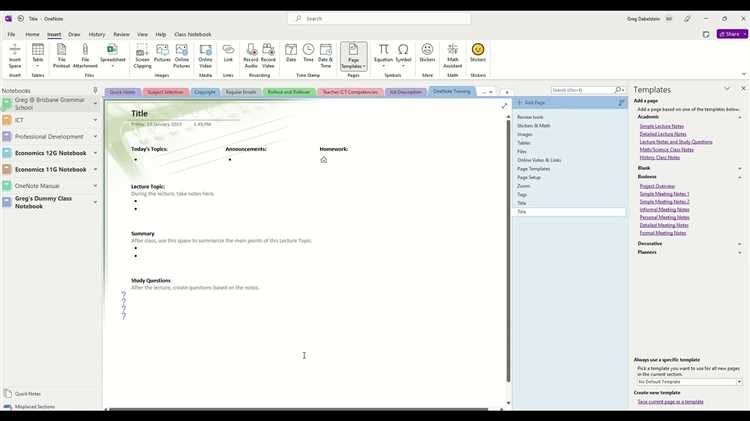
В MS OneNote шаблоны страниц применяются для стандартизации структуры записей внутри разделов блокнота. Они задают фиксированную компоновку: заголовки, разметку, поля для метаданных, сетку или фон. В версии для Windows доступ к шаблонам осуществляется через вкладку «Вставка» → «Шаблоны страниц», где отображается панель с категориями и предварительным просмотром. Пользователь может применить шаблон к текущей странице либо назначить его шаблоном по умолчанию для конкретного раздела. Шаблон сохраняет разметку, но не блокирует редактирование элементов, что позволяет адаптировать страницу под конкретную задачу без нарушения общей структуры.
Встроенные шаблоны делятся на несколько типов:
- Академические – страницы для конспектов лекций с полями «Тема», «Дата», «Основные понятия», разлинованные или в клетку.
- Деловые – шаблоны для протоколов совещаний, планов проектов, отчетов; содержат блоки для списка участников, повестки и итогов.
- Планировщики – ежедневные, еженедельные и ежемесячные формы с временной шкалой и чек-листами задач.
- Пустые с разметкой – варианты с линейкой, сеткой, цветным фоном без текстовых полей.
- Пользовательские – создаются на основе настроенной страницы и сохраняются через функцию «Сохранить текущую страницу как шаблон».
Где найти встроенные шаблоны страниц в Microsoft OneNote и как открыть панель шаблонов

В настольной версии :contentReference[oaicite:0]{index=0} (классическое приложение для Windows из состава :contentReference[oaicite:1]{index=1}) встроенные шаблоны страниц доступны через вкладку «Вставка». Откройте нужный раздел и страницу, затем нажмите «Вставка» → «Шаблоны страниц». Справа появится панель «Шаблоны», где отображаются категории: «Учеба», «Работа», «Планирование», «Декоративные» и «Пустые». Выбор шаблона применяется только к текущей странице и не изменяет уже созданные.
В версии :contentReference[oaicite:2]{index=2} и в веб-редакции :contentReference[oaicite:3]{index=3} отдельной панели шаблонов нет. Вместо нее используются базовые стили страниц и форматирование через «Вид» и «Разметка». Полный набор встроенных шаблонов (включая академические и бизнес-форматы) доступен только в классическом настольном приложении OneNote для Windows.
Панель «Шаблоны» закрепляется в правой части окна. При первом открытии она загружает список категорий; разворачивайте каждую стрелкой слева от названия. Чтобы ускорить доступ, можно оставить панель открытой – она сохраняет состояние при переходе между страницами в пределах текущего раздела. Если кнопка «Шаблоны страниц» отсутствует, проверьте, что используется именно настольная версия, а не UWP или браузерный вариант.
Структура встроенных шаблонов:
| Категория | Примеры шаблонов |
| Учеба | Конспект лекции, Заметки с разметкой Cornell, Домашнее задание |
| Работа | Протокол собрания, План проекта, Отчет о встрече |
| Планирование | Ежедневник, Еженедельный план, Список задач |
| Декоративные | Страницы с фоновыми изображениями и оформлением |
| Пустые | Страница с разметкой линий или сеткой |
Для создания страницы на основе шаблона сначала добавьте новую страницу в нужном разделе, затем выберите шаблон на панели. При необходимости используйте пункт «Сохранить текущую страницу как шаблон», чтобы добавить собственный вариант в раздел «Мои шаблоны». Пользовательские шаблоны хранятся локально и доступны только в установленной версии приложения.
Если требуется назначить шаблон по умолчанию для всех новых страниц раздела, внизу панели нажмите «Установить как шаблон по умолчанию». Это применяет выбранную структуру автоматически при каждом создании новой страницы внутри текущего раздела, что удобно для стандартных протоколов встреч или учебных конспектов.
Какие категории встроенных шаблонов доступны: учебные, деловые, планировщики и пустые сетки
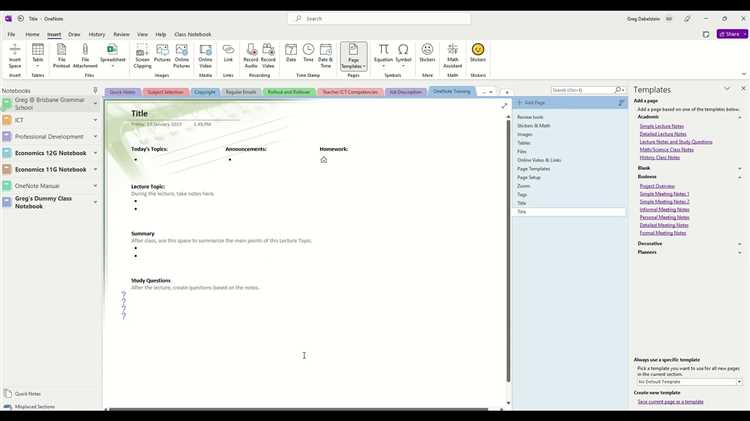
Встроенные шаблоны в :contentReference[oaicite:0]{index=0} сгруппированы по практическим сценариям использования: учебные, деловые, планировщики и страницы с разметкой в виде сеток. Доступ к ним осуществляется через вкладку «Вставка» → «Шаблоны страниц», где отображается древовидный список категорий. Каждая категория содержит набор заранее оформленных страниц с настроенными заголовками, полями для дат, структурированными блоками и предопределённой типографикой.
Учебные шаблоны ориентированы на конспектирование и систематизацию материала. В их составе – форматы для лекций с выделенной строкой темы и датой занятия, страницы для лабораторных работ с разделами «Цель», «Ход работы», «Результаты», а также шаблоны для подготовки к экзаменам с зонами для ключевых понятий и вопросов. Рекомендуется выбирать вариант с разлиновкой под стиль записи: узкие линии подходят для плотного текста, широкие – для формул и схем.
Деловые шаблоны предназначены для протоколов встреч, отчётов и проектной документации. Типовой шаблон собрания включает блоки «Повестка», «Участники», «Решения» и «Ответственные», что упрощает последующий поиск по ключевым словам. В разделе планов проекта предусмотрены области для контрольных сроков и статусов задач. Для регулярных совещаний рационально создать копию страницы с уже заполненной структурой и использовать её как постоянную основу.

Категория планировщиков объединяет шаблоны ежедневников, недельных и месячных обзоров. Страницы разбиты на временные интервалы, что удобно для почасового планирования, либо содержат список приоритетов и задач с чекбоксами. При интенсивной загрузке целесообразно применять недельный формат с отдельным блоком для целей и итогов – это облегчает анализ выполнения и корректировку графика.
Отдельную группу составляют пустые страницы с разметкой: линейка, клетка, мелкая и крупная сетка. Такие шаблоны востребованы при создании чертежей, интеллект-карт и математических расчётов. Мелкая клетка подходит для точных схем, крупная – для набросков и диаграмм. При работе на планшете с пером выбор сетки напрямую влияет на аккуратность рукописных заметок.
Каждый встроенный шаблон можно сохранить как стандарт для конкретного раздела, чтобы новые страницы автоматически создавались с выбранной структурой. Это снижает время на форматирование и обеспечивает единообразие записей внутри проекта или учебного курса.
Как установить шаблон по умолчанию для новых страниц в выбранном разделе
В Microsoft OneNote шаблон по умолчанию назначается на уровне конкретного раздела, а не всей записной книжки. Это позволяет задавать разные форматы страниц для разных задач: отчёты, лекции, проектные заметки. Настройка выполняется только в настольной версии приложения для Windows, где доступна панель шаблонов.
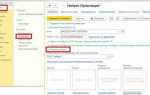
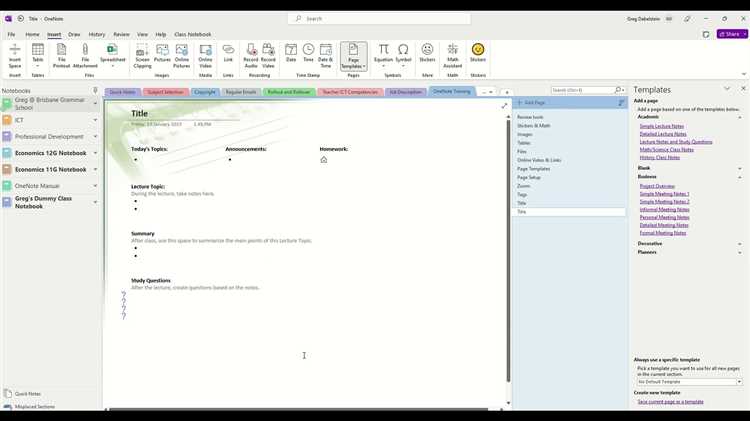
Откройте нужный раздел и создайте новую страницу. Перейдите на вкладку «Вставка» и выберите пункт «Шаблоны страниц». В правой части интерфейса появится панель с перечнем стандартных категорий и пользовательских вариантов оформления.
После выбора подходящего варианта нажмите ссылку «Установить как шаблон по умолчанию для новых страниц в текущем разделе». Команда фиксирует структуру именно для активного раздела. Все последующие страницы будут автоматически создаваться с выбранной разметкой, включая предустановленные заголовки, поля, линии и блоки.
Если требуется нестандартная структура, сначала оформите страницу вручную: добавьте постоянные заголовки, таблицы для данных, чек-листы, поля для даты и ответственных. Затем в панели шаблонов выберите «Сохранить текущую страницу как шаблон», задайте имя и подтвердите сохранение. После этого новый шаблон можно назначить основным для раздела.
Назначение не распространяется на уже существующие страницы. Чтобы привести их к единому виду, потребуется вручную применить нужный шаблон или создать новую страницу с установленной структурой и перенести содержимое. Автоматического преобразования старых записей система не выполняет.
При работе с несколькими разделами процедуру необходимо повторять отдельно для каждого из них. Это позволяет, например, в одном разделе использовать строгий деловой формат с фиксированными блоками, а в другом – разметку с крупной линейкой или сеткой для рукописных заметок.
В версиях OneNote для Windows 10 и веб-приложении полноценная функция установки шаблона по умолчанию может отсутствовать. Для точной настройки структуры страниц рекомендуется использовать классическую настольную редакцию, где панель шаблонов предоставляет полный набор инструментов.
После установки рекомендуется создать тестовую страницу и проверить корректность применённой структуры: наличие всех обязательных элементов, правильность отступов и форматирование заголовков. Это исключает ошибки конфигурации и позволяет убедиться, что новые записи будут создаваться в заданном формате без дополнительной ручной доработки.
Как создать собственный шаблон страницы на основе текущей заметки
Откройте заметку, которую хотите использовать как основу для шаблона. Убедитесь, что все элементы расположены корректно: заголовки, списки, таблицы и рисунки. Любые пустые или лишние блоки следует удалить заранее, чтобы шаблон был чистым и функциональным.
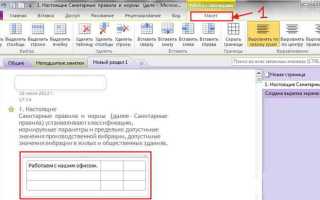
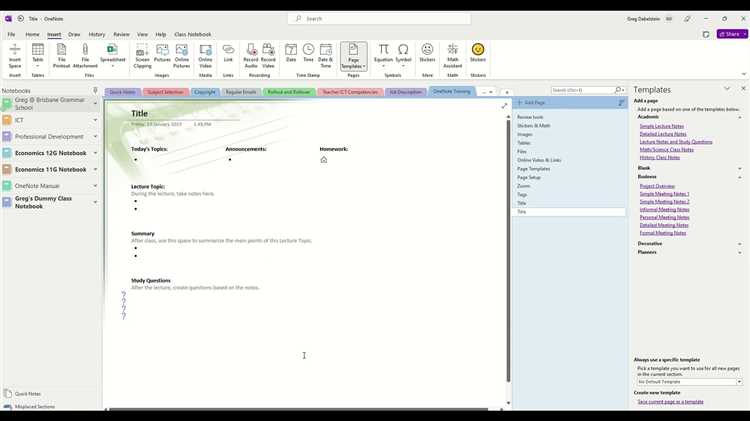
Перейдите в меню Вставка → Шаблон страницы и выберите пункт Сохранить текущую страницу как шаблон. Эта функция позволяет сохранить именно текущее оформление, включая фоновые элементы и стиль текста.
При сохранении задайте название шаблона, которое будет легко идентифицировать в будущем. Можно добавить описание, чтобы указать назначение шаблона, например «Отчет проекта» или «Планировщик задач», что облегчает последующую навигацию среди других шаблонов.
Выберите, нужно ли применять шаблон только к текущему блокноту или сделать его доступным для всех блокнотов. Опция Использовать в этом блокноте подходит для локальных проектов, а Сделать доступным для всех блокнотов – если планируется использовать структуру повторно в разных разделах.
После сохранения нового шаблона вы можете проверить его работу. Создайте новую страницу и примените шаблон через меню Шаблоны страниц. Все форматирование, списки, таблицы и фоны должны повторяться точно так же, как в исходной заметке.
Для обновления шаблона откройте страницу, внесите изменения, затем повторно сохраните её как шаблон с тем же названием. OneNote предложит заменить старую версию, что позволяет поддерживать шаблон в актуальном состоянии без создания дубликатов.
В чем различия работы с шаблонами в настольной версии, веб-версии и приложении для Windows 10
В настольной версии :contentReference[oaicite:0]{index=0} доступна полная библиотека встроенных шаблонов, включая бизнес-планы, расписания и академические заметки. Здесь можно создавать собственные шаблоны на основе текущих страниц и сохранять их для повторного использования в разных блокнотах. Пользователь имеет возможность изменять элементы шаблона, включая шрифты, цвета и макеты, что недоступно в веб-версии.
В веб-версии :contentReference[oaicite:1]{index=1} функциональность шаблонов ограничена. Пользователь может применять только существующие встроенные шаблоны, но создание новых или сохранение пользовательских недоступно. Интерфейс упрощен: нет раздела управления пользовательскими шаблонами, поэтому веб-версия подходит для быстрого заполнения стандартных форматов, но не для индивидуализации.
Приложение для Windows 10 :contentReference[oaicite:2]{index=2} сочетает элементы настольной и веб-версии. Оно позволяет использовать стандартные шаблоны и частично поддерживает кастомизацию, но не сохраняет новые пользовательские шаблоны в глобальной библиотеке. Рекомендуется использовать это приложение для мобильной работы и синхронизации между устройствами, когда не требуется глубокая настройка макета.
Различия также проявляются в интерфейсе: в настольной версии шаблоны вызываются через отдельное меню «Вставка → Шаблон страницы», тогда как в приложении Windows 10 они доступны через панель «Создать новую страницу» с выбором ограниченного набора макетов. В веб-версии пользователю приходится открывать меню «Новая страница», где шаблон выбирается из компактного списка без визуального предварительного просмотра.
При работе с совместными блокнотами настольная версия обеспечивает полную совместимость: созданные шаблоны корректно отображаются для всех участников. В веб-версии и приложении Windows 10 возможны ограничения: нестандартные элементы и макеты могут отображаться иначе, особенно шрифты и таблицы, что важно учитывать при командной работе.
Рекомендация: для регулярного использования сложных или брендированных шаблонов оптимально работать в настольной версии. Для быстрого доступа и синхронизации – в приложении Windows 10. Веб-версия удобна для одноразового применения стандартных шаблонов без необходимости их сохранения или модификации. Такой подход минимизирует потерю форматирования и ускоряет рабочий процесс.
Вопрос-ответ:
Что такое шаблоны страниц в MS OneNote и зачем они нужны?
Шаблоны страниц в MS OneNote — это заранее подготовленные макеты, которые определяют расположение текста, заголовков, таблиц, списков и других элементов на странице. Они помогают быстро создавать записи с одинаковой структурой, что удобно при ведении заметок для учебы, работы или личных проектов. Использование шаблонов позволяет экономить время, поддерживать единый стиль заметок и избегать повторного форматирования каждой страницы вручную.
Какие типы шаблонов страниц доступны в OneNote?
OneNote предлагает несколько категорий шаблонов. Существуют шаблоны для планирования задач, ведения заметок в учебе, оформления дневников и календарей. Некоторые шаблоны содержат готовые таблицы, списки или схемы, другие — декоративные элементы и фоновые рисунки. Кроме встроенных вариантов, пользователи могут создавать собственные шаблоны, сохраняя свои настройки оформления для повторного использования на других страницах.
Можно ли изменить шаблон страницы после его применения?
Да, в OneNote шаблон можно изменить даже после того, как страница создана. Пользователь может добавить или удалить элементы, изменить фон, заголовки, списки и таблицы. Однако стоит учитывать, что применённый шаблон не «фиксирует» страницу: все изменения можно вносить вручную, но после этого страница перестанет полностью соответствовать исходному шаблону. Для сохранения нового варианта можно создать собственный шаблон на основе изменённой страницы.
Как создать собственный шаблон страницы в OneNote?
Чтобы создать свой шаблон, нужно подготовить страницу с нужным оформлением: разместить заголовки, списки, таблицы, добавить фон или декоративные элементы. Затем через меню «Шаблоны страниц» можно выбрать опцию сохранения текущей страницы как шаблона. После этого новый шаблон станет доступен для использования на других страницах и позволит быстро повторять одинаковое оформление без ручного форматирования.

 Загрузка...