Содержание статьи
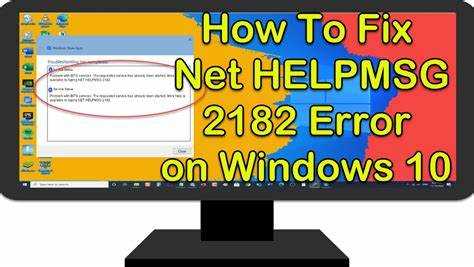
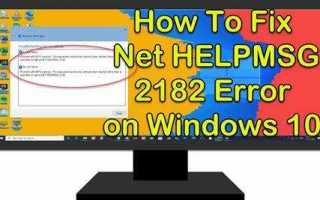
Ошибка Net helpmsg 2182 в Windows 11 возникает при попытке запуска или управления службами, если служба Background Intelligent Transfer Service (BITS) не отвечает или повреждены системные компоненты. Этот код указывает на проблемы с доступом к службам, необходимым для обновлений и синхронизации данных.
Частой причиной является некорректная работа BITS, остановка зависимых служб, повреждение DLL-файлов или сбои в системных обновлениях. Устранение ошибки требует точечной проверки состояния служб, восстановления системных файлов и корректировки сетевых параметров.
Для диагностики рекомендуются команды sfc /scannow и DISM /Online /Cleanup-Image /RestoreHealth, которые выявляют поврежденные файлы и восстанавливают их. Проверка службы BITS через консоль services.msc позволяет определить, запущена ли служба и правильно ли настроен тип запуска.
В некоторых случаях решение включает удаление и повторную регистрацию проблемных DLL, а также тестирование работы служб под другой учетной записью Windows. Точное выполнение этих шагов помогает восстановить нормальное функционирование системы без необходимости полной переустановки ОС.
Net helpmsg 2182 Windows 11: причины и способы исправления
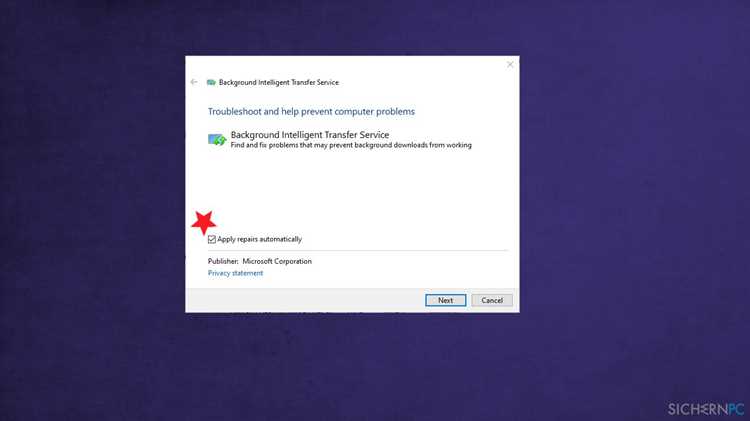
Основные причины возникновения:
- Остановка или сбой службы BITS.
- Зависимость от других служб, которые не запущены (например, Windows Update или Cryptographic Services).
- Повреждение системных файлов и DLL, отвечающих за работу служб.
- Некорректные сетевые настройки или ограниченный доступ к интернету.
- Проблемы с учетной записью пользователя, влияющие на права запуска служб.
Методы исправления ошибки:
- Проверка состояния BITS и зависимых служб через services.msc. Убедитесь, что тип запуска установлен на Автоматически (отложенный запуск), а служба запущена.
- Восстановление системных файлов с помощью команд:
- sfc /scannow – проверка целостности файлов Windows.
- DISM /Online /Cleanup-Image /RestoreHealth – исправление поврежденных компонентов системы.
- Сброс сетевых настроек и проверка подключения к интернету для корректной работы BITS и Windows Update.
- Удаление и повторная регистрация критических DLL через командную строку с правами администратора:
- regsvr32 qmgr.dll
- regsvr32 qmgrprxy.dll
- Создание новой учетной записи с правами администратора и тестирование работы служб под ней для исключения проблем с текущей учетной записью.
Комплексное применение этих шагов позволяет устранить Net helpmsg 2182 без переустановки Windows 11, восстановив корректную работу служб и обновлений.
Почему появляется ошибка Net helpmsg 2182 при запуске служб Windows
Ошибка Net helpmsg 2182 возникает, когда служба Windows не отвечает на команды управления через консоль или командную строку. Наиболее часто это связано с Background Intelligent Transfer Service (BITS), которая отвечает за загрузку обновлений и синхронизацию системных компонентов.
Причины появления ошибки:
- Остановка или сбой BITS: служба могла быть остановлена вручную или автоматически из-за конфликта с другим процессом.
- Неактивные зависимые службы: Windows Update, Cryptographic Services или Task Scheduler должны быть запущены для корректной работы BITS.
- Повреждение системных файлов: ключевые DLL-файлы, например qmgr.dll и qmgrprxy.dll, могут быть повреждены или отсутствовать.
- Ошибки учетной записи: ограниченные права пользователя препятствуют запуску служб с необходимыми привилегиями.
- Сетевые ограничения: нестабильное подключение к интернету или блокировка портов мешает работе BITS.
Для устранения ошибки необходимо проверить статус BITS через services.msc, убедиться в запуске зависимых служб, восстановить поврежденные DLL с помощью команд sfc /scannow и DISM /Online /Cleanup-Image /RestoreHealth, а также при необходимости создать учетную запись с правами администратора для тестирования работы служб.
Проверка и исправление состояния службы Background Intelligent Transfer Service (BITS)

Background Intelligent Transfer Service (BITS) обеспечивает загрузку обновлений и синхронизацию системных компонентов. Некорректная работа службы часто вызывает ошибку Net helpmsg 2182.
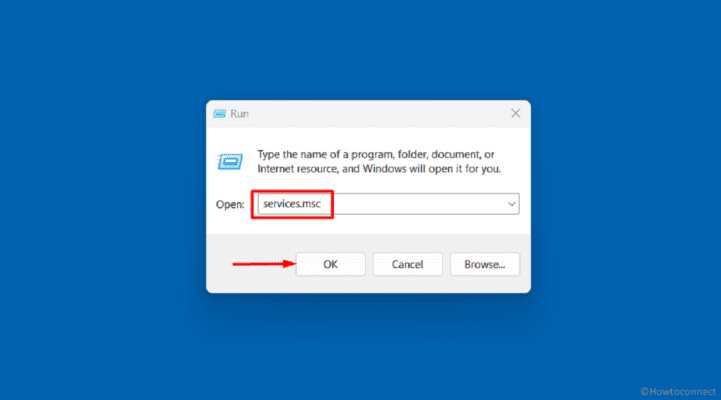
Для проверки состояния BITS откройте services.msc и найдите службу Background Intelligent Transfer Service. Убедитесь, что:
- Тип запуска установлен на Автоматически (отложенный запуск).
- Служба находится в состоянии Запущено.
- Зависимые службы, такие как Windows Update и Cryptographic Services, также запущены.
Если служба остановлена или не запускается, выполните следующие действия:
- Откройте командную строку с правами администратора и выполните net start bits для запуска службы.
- При появлении ошибки зарегистрируйте ключевые DLL заново:
- regsvr32 qmgr.dll
- regsvr32 qmgrprxy.dll
- Перезапустите компьютер и повторно проверьте состояние службы.
После успешного запуска BITS рекомендуется проверить работу обновлений Windows и синхронизацию компонентов через Настройки → Обновление и безопасность → Центр обновления Windows. Это подтвердит, что служба функционирует корректно и ошибка Net helpmsg 2182 устранена.
Использование команды SFC и DISM для восстановления системных файлов
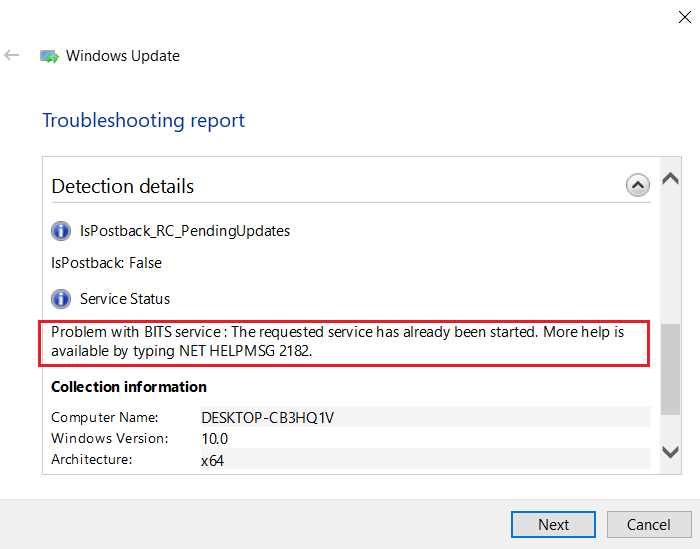
Ошибка Net helpmsg 2182 может возникать из-за повреждения системных файлов, которые отвечают за работу служб Windows. Для их проверки и восстановления используются встроенные утилиты SFC и DISM.
Команда sfc /scannow сканирует все защищенные системные файлы и автоматически восстанавливает поврежденные или отсутствующие. Для запуска:
- Откройте командную строку с правами администратора.
- Введите sfc /scannow и нажмите Enter.
- Дождитесь завершения сканирования. При обнаружении ошибок утилита предложит их исправить.
Если SFC не решает проблему полностью, используется DISM. Она проверяет и восстанавливает повреждения образа системы:
- В командной строке с правами администратора введите: DISM /Online /Cleanup-Image /CheckHealth для диагностики.
- Для исправления повреждений выполните: DISM /Online /Cleanup-Image /RestoreHealth.
- После завершения процедуры рекомендуется повторно запустить sfc /scannow для полной проверки файлов.
Применение SFC и DISM позволяет восстановить ключевые компоненты Windows, устранить поврежденные DLL и значительно снизить вероятность повторного появления ошибки Net helpmsg 2182.
Настройка параметров сети и проверка интернет-соединения
Ошибка Net helpmsg 2182 часто возникает при нестабильном интернет-соединении или некорректных сетевых настройках, которые препятствуют работе службы BITS и обновлений Windows.
Для проверки соединения выполните:
- Откройте командную строку и выполните ping 8.8.8.8 для проверки доступности интернета.
- Используйте ping www.microsoft.com для теста связи с серверами обновлений.
Для настройки сети и исправления возможных проблем:
- Сброс сетевых настроек: откройте командную строку с правами администратора и выполните:
- netsh winsock reset
- netsh int ip reset
- Перезагрузите компьютер.
- Проверка параметров DNS: убедитесь, что используется корректный DNS-сервер, например Google DNS 8.8.8.8 или 8.8.4.4.
- Отключение прокси и VPN, которые могут блокировать доступ к серверам BITS и Windows Update.
- При использовании корпоративной сети проверьте правила брандмауэра и порт 80/443 для выхода на внешние серверы Microsoft.
После выполнения этих действий службы Windows смогут корректно устанавливать обновления и синхронизировать компоненты, снижая риск повторного появления Net helpmsg 2182.
Удаление и повторная регистрация проблемных DLL и компонентов Windows
Ошибка Net helpmsg 2182 часто связана с повреждением DLL-файлов, которые управляют работой служб BITS и обновлений Windows. Для исправления необходимо удалить или перерегистрировать ключевые компоненты.
Основные действия для восстановления компонентов:
| Действие | Команда | Описание |
|---|---|---|
| Перерегистрация qmgr.dll | regsvr32 qmgr.dll | Восстанавливает регистрацию BITS и разрешает запуск службы. |
| Перерегистрация qmgrprxy.dll | regsvr32 qmgrprxy.dll | Исправляет ошибки взаимодействия BITS с другими компонентами Windows. |
| Перезапуск службы BITS | net stop bits & net start bits | Применяет изменения после перерегистрации DLL. |
| Перезапуск зависимых служб | net start wuauserv | Обеспечивает работу Windows Update после восстановления BITS. |
После выполнения этих шагов рекомендуется проверить работу обновлений Windows и синхронизацию компонентов через Настройки → Обновление и безопасность → Центр обновления Windows. Это подтверждает успешное восстановление DLL и устранение ошибки Net helpmsg 2182.
Создание нового пользователя и проверка работы служб под другой учетной записью
Ошибка Net helpmsg 2182 может возникать из-за ограниченных прав текущей учетной записи, что препятствует запуску служб BITS и Windows Update. Создание нового пользователя с правами администратора позволяет проверить, связана ли проблема с конкретной учетной записью.
Пошаговая инструкция по созданию нового пользователя:
- Откройте Параметры → Учетные записи → Семья и другие пользователи.
- Выберите Добавить пользователя для этого компьютера.
- Укажите имя пользователя и пароль, установите тип учетной записи на Администратор.
- Выйдите из текущей учетной записи и войдите под новым пользователем.
Проверка работы служб под новой учетной записью:
- Откройте services.msc и убедитесь, что BITS и зависимые службы запущены.
- Попробуйте выполнить команды net start bits и net start wuauserv для проверки запуска служб.
- Проверьте работу обновлений Windows через Настройки → Обновление и безопасность → Центр обновления Windows.
Если службы работают корректно под новой учетной записью, проблема связана с правами или профилем старой учетной записи. В таком случае рекомендуется перенести данные пользователя и использовать новую учетную запись для работы с обновлениями и службами.
Вопрос-ответ:
Что означает ошибка Net helpmsg 2182 в Windows 11?
Ошибка Net helpmsg 2182 указывает на проблемы с запуском или управлением службами Windows, чаще всего с Background Intelligent Transfer Service (BITS). Она блокирует загрузку обновлений и синхронизацию системных компонентов, что может привести к сбоям при установке обновлений и работе зависимых служб.
Почему служба BITS может не запускаться и вызывать Net helpmsg 2182?
Основные причины: остановка или сбой самой службы BITS, неактивные зависимые службы, повреждение ключевых DLL-файлов, ограниченные права учетной записи пользователя или сетевые ограничения. Проверка статуса службы через services.msc и повторная регистрация DLL часто решает проблему.
Какие команды помогают восстановить поврежденные системные файлы при ошибке Net helpmsg 2182?
Для восстановления файлов используются sfc /scannow и DISM /Online /Cleanup-Image /RestoreHealth. Первая проверяет целостность защищенных файлов и исправляет поврежденные, вторая восстанавливает образ системы и исправляет ошибки, которые не может устранить SFC.
Как проверить, не связана ли ошибка с учетной записью пользователя?
Создайте новую учетную запись с правами администратора через Параметры → Учетные записи → Семья и другие пользователи. Войдите под ней и проверьте запуск служб BITS и Windows Update. Если ошибка не возникает, значит проблема связана с настройками или правами исходной учетной записи.
Что делать, если интернет-соединение блокирует работу BITS и вызывает Net helpmsg 2182?
Проверьте подключение через ping 8.8.8.8 и ping www.microsoft.com. Сбросьте сетевые настройки командами netsh winsock reset и netsh int ip reset, проверьте DNS-сервер и отключите прокси или VPN. После этих действий службы смогут работать с серверами Microsoft без ошибок.
Как быстро исправить ошибку Net helpmsg 2182 в Windows 11, если служба BITS не запускается?
Для устранения ошибки сначала откройте services.msc и проверьте состояние службы Background Intelligent Transfer Service (BITS). Убедитесь, что тип запуска установлен на Автоматически (отложенный запуск) и зависимые службы, такие как Windows Update и Cryptographic Services, запущены. Если служба не стартует, перерегистрируйте ключевые DLL через командную строку с правами администратора: regsvr32 qmgr.dll и regsvr32 qmgrprxy.dll. После этого выполните sfc /scannow и DISM /Online /Cleanup-Image /RestoreHealth для восстановления поврежденных системных файлов. Если проблема сохраняется, создайте новую учетную запись с правами администратора и проверьте запуск службы под ней. Эти шаги позволяют восстановить работу BITS и устранить Net helpmsg 2182 без переустановки Windows.

 Загрузка...