Содержание статьи
Почтовый клиент The Bat хранит учетные данные пользователей в зашифрованном виде, но доступ к ним возможен через настройки программы или файлы профиля. Это бывает необходимо при переносе почты на другой компьютер, восстановлении доступа после переустановки системы или настройке нового почтового клиента.
В параметрах учетной записи The Bat можно найти раздел, где программа сохраняет логин и пароль для каждого почтового ящика. В некоторых случаях пароль скрыт символами, но его можно извлечь с помощью встроенных инструментов или просмотром конфигурационных файлов.
При работе с паролями важно учитывать шифрование, используемое в The Bat. Программа хранит данные в файлах с расширениями ACCOUNTS.CFG и ACCOUNT.INI, доступ к которым возможен через файловый менеджер. Зная путь к этим файлам, пользователь может быстро получить нужную информацию без сторонних утилит.
Перед просмотром пароля стоит убедиться, что выполняется вход под учетной записью администратора и программа закрыта, чтобы избежать ошибок доступа к файлам. Такой подход позволяет безопасно восстановить данные и сохранить настройки без повторного ввода учетных данных.
Где хранится пароль учетной записи в The Bat
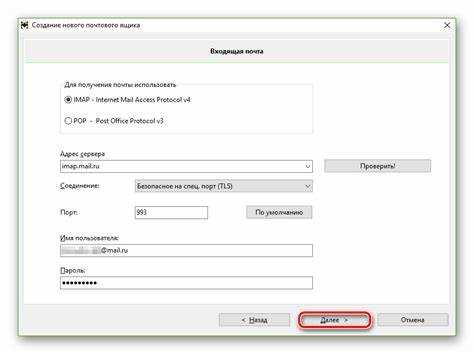
Почтовая программа The Bat сохраняет пароли учетных записей в файлах конфигурации, расположенных в каталоге профиля пользователя. По умолчанию этот каталог находится по пути C:\Users\Имя_пользователя\AppData\Roaming\The Bat!. Если профиль создавался вручную, путь может отличаться и задается при первом запуске программы.
Для каждой учетной записи The Bat создает отдельную папку, в которой содержатся файлы ACCOUNT.CFG и ACCOUNT.INI. Первый хранит зашифрованные параметры подключения к серверу, включая логин и пароль, второй – дополнительные настройки учетной записи. Пароль может быть зашифрован встроенным механизмом программы, что предотвращает его прямое чтение через текстовый редактор.
Чтобы определить, где находится нужный профиль, откройте меню Инструменты → Настройки учетных записей, выберите нужный ящик и посмотрите путь в поле Каталог почты. Это значение указывает на директорию, где The Bat хранит все данные, включая файлы с паролем.
При работе с этими файлами рекомендуется делать резервную копию, чтобы избежать повреждения конфигурации. Изменение содержимого вручную может привести к потере доступа к учетной записи или повреждению профиля, поэтому любые операции следует выполнять с копией данных.
Как открыть настройки учетной записи для просмотра пароля
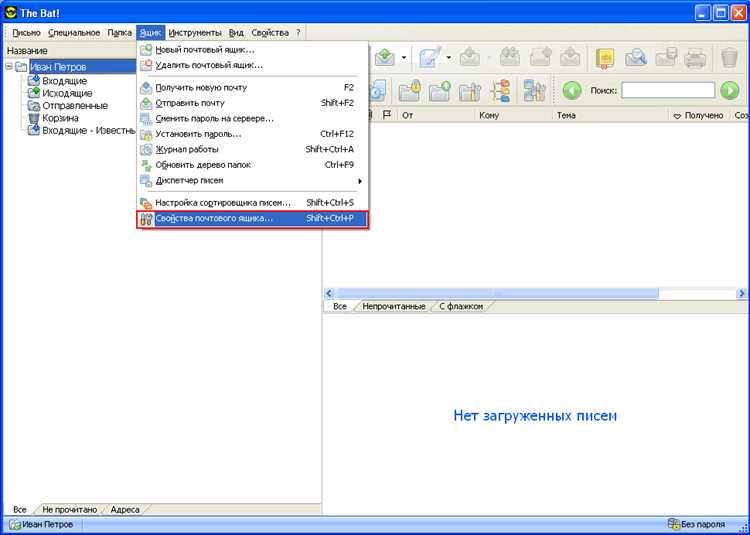
Для просмотра сохраненного пароля в The Bat необходимо перейти в настройки конкретной учетной записи. Доступ к ним осуществляется через основное меню программы.
- Запустите The Bat и дождитесь загрузки списка почтовых ящиков.
- В верхнем меню выберите пункт Ящик → Свойства почтового ящика.
- В открывшемся окне перейдите на вкладку Транспорт.
- В разделе Сервер исходящей почты (SMTP) или Сервер входящей почты (POP3/IMAP) найдите поле Пароль.
- Если пароль скрыт символами, запомните расположение этого поля – в некоторых случаях его можно отобразить, используя сторонние средства просмотра паролей или встроенные функции системы.
Для работы с несколькими учетными записями шаги повторяются отдельно для каждой. Если программа использует общий пароль доступа к профилю, предварительно потребуется его ввести, чтобы получить доступ к настройкам.
После проверки данных не рекомендуется изменять или очищать поля вручную, так как это может нарушить соединение с почтовым сервером при следующем запуске программы.
Просмотр сохраненного пароля через менеджер учетных записей
В The Bat встроен менеджер учетных записей, который позволяет быстро получить доступ к параметрам подключений и паролям без открытия отдельных настроек. Этот инструмент удобен при работе с несколькими почтовыми ящиками.
Чтобы открыть менеджер учетных записей, выполните следующие действия:
1. Нажмите Ctrl + Alt + Shift + L или выберите пункт Ящик → Менеджер учетных записей в главном меню.
2. В списке выберите нужную учетную запись.
3. Нажмите кнопку Свойства или выполните двойной щелчок по названию ящика.
4. Перейдите во вкладку Транспорт и найдите поле Пароль.
Если пароль отображается в виде звездочек, его можно скопировать, чтобы использовать в другом почтовом клиенте. При этом сам пароль хранится в зашифрованном виде и не раскрывается полностью без применения дополнительных инструментов.
Для просмотра реального значения можно временно отключить маскировку, используя специализированные программы, работающие с полями ввода Windows. Важно выполнять такие действия только на личном компьютере, чтобы избежать утечки данных.
Как узнать пароль, если он скрыт звездочками
В интерфейсе The Bat пароли учетных записей часто отображаются в виде звездочек для защиты данных. Чтобы увидеть скрытое значение, можно воспользоваться несколькими способами.
- Откройте окно Свойства почтового ящика через меню Ящик → Свойства и перейдите на вкладку Транспорт.
- Найдите поле Пароль, где вместо символов отображаются звездочки.
- Используйте программу, показывающую содержимое полей ввода Windows, например BulletsPassView или аналогичные утилиты. Они считывают данные напрямую из памяти и отображают скрытый пароль без изменения конфигурации The Bat.
Если использование стороннего ПО нежелательно, можно извлечь пароль из файла ACCOUNT.CFG, находящегося в каталоге профиля The Bat. Для расшифровки потребуется инструмент, поддерживающий формат шифрования клиента, например скрипт или утилита с функцией декодирования параметров The Bat.
Перед выполнением любых действий рекомендуется создать копию каталога профиля, чтобы исключить потерю данных. После восстановления пароля важно сохранить его в надежном менеджере и ограничить доступ к почтовому клиенту паролем администратора.
Извлечение пароля из файла конфигурации The Bat
Почтовый клиент The Bat сохраняет параметры учетных записей, включая зашифрованные пароли, в файле ACCOUNT.CFG, который расположен в каталоге профиля пользователя. По умолчанию путь к нему: C:\Users\Имя_пользователя\AppData\Roaming\The Bat!\. Для каждой учетной записи создается отдельная папка с собственным файлом конфигурации.
Чтобы получить пароль, необходимо:
- Закрыть The Bat, чтобы файл не был заблокирован процессом программы.
- Перейти в каталог профиля и открыть нужную папку учетной записи.
- Создать копию файла ACCOUNT.CFG для резервного хранения.
- Открыть оригинал файла с помощью текстового редактора или HEX-редактора и найти строку, начинающуюся с Password=.
Значение после знака = представлено в зашифрованном виде. Для его расшифровки применяются сторонние утилиты, поддерживающие формат кодирования The Bat, либо собственные скрипты на Python, использующие алгоритм декодирования Base64 и ключевые таблицы клиента.
При работе с файлом не следует вносить изменения в другие параметры, чтобы не повредить структуру конфигурации. После извлечения пароль можно использовать для настройки подключения к почтовому серверу или переноса учетной записи на другой компьютер.
Как восстановить пароль через экспорт настроек

В The Bat предусмотрена функция экспорта настроек, позволяющая сохранить все параметры учетных записей, включая пароли, в отдельный файл. Этот способ удобен для переноса конфигурации на другой компьютер или восстановления данных после сбоя.
Чтобы выполнить экспорт, откройте меню Инструменты → Резервное копирование. В появившемся окне выберите пункты Настройки учетных записей и Пароли. Укажите путь для сохранения резервного файла с расширением .TBK и запустите процесс копирования.
Полученный файл можно использовать для восстановления данных. Для этого откройте меню Инструменты → Восстановить из резервной копии и выберите ранее сохранённый архив. После завершения восстановления пароли автоматически подставятся в соответствующие поля учетных записей.
Если требуется извлечь пароль вручную, файл .TBK можно открыть с помощью архиватора или специализированной утилиты. Внутри архива находятся те же файлы конфигурации, что и в каталоге профиля, включая ACCOUNT.CFG. После распаковки можно использовать те же методы для расшифровки данных, что и при прямом доступе к конфигурации.
Рекомендуется хранить резервные копии в зашифрованном виде и ограничить доступ к ним, поскольку файл содержит учетные данные для всех почтовых ящиков.
Что делать, если пароль не отображается в интерфейсе
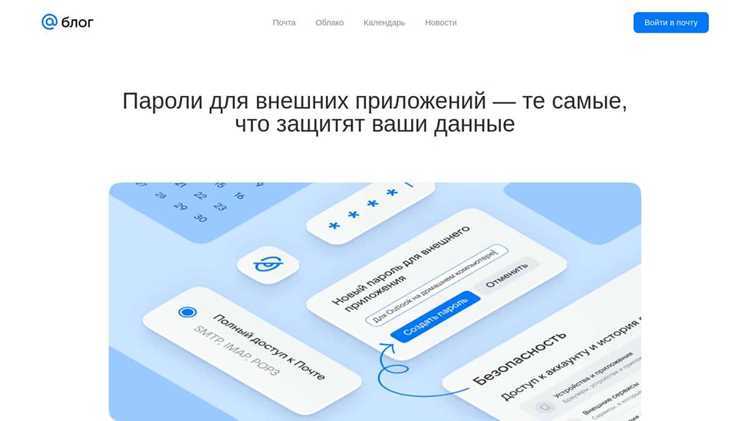
Чтобы получить доступ к скрытому паролю, выполните следующие действия:
- Проверьте, включено ли хранение паролей. Откройте Инструменты → Настройки программы → Безопасность и убедитесь, что активирована опция Сохранять пароли на диске.
- Если параметр был отключен, включите его, перезапустите программу и введите пароль при первом подключении. После этого The Bat сохранит его в конфигурации, и он станет доступен через менеджер учетных записей.
- Если отображение по-прежнему недоступно, откройте каталог профиля и найдите файл ACCOUNT.CFG. В нем хранится зашифрованный пароль, который можно расшифровать с помощью специализированных инструментов.
При повреждении профиля пароль может быть утерян. В этом случае единственным способом восстановления остается получение новых учетных данных у почтового провайдера. Чтобы избежать подобных ситуаций, рекомендуется регулярно создавать резервные копии настроек и сохранять их в защищённом месте.
Как защитить сохраненные пароли от постороннего доступа
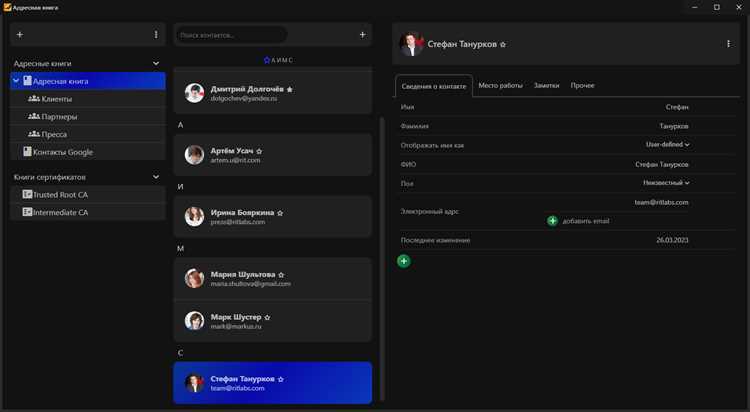
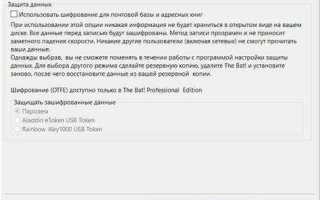
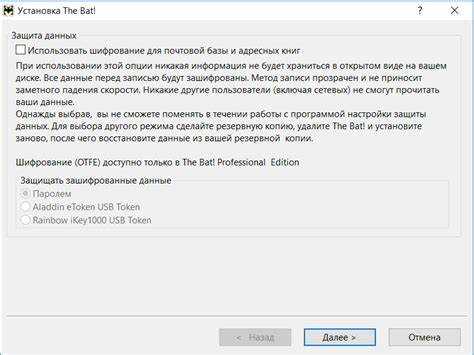
The Bat использует внутреннюю систему шифрования для защиты учетных данных, однако дополнительная настройка безопасности значительно снижает риск несанкционированного доступа. Основное внимание следует уделить ограничению доступа к профилю и настройке пароля запуска программы.
Для включения защиты выполните:
- Откройте меню Инструменты → Настройки программы → Безопасность.
- Активируйте параметр Использовать мастер-пароль и задайте сложное значение, содержащее буквы, цифры и символы.
- Отметьте пункт Шифровать пароли и данные учетных записей, чтобы The Bat сохранял их в зашифрованном виде.
- Закройте программу и проверьте, требуется ли ввод мастер-пароля при следующем запуске.
Для контроля уровня безопасности можно использовать следующую таблицу:
| Параметр защиты | Описание | Рекомендация |
|---|---|---|
| Мастер-пароль | Основной пароль для доступа к профилю The Bat | Минимум 10 символов, включая спецзнаки |
| Шифрование данных | Используется для хранения паролей в зашифрованном виде | Включить при первой настройке |
| Каталог профиля | Содержит файлы с учетными данными и настройками | Ограничить доступ правами администратора |
| Резервные копии | Файлы формата .TBK с полными данными профиля | Хранить на внешнем зашифрованном носителе |
При работе на общем компьютере рекомендуется включить блокировку The Bat при бездействии и использовать отдельный профиль Windows для почтовой программы.
Вопрос-ответ:
Где найти файлы, в которых The Bat хранит пароли от почтовых ящиков?
Пароли и параметры учетных записей сохраняются в каталоге профиля The Bat. По умолчанию он находится по пути C:\Users\Имя_пользователя\AppData\Roaming\The Bat!\. Внутри каждой папки учетной записи лежит файл ACCOUNT.CFG, содержащий зашифрованный пароль и настройки подключения к серверу.
Можно ли узнать пароль, если он отображается в виде звездочек в настройках?
Если пароль скрыт звездочками, его можно извлечь с помощью специальных программ, работающих с полями ввода Windows, например BulletsPassView. Эти утилиты считывают значение напрямую из памяти. Альтернативный способ — открыть файл ACCOUNT.CFG и расшифровать значение строки Password= с помощью инструментов, поддерживающих формат The Bat.
Почему в настройках The Bat не отображается сохраненный пароль?
Поле может быть пустым, если отключено сохранение паролей. Проверьте настройки через Инструменты → Настройки программы → Безопасность и включите опцию Сохранять пароли на диске. После перезапуска программы введите пароль заново — он будет сохранен в конфигурации и станет доступен для просмотра.
Как можно защитить сохраненные пароли в The Bat от постороннего доступа?
Следует активировать мастер-пароль через Инструменты → Настройки программы → Безопасность и включить шифрование данных учетных записей. Также стоит ограничить доступ к каталогу профиля на уровне операционной системы и хранить резервные копии в зашифрованных архивах.
Можно ли восстановить пароль почты из резервной копии The Bat?
Да. Если ранее создавался архив настроек с помощью функции Инструменты → Резервное копирование, откройте пункт Восстановить из резервной копии и выберите файл формата .TBK. После восстановления программа подставит все сохраненные пароли автоматически, без повторного ввода.

 Загрузка...