Содержание статьи
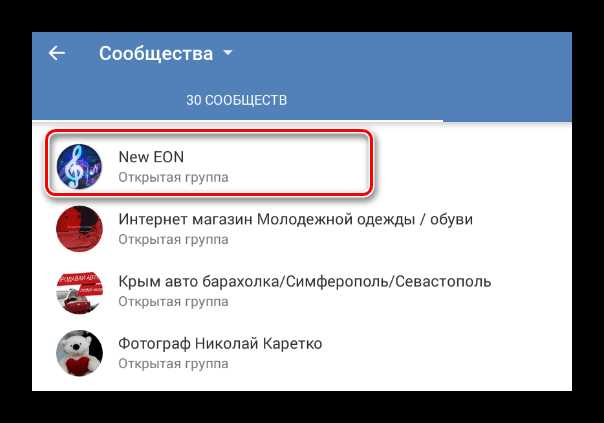
Управление сообществом ВКонтакте требует точного распределения полномочий. Добавление администратора позволяет делегировать управление публикациями, комментариями и настройками без передачи полного контроля над страницей.
Перед назначением администратора необходимо убедиться, что выбранный пользователь зарегистрирован в ВКонтакте не менее 30 дней и имеет подтверждённый аккаунт. Это снижает риск несанкционированного доступа и облегчает восстановление прав в случае блокировки.
В настройках сообщества доступны четыре уровня полномочий: модератор, редактор, администратор и главный администратор. Каждый уровень определяет доступ к разделам, таким как публикации, статистика, приглашения участников и управление сообществом. Правильное распределение ролей помогает сохранить структуру управления и защитить контент.
Назначение администратора происходит через меню «Управление сообществом» → «Участники» → «Добавить администратора». После выбора пользователя можно задать конкретные права, например, доступ только к публикациям или полные административные функции. Это позволяет точно контролировать возможности каждого участника.
Регулярная проверка списка администраторов помогает поддерживать актуальность и предотвращает появление неактивных или лишних участников с повышенными полномочиями. При необходимости права можно изменить или удалить, сохранив безопасность сообщества.
Проверка прав доступа перед назначением администратора
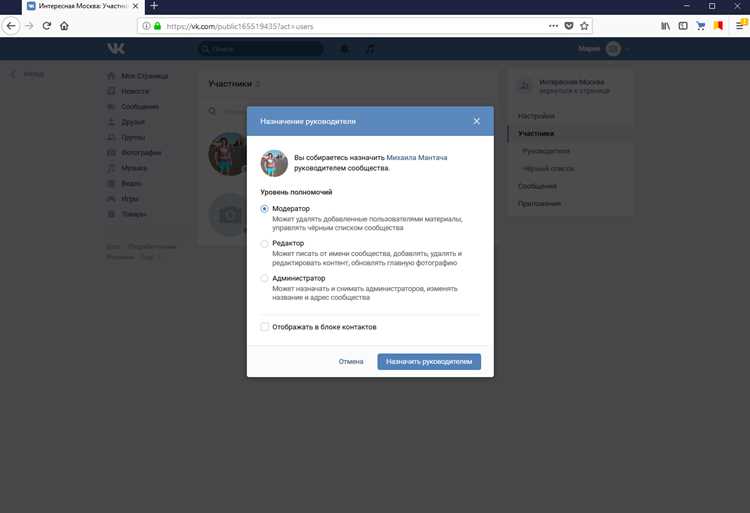
Перед назначением администратора важно убедиться, что текущий уровень прав позволяет добавлять новых участников с расширенными функциями. В сообществе ВКонтакте только главный администратор имеет полный доступ к управлению ролями.
Рекомендуется выполнить следующие шаги для проверки прав доступа:
- Откройте меню «Управление сообществом» и перейдите в раздел «Роли и права».
- Проверьте, есть ли у вас отметка «Главный администратор» или права на редактирование списка администраторов.
- Если вы являетесь редактором или модератором, убедитесь, что ваши текущие полномочия не ограничивают добавление новых администраторов.
Важно оценить права потенциального администратора:
- Наличие подтверждённого аккаунта и возраст профиля не менее 30 дней.
- Активность в сообществе и опыт работы с публикациями или комментариями.
- Ограничение доступа к чувствительным разделам при необходимости, чтобы предотвратить случайные изменения настроек или удаление контента.
Только после тщательной проверки своих прав и оценки профиля пользователя можно переходить к непосредственному назначению администратора, чтобы исключить риски потери контроля над сообществом.
Выбор подходящего пользователя для роли администратора

Назначение администратора требует тщательной оценки кандидата, чтобы избежать ошибок в управлении сообществом. Основные критерии выбора включают опыт, активность и надёжность пользователя.
Рекомендуется использовать следующие критерии при выборе:
- Возраст аккаунта: профиль должен существовать не менее 30 дней для снижения риска блокировок.
- Активность: регулярные публикации, участие в комментариях и взаимодействие с другими участниками сообщества.
- История участия: отсутствие нарушений правил ВКонтакте и положительная репутация в других группах.
- Техническая компетентность: умение работать с настройками сообщества и управлять публикациями без посторонней помощи.
Процесс выбора включает следующие шаги:
- Составление списка кандидатов с учётом активности и опыта.
- Проверка профиля на соответствие требованиям безопасности и возрасту аккаунта.
- Оценка готовности пользователя к ограниченному управлению определёнными разделами сообщества.
- Согласование с другими администраторами или модераторами при необходимости, чтобы исключить конфликты интересов.
Тщательный выбор подходящего пользователя помогает сохранить контроль над сообществом и минимизировать ошибки при распределении прав.
Пошаговое назначение администратора через настройки сообщества
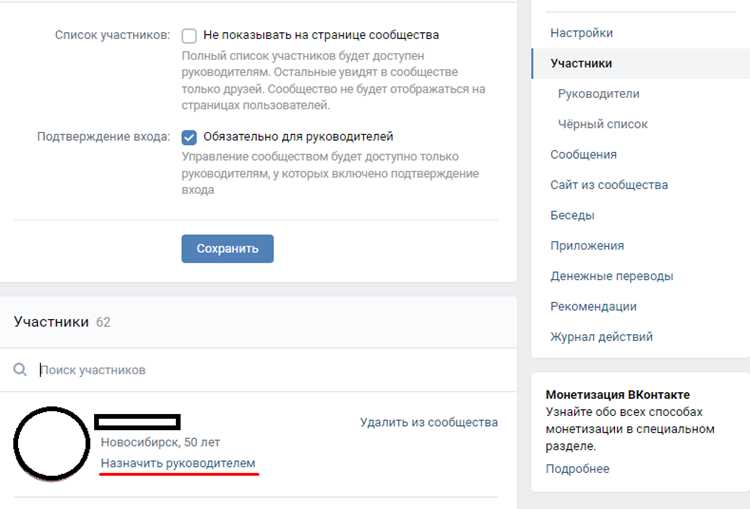
Добавление администратора выполняется через раздел «Управление сообществом». Процесс требует точного соблюдения последовательности действий для корректного назначения прав.
- Откройте сообщество и перейдите в меню «Управление сообществом».
- Выберите вкладку «Участники» и нажмите «Добавить администратора».
- Введите имя или ссылку на профиль пользователя, который будет назначен администратором.
- Выберите уровень полномочий, указывая, какие действия разрешены новому администратору: публикации, модерация комментариев, управление разделами или полные права.
- Подтвердите назначение нажатием кнопки «Сохранить» и убедитесь, что пользователь появился в списке администраторов с указанными правами.
После назначения рекомендуется проверить функциональность: убедиться, что новый администратор может выполнять назначенные действия и не имеет доступа к ограничённым разделам.
Если в процессе возникнут ошибки или пользователь не отображается в списке, следует обновить страницу сообщества и повторно проверить права текущего администратора.
Настройка уровня полномочий нового администратора
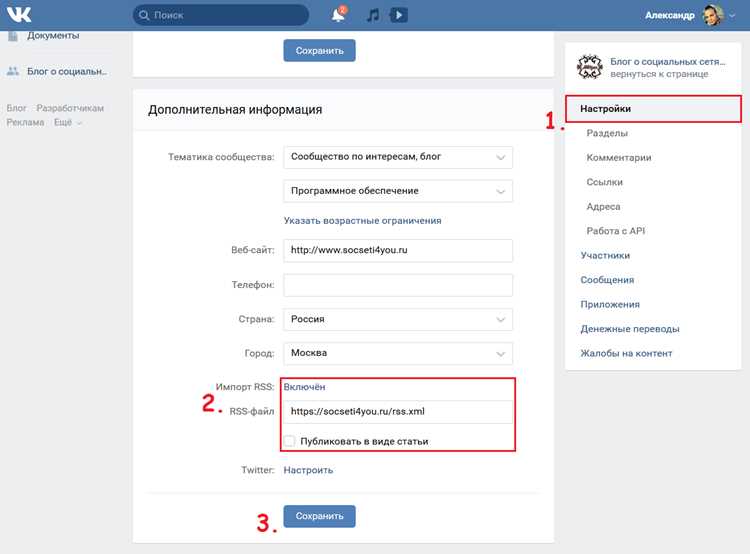
После выбора пользователя для роли администратора необходимо определить, какие действия он сможет выполнять. В ВКонтакте доступны четыре уровня прав: модератор, редактор, администратор и главный администратор. Каждый уровень ограничивает или расширяет возможности управления сообществом.
Для точной настройки следует учитывать следующие параметры:
- Публикации и комментарии: разрешение создавать, редактировать и удалять посты, управлять комментариями участников.
- Участники и приглашения: возможность добавлять новых участников, блокировать или удалять пользователей.
- Настройки сообщества: доступ к разделам редактирования описания, обложки, меню и других функций интерфейса.
- Статистика и аналитика: просмотр посещаемости, активности участников и эффективности публикаций.
Рекомендуется назначать только необходимые права, избегая полного доступа, если пользователь не отвечает за все аспекты управления. Это снижает риск случайных изменений и сохраняет контроль за сообществом.
При изменении уровня полномочий нового администратора достаточно открыть его профиль в списке участников, выбрать «Редактировать права» и установить нужные параметры, после чего подтвердить изменения кнопкой «Сохранить».
Ограничение доступа к определённым разделам сообщества
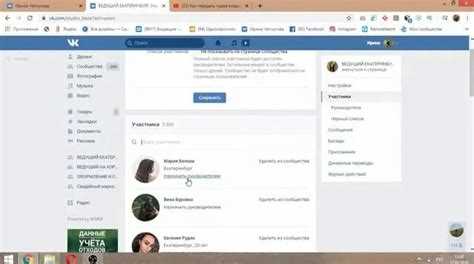
В ВКонтакте администраторы могут получать доступ только к тем разделам сообщества, которые необходимы для их функций. Это помогает предотвратить случайные изменения настроек и защитить важный контент.
Для ограничения доступа выполните следующие действия:
- Перейдите в «Управление сообществом» → «Участники».
- Выберите администратора и откройте «Редактировать права».
- Отметьте только те разделы, к которым пользователь должен иметь доступ: публикации, комментарии, статистика, участники или настройки сообщества.
- Сохраните изменения кнопкой «Сохранить» и убедитесь, что ограничения применены корректно.
Важно регулярно проверять права администраторов, особенно при смене состава команды. Ограничение доступа помогает минимизировать риски ошибок и защищает структурированные данные сообщества.
Удаление или замена администратора при необходимости
Ведение сообщества требует актуального контроля над списком администраторов. Удаление или замена участника выполняется через меню «Управление сообществом» → «Участники».
Для наглядности рекомендуется использовать таблицу для отслеживания текущих администраторов, их прав и статуса активности:
| Имя администратора | Уровень прав | Дата назначения | Статус активности |
|---|---|---|---|
| Иван Иванов | Редактор | 12.06.2025 | Активен |
| Мария Петрова | Администратор | 01.09.2025 | Неактивен |
Для удаления или замены:
- Выберите администратора из таблицы или списка участников.
- Нажмите «Удалить администратора» или «Изменить права» для назначения нового уровня доступа.
- При замене укажите нового пользователя, установите необходимые права и подтвердите изменения.
- Проверьте корректность обновлённого списка в таблице для контроля доступа.
Регулярная проверка и актуализация списка администраторов позволяет поддерживать безопасность сообщества и предотвращает несанкционированные действия.
Устранение проблем при назначении администратора
При добавлении администратора могут возникать ошибки, связанные с ограничениями прав, настройками аккаунта или техническими сбоями платформы ВКонтакте. Для их устранения следует выполнить последовательные проверки.
Основные причины и методы решения проблем:
- Недостаточные права текущего администратора: убедитесь, что вы обладаете статусом главного администратора. Если нет, запросите права у другого администратора с полным доступом.
- Аккаунт кандидата не подтверждён или слишком новый: профиль должен существовать не менее 30 дней и иметь подтверждённый номер телефона или email. В противном случае назначение будет недоступно.
- Технические ошибки сайта: попробуйте очистить кеш браузера, обновить страницу сообщества или использовать другой браузер. Часто это решает проблему с отображением списка участников.
- Конфликты ролей: проверьте, не назначен ли пользователь уже на другую роль, которая конфликтует с новыми правами. При необходимости временно удалите старую роль перед добавлением новой.
- Ограничения сообщества: некоторые типы сообществ имеют ограничения на количество администраторов. Проверьте настройки и уменьшите число администраторов, если превышен лимит.
После устранения проблем повторно назначьте администратора и проверьте, что новый участник отображается в списке с корректными правами и может выполнять назначенные функции.
Вопрос-ответ:
Какие права нужны для того, чтобы добавить нового администратора в сообщество ВКонтакте?
Для назначения администратора необходимо иметь статус главного администратора или соответствующие полномочия на редактирование списка администраторов. Редактор или модератор без расширенных прав не сможет назначать новых участников с административными функциями.
Можно ли назначить администратора, если его аккаунт недавно создан?
Нет, ВКонтакте требует, чтобы профиль пользователя существовал не менее 30 дней и имел подтверждённый номер телефона или email. Это снижает риск блокировок и предотвращает случайный доступ посторонних лиц к управлению сообществом.
Как ограничить доступ нового администратора к некоторым разделам сообщества?
При назначении администратора в меню «Редактировать права» можно отметить только те функции, которые будут доступны пользователю: управление публикациями, комментариями, участниками или статистикой. Ограничение доступа помогает предотвратить случайные изменения настроек и защитить важный контент.
Что делать, если новый администратор не отображается в списке после назначения?
В таких случаях рекомендуется очистить кеш браузера и обновить страницу сообщества. Также стоит проверить права текущего администратора и убедиться, что пользователь имеет подтверждённый аккаунт и не превышен лимит администраторов в сообществе.
Как заменить или удалить администратора, если он больше не участвует в управлении сообществом?
Необходимо открыть «Участники» → выбрать администратора → «Редактировать права» или «Удалить администратора». Для замены укажите нового пользователя, установите нужные права и сохраните изменения. Рекомендуется вести таблицу с актуальными администраторами и их уровнями доступа для контроля и безопасности.
Какие шаги нужно выполнить, чтобы добавить администратора в сообщество ВКонтакте и задать ему конкретные права?
Сначала убедитесь, что у вас есть статус главного администратора или полномочия для редактирования списка администраторов. Затем откройте меню «Управление сообществом», перейдите в раздел «Участники» и нажмите «Добавить администратора». Выберите пользователя по имени или ссылке на профиль и определите уровень его прав, отметив доступ к публикациям, комментариям, участникам или настройкам сообщества. После этого подтвердите изменения кнопкой «Сохранить» и проверьте, что новый администратор появился в списке с установленными правами. Для безопасности рекомендуется ограничивать доступ к разделам, которые не нужны пользователю, и периодически проверять актуальность списка администраторов.

 Загрузка...