Содержание статьи

Работа с таблицами в PDF часто требует внесения изменений, таких как добавление новых строк. Большинство PDF-файлов создаются для просмотра, а не редактирования, поэтому стандартные средства просмотра не позволяют вставлять строки напрямую. Для изменения структуры таблицы нужны программы с поддержкой редактирования таблиц или специальные плагины.
При выборе инструмента стоит учитывать формат исходного документа: PDF, созданный из Word или Excel, позволяет проще вставлять строки через встроенные функции. Для PDF, сформированных из изображений или сканов, сначала потребуется распознавание текста с помощью OCR, чтобы строки стали редактируемыми.
Процесс добавления строки включает точное позиционирование, корректировку ширины столбцов и форматирование текста. В некоторых редакторах доступна автоматическая подгонка высоты новой строки под существующий контент, что снижает риск нарушения структуры таблицы. Для сохранения исходной верстки рекомендуется предварительно создавать резервную копию документа.
Следующий материал подробно рассматривает пошаговые методы добавления строки в таблицу PDF с учетом различных редакторов, форматов исходного документа и особенностей форматирования.
Выбор подходящего редактора PDF для работы с таблицами
Редактирование таблиц в PDF требует программ с поддержкой структуры таблиц, а не только текста. Adobe Acrobat Pro предоставляет возможность выделять отдельные строки и вставлять новые, сохраняя форматирование. Nitro PDF позволяет работать с таблицами, созданными из Excel, и автоматически подстраивает ширину столбцов под добавляемую строку. Foxit PDF Editor поддерживает редактирование сканированных документов после применения OCR и позволяет добавлять строки с сохранением стилей шрифта и границ.
Для работы с таблицами, экспортированными из офисных приложений, предпочтительны редакторы с функцией распознавания таблиц и поддержкой импорта CSV. Бесплатные решения, например PDF-XChange Editor, предлагают базовые инструменты вставки строк, но без гибкой настройки формата. Важно учитывать совместимость с текущей версией PDF, так как старые форматы могут ограничивать редактирование структурированных таблиц.
При выборе редактора стоит ориентироваться на задачи: если таблица содержит сложное форматирование, лучше использовать профессиональные платные решения; для простых таблиц с текстовыми данными подойдут облегчённые редакторы с функцией вставки строк и сохранением макета документа.
Как открыть PDF с таблицей для редактирования
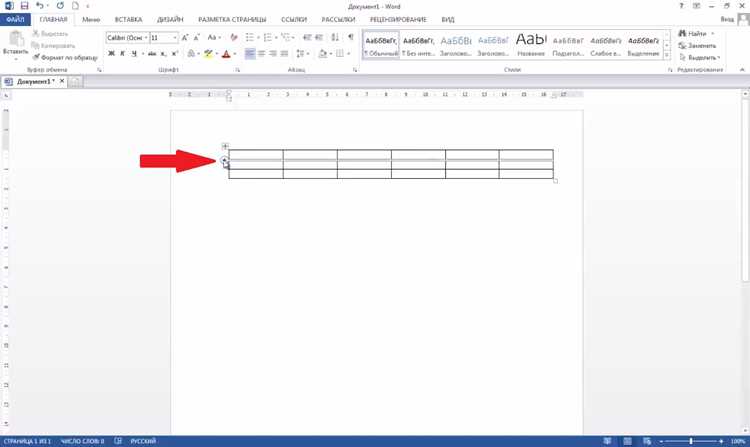
Чтобы добавить строку в таблицу, PDF сначала нужно открыть в редакторе с поддержкой работы с таблицами. Простое открытие в просмотрщике не даст доступа к структуре таблицы.
Пошаговый алгоритм открытия PDF для редактирования:
- Выберите редактор с поддержкой редактирования таблиц, например Adobe Acrobat Pro, Nitro PDF или Foxit PDF Editor.
- Запустите программу и используйте функцию Открыть файл или перетащите документ в окно редактора.
- Если PDF содержит изображения или сканы таблиц, активируйте OCR-распознавание для перевода изображения в редактируемый текст.
- После открытия файла проверьте, правильно ли отображаются все строки и столбцы, чтобы не нарушить структуру таблицы при добавлении новых строк.
- Сохраните временную копию документа перед началом редактирования, чтобы иметь возможность восстановить исходный файл при ошибках.
Некоторые редакторы автоматически определяют таблицы и позволяют выделять отдельные ячейки. В таких случаях открытие PDF требует только выбора режима редактирования таблиц, без дополнительной настройки.
Добавление строки через контекстное меню таблицы

В большинстве PDF-редакторов вставка строки через контекстное меню позволяет точно позиционировать новую строку без изменения существующей структуры таблицы. Чтобы использовать этот способ, необходимо:
- Выделить строку, после которой нужно вставить новую.
- Щёлкнуть правой кнопкой мыши по выделенной строке для вызова контекстного меню.
- Выбрать пункт Вставить строку или аналогичную команду редактора.
- Указать, вставить строку выше или ниже текущей в зависимости от требуемого расположения.
- При необходимости задать высоту новой строки вручную или оставить автоматическую подгонку под существующий формат.
После добавления строки рекомендуется проверить границы столбцов и выравнивание текста. Некоторые редакторы автоматически копируют форматирование из соседней строки, что ускоряет процесс, но может потребовать корректировки, если структура таблицы нестандартная.
Использование панели инструментов для вставки новой строки
Большинство профессиональных PDF-редакторов предоставляют панель инструментов с кнопками для работы с таблицами. Вставка строки через панель позволяет контролировать точное место и формат новой строки.
Пошаговое использование панели инструментов:
- Откройте PDF в редакторе и активируйте режим редактирования таблиц.
- Выберите строку, после которой нужно добавить новую.
- На панели инструментов найдите кнопку Добавить строку или Insert Row.
- Выберите, вставить строку выше или ниже текущей, если редактор поддерживает выбор позиции.
- При необходимости используйте опцию подгонки высоты или копирования форматирования соседней строки.
После вставки строки через панель инструментов важно проверить выравнивание текста и границы столбцов. В некоторых редакторах можно сразу применить стили к новой строке, что ускоряет дальнейшее редактирование таблицы.
Редактирование содержимого новой строки в таблице

После добавления строки в таблицу PDF важно правильно заполнить ячейки и сохранить форматирование. Для этого используют встроенные инструменты редактирования текста редактора.
Алгоритм редактирования содержимого:
- Выделите ячейку новой строки двойным кликом или с помощью выделения курсором.
- Введите текст вручную или вставьте данные из буфера обмена.
- При необходимости примените шрифт, размер текста и выравнивание, соответствующее остальной таблице.
- Если ячейка содержит формулы или специальные символы, убедитесь, что редактор корректно их поддерживает.
- После заполнения всех ячеек строки проверьте, не нарушилась структура таблицы и одинаковы ли границы всех столбцов.
Некоторые редакторы позволяют копировать содержимое соседних строк, чтобы ускорить заполнение новой строки и сохранить единообразие форматирования. Использование функций автозаполнения полезно при повторяющихся данных.
Изменение формата и размера добавленной строки
После вставки новой строки важно корректно настроить её размеры и оформление, чтобы таблица оставалась аккуратной и читаемой. Многие PDF-редакторы позволяют управлять высотой строки и стилями отдельных ячеек.
Рекомендации по изменению формата и размера строки:
- Выделите строку или отдельные ячейки для редактирования размеров.
- Настройте высоту строки вручную, если автоматическая подгонка нарушает пропорции таблицы.
- Скопируйте форматирование соседних строк, используя функции Формат по образцу или Copy Style, чтобы сохранить единообразие шрифтов и границ.
- Отрегулируйте выравнивание текста по горизонтали и вертикали, особенно если в строке присутствуют ячейки с несколькими строками текста.
- Проверьте, чтобы границы таблицы не перекрывались и все столбцы имели одинаковую ширину после изменения размера строки.
Для документов с большим количеством таблиц рекомендуется применять одинаковые настройки к новым строкам с помощью стилей или шаблонов, чтобы минимизировать ручную корректировку.
Сохранение PDF после добавления строки без потери данных
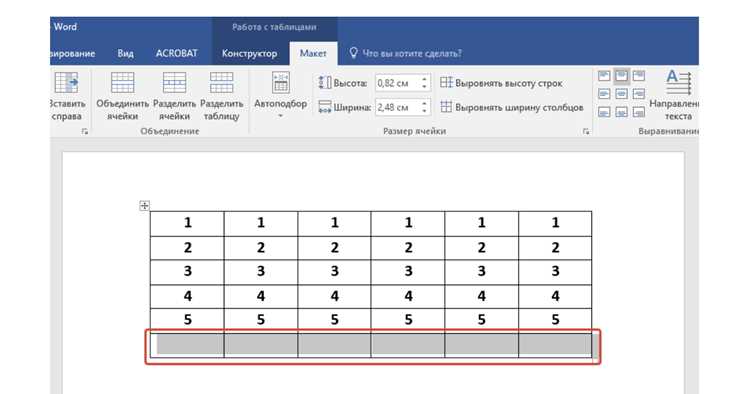
После внесения изменений в таблицу PDF важно сохранить документ так, чтобы не потерять форматирование и содержимое. Некорректное сохранение может привести к смещению границ, изменению шрифтов или удалению данных.
Рекомендации по сохранению PDF:
- Используйте команду Сохранить как вместо обычного Сохранить, чтобы создать резервную копию исходного файла.
- Выберите формат PDF версии, совместимой с вашим редактором и другими программами, где планируется открытие документа.
- Если редактор поддерживает опцию Сохранить с сохранением структуры, активируйте её для защиты таблиц и границ.
- Проверяйте документ после сохранения на наличие искажений текста, смещения ячеек или пропущенных строк.
- Для PDF с множеством таблиц рекомендуется сохранять промежуточные версии после редактирования каждой таблицы, чтобы минимизировать риск потери данных.
Правильное сохранение после добавления строк обеспечивает целостность документа и упрощает дальнейшее редактирование таблиц.
Исправление ошибок при вставке строк в таблицу PDF

При добавлении новых строк в таблицу PDF могут возникать ошибки: смещение границ, изменение ширины столбцов, некорректное форматирование текста. Для исправления таких проблем применяют несколько методов.
Основные способы исправления ошибок:
| Ошибка | Причина | Метод исправления |
|---|---|---|
| Смещение границ столбцов | Вставка строки с другой высотой или копирование формата из несоответствующей строки | Отрегулировать ширину и высоту всех строк вручную, использовать опцию Выравнивание границ |
| Некорректное выравнивание текста | Различие форматов шрифта и стилей между новой строкой и существующими | Применить формат по образцу или задать шрифт и выравнивание вручную для всех ячеек новой строки |
| Удаление или потеря данных | Ошибка при сохранении файла или использование неподходящей версии PDF | Создать резервную копию перед редактированием, сохранить с опцией Сохранить структуру |
| Разрыв таблицы на страницах | Добавление строки превышает высоту текущей страницы | Настроить автоматическое перенесение строк или вручную отрегулировать высоту строк и разрыв страницы |
Регулярная проверка документа после каждой вставки строки позволяет быстро выявлять и исправлять ошибки, сохраняя целостность таблицы и корректное отображение данных.
Вопрос-ответ:
Какие программы позволяют добавить строку в таблицу PDF без нарушения форматирования?
Для редактирования таблиц подходят Adobe Acrobat Pro, Nitro PDF и Foxit PDF Editor. Эти программы поддерживают выделение строк, вставку новых и сохранение исходного форматирования. В случае сканов или изображений таблиц перед редактированием необходимо использовать OCR для распознавания текста.
Как вставить строку в PDF таблицу через контекстное меню?
Выделите строку, после которой нужно добавить новую, щёлкните правой кнопкой мыши и выберите команду «Вставить строку». В большинстве редакторов можно указать, вставить строку выше или ниже выбранной, а также скопировать форматирование соседней строки для сохранения единообразия.
Можно ли отредактировать содержимое новой строки после вставки?
Да, каждая ячейка новой строки доступна для редактирования. Двойной клик по ячейке открывает режим ввода текста. Рекомендуется проверять шрифты, размер и выравнивание текста, особенно если таблица содержит формулы, списки или специальные символы.
Как исправить ошибки, если при добавлении строки сместились границы таблицы?
Необходимо вручную выровнять границы столбцов и высоту строки через настройки редактора. Можно использовать функцию «Выравнивание границ» или скопировать форматирование соседних строк. После корректировки следует проверить, чтобы текст не выходил за пределы ячеек и структура таблицы оставалась целой.
Как сохранить PDF после добавления строк, чтобы не потерять данные и форматирование?
Лучше использовать «Сохранить как» для создания резервной копии. При этом следует выбирать версию PDF, совместимую с редактором, и активировать опцию сохранения структуры документа. После сохранения рекомендуется проверить таблицу на корректное отображение всех строк, границ и шрифтов.

 Загрузка...