Содержание статьи
Несмотря на снижение популярности Flash, некоторые веб-приложения и обучающие платформы продолжают использовать этот формат. В Maxthon поддержка Flash встроена, но по умолчанию она может быть отключена из соображений безопасности. Для корректного воспроизведения контента важно убедиться, что версия Flash актуальна и совместима с браузером.
Maxthon использует собственный движок UUMail и позволяет активировать Flash через настройки плагинов. Включение Flash не требует сложных манипуляций: достаточно открыть меню браузера, перейти к разделу Плагины и активировать соответствующий модуль. В ряде случаев может потребоваться перезапуск браузера для применения изменений.
 и активировать соответствующий модуль. В ряде случаев может потребоваться перезапуск браузера для применения изменений.»>
Для повышения безопасности рекомендуется ограничивать использование Flash только доверенными сайтами. Maxthon позволяет настроить список разрешённых ресурсов, где плагин будет активен. Такая практика предотвращает нежелательные всплывающие окна и снижает риск уязвимостей, связанных с устаревшей версией Flash.
Обновление Flash Player на компьютере также играет ключевую роль. Даже при активированном плагине устаревшая версия может привести к некорректной работе контента. Оптимальным решением является проверка официального сайта Adobe и установка последнего доступного обновления перед использованием Flash в Maxthon.
Проверка версии Maxthon для поддержки Flash
Поддержка Flash Player доступна только в версиях Maxthon 5.x и ниже. Для определения установленной версии откройте меню браузера, выберите «Справка» → «О программе Maxthon». В появившемся окне будет указан точный номер версии.
Если версия 6.0 или выше, встроенная поддержка Flash отсутствует. В этом случае необходимо либо использовать Maxthon 5.x, либо подключать сторонние плагины, совместимые с NPAPI.
Для версий 5.x убедитесь, что браузер обновлён до последней сборки серии, чтобы обеспечить стабильную работу Flash и совместимость с актуальными плагинами.
При необходимости загрузки предыдущих версий используйте только официальный архив Maxthon, чтобы избежать установки вредоносного ПО.
После подтверждения совместимой версии переходите к включению Flash через настройки браузера и проверке работы плагина на целевых сайтах.
Скачивание и установка плагина Flash Player для Maxthon
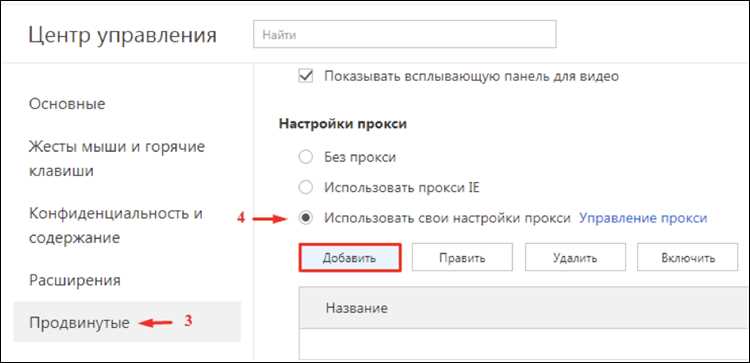
Для корректной работы Flash-контента в Maxthon требуется последняя версия плагина Flash Player. Рекомендуется использовать официальные источники для скачивания, чтобы избежать заражения вредоносным ПО.
- Перейдите на официальный сайт Adobe Flash Player: get.adobe.com/flashplayer.
- Выберите версию Flash Player для вашей операционной системы. Для Windows это обычно «Flash Player для браузеров на базе NPAPI».
- Скачайте установочный файл и закройте все браузеры перед началом установки.
- Запустите скачанный файл и следуйте инструкциям мастера установки. Обратите внимание на опции автоматических обновлений – рекомендуется включить их для безопасности.
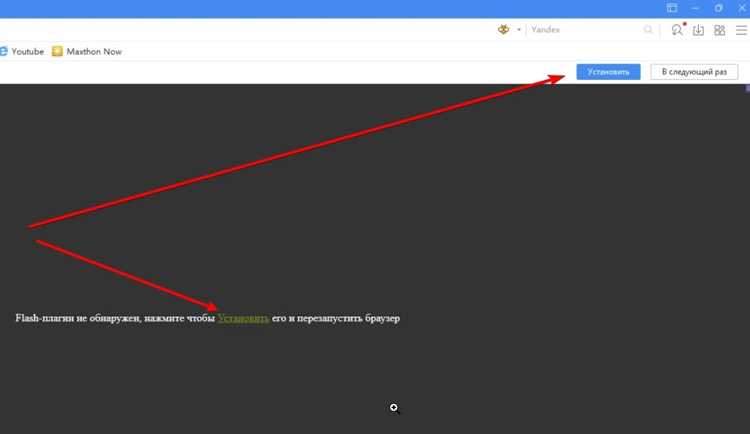
- После завершения установки перезапустите Maxthon, чтобы браузер обнаружил плагин.
- Проверьте работоспособность Flash: в адресной строке Maxthon введите
about:pluginsи убедитесь, что Flash Player активен.
Если Flash не отображается, проверьте путь установки плагина и убедитесь, что версия Maxthon поддерживает внешние NPAPI-плагины. В некоторых случаях может потребоваться ручное добавление файла pepflashplayer.dll в каталог Plugins Maxthon.
- Скачивание только с официального сайта Adobe.
- Закрытие браузеров перед установкой.
- Проверка активации плагина через
about:plugins. - При необходимости ручная установка DLL в каталог
Plugins.
Активация Flash в настройках браузера
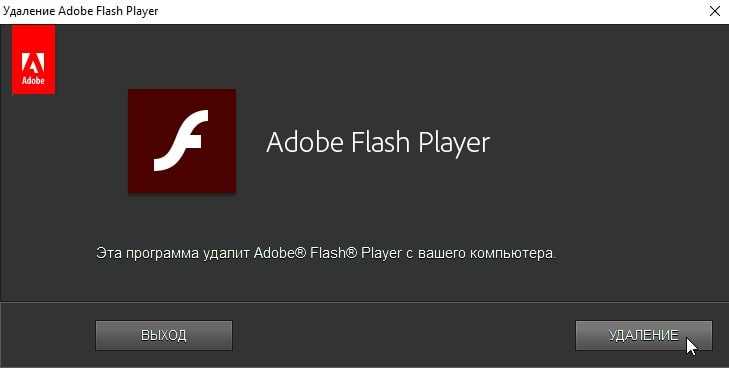
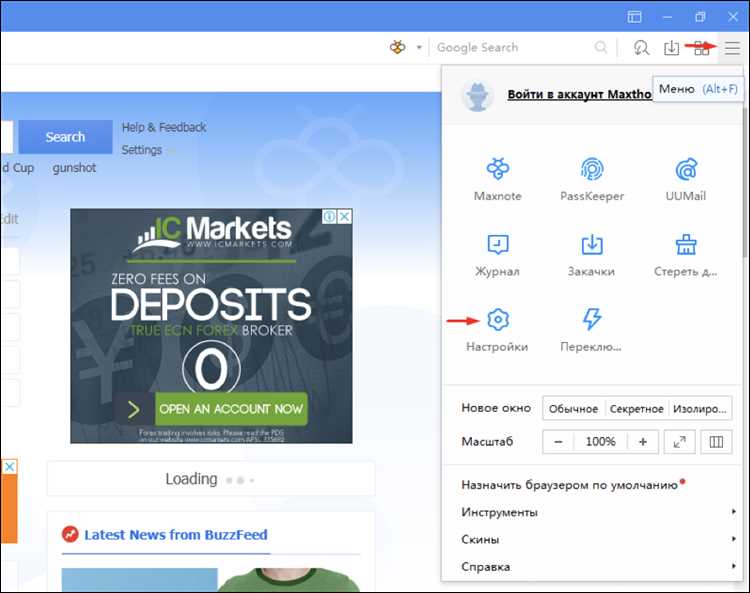
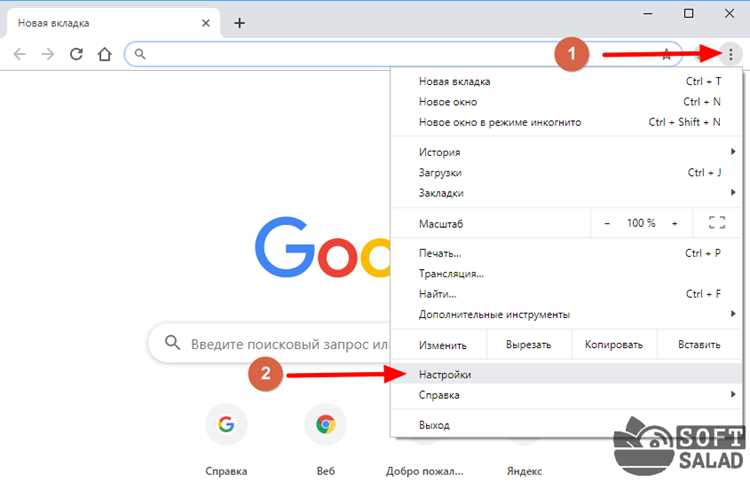
Откройте Maxthon и перейдите в меню настроек через кнопку с тремя линиями в правом верхнем углу. Выберите раздел «Настройки» и перейдите на вкладку «Расширенные». Найдите блок «Плагины» и убедитесь, что включена опция «Разрешить использование Flash».
Если Flash не активирован, нажмите на переключатель рядом с пунктом «Adobe Flash Player», чтобы включить его. После активации рекомендуется перезапустить браузер для корректной работы плагина.
Для отдельных сайтов можно настроить использование Flash вручную. Перейдите в «Управление сайтами» и добавьте нужные адреса, разрешив запуск плагина только на этих ресурсах.
Проверить работу Flash можно, открыв страницу с тестовым контентом Flash. Если элементы отображаются и воспроизводятся, активация выполнена корректно.
Разрешение запуска Flash на конкретных сайтах

Для ограничения работы Flash только на определённых сайтах откройте Maxthon и перейдите в меню настроек. Выберите раздел «Плагины» и убедитесь, что Flash включён.
В списке установленных плагинов найдите Flash Player и нажмите «Настроить для сайтов». Добавьте URL нужного ресурса и выберите режим «Разрешить». Можно указать несколько сайтов, каждый через отдельную строку.
После добавления сайтов Maxthon будет запускать Flash только на этих страницах. Для контроля безопасности включите опцию «Спрашивать перед запуском», чтобы браузер уведомлял о попытках запуска Flash на других сайтах.
Для изменения или удаления разрешений вернитесь в настройки плагина, выберите сайт и нажмите «Удалить» или «Редактировать». Эти действия сохраняются без перезапуска браузера.
Устранение ошибок при работе Flash в Maxthon
Если Flash-контент не отображается, проверьте версию плагина через меню Maxthon: «Настройки» → «Расширения» → «Flash Player». Устаревшая версия вызывает большинство сбоев.
Очистка кэша и временных файлов браузера может решить ошибки загрузки Flash. В Maxthon выберите «Настройки» → «Очистка данных» → «Кэш и файлы сайтов».
Отключение аппаратного ускорения помогает при зависаниях Flash-анимаций. Для этого откройте «Настройки» → «Дополнительно» → «Система» и снимите галочку с «Использовать аппаратное ускорение». После изменения перезапустите браузер.
Некорректные настройки безопасности или блокировка Flash на сайте вызывают пустой экран. Разрешите запуск Flash для конкретного домена через значок замка в адресной строке.
Если Flash все еще не работает, удалите и переустановите плагин. Используйте официальный дистрибутив Adobe для Maxthon и убедитесь, что версия совместима с вашей версией браузера.
Для тестирования исправности Flash откройте официальный тестовый файл Adobe: https://helpx.adobe.com/flash-player.html. Ошибки воспроизведения укажут на системные или плагиновые проблемы.
Обновление Flash Player и настройка автозапуска
Для стабильной работы Flash в Maxthon важно использовать актуальную версию плагина. Проверка обновлений выполняется через официальный сайт Adobe: необходимо скачать установщик, совместимый с вашей версией браузера и операционной системой.
После загрузки установщика закройте Maxthon, запустите установку и следуйте инструкциям мастера. При успешном обновлении плагина рекомендуется перезагрузить компьютер для корректного применения изменений.
Настройка автозапуска Flash выполняется через параметры браузера. В Maxthon откройте меню Настройки → Содержимое → Flash Player. В разделе Автозапуск установите переключатель в положение Разрешить для всех сайтов или Разрешить для выбранных сайтов, в зависимости от потребностей.
| Действие | Пошаговое выполнение |
|---|---|
| Проверка версии Flash | Откройте сайт Adobe → Flash Player → Проверить версию плагина |
| Обновление плагина | Закройте Maxthon → Запустите установщик → Следуйте инструкциям → Перезагрузите систему |
| Включение автозапуска | Настройки → Содержимое → Flash Player → Автозапуск → Выберите нужный вариант |
| Разрешение на конкретных сайтах | Настройки → Управление сайтами → Добавить сайт → Разрешить запуск Flash |
После применения настроек рекомендуется очистить кэш браузера, чтобы новые параметры Flash вступили в силу без конфликтов с ранее сохраненными данными страниц.
Вопрос-ответ:
Как проверить, включен ли Flash Player в Maxthon?
Для проверки откройте меню браузера Maxthon, перейдите в «Настройки» → «Расширения» или «Плагины» и найдите Flash Player. Если он активен, рядом будет указано состояние «Включено». Также можно открыть любой сайт с Flash-контентом: если элементы отображаются и работают, значит плагин функционирует корректно.
Почему Flash не запускается на некоторых сайтах в Maxthon?
Сайты могут блокировать Flash по умолчанию или использовать новые форматы контента. В Maxthon проверьте, разрешен ли Flash для конкретного сайта через настройки плагина. Иногда помогает очистка кэша и перезапуск браузера. Если проблема сохраняется, убедитесь, что установлена последняя версия Flash Player и Maxthon поддерживает ее.
Как обновить Flash Player в Maxthon?
Обновление выполняется через официальный сайт Adobe: скачайте последнюю версию плагина для Windows, закройте Maxthon и установите обновление. После установки откройте браузер и проверьте версию плагина в настройках. Автоматическое обновление Flash в Maxthon работает не всегда, поэтому регулярная проверка вручную гарантирует стабильную работу.
Можно ли настроить автозапуск Flash в Maxthon?
Да, для этого откройте «Настройки» → «Плагины» → «Flash Player» и активируйте опцию автозапуска. После этого контент на поддерживаемых сайтах будет запускаться без дополнительного подтверждения. Учтите, что некоторые сайты могут требовать отдельное разрешение для воспроизведения Flash, даже при включенном автозапуске.
Как решить ошибки при воспроизведении Flash в Maxthon?
Ошибки могут быть вызваны устаревшей версией плагина, конфликтами с другими расширениями или неправильными настройками браузера. Проверьте актуальность Flash Player, отключите лишние расширения и очистите кэш. Если проблема не исчезает, удалите и заново установите Flash. Для конкретных сайтов иногда помогает включение совместимости с устаревшими технологиями через внутренние настройки Maxthon.
Почему Flash Player не запускается в Maxthon после обновления браузера?
После обновления Maxthon встроенная поддержка Flash может быть отключена. Для восстановления работы плагина необходимо проверить версию Flash Player и включить его в настройках браузера: откройте «Меню» → «Настройки» → «Плагины», найдите Flash Player и установите режим «Разрешить». Если плагин не отображается, скачайте актуальную версию с официального сайта Adobe и установите её, после чего перезапустите браузер.
Как настроить автозапуск Flash на конкретных сайтах в Maxthon?
В Maxthon можно разрешить запуск Flash только для выбранных ресурсов. Для этого откройте «Настройки» → «Плагины», нажмите «Управление сайтами» или «Настройка исключений», добавьте адрес нужного сайта и установите для него режим «Всегда разрешать Flash». После этого при посещении добавленных сайтов контент на Flash будет воспроизводиться автоматически, без запроса разрешения. Для сайтов, которых нет в списке, Flash останется заблокированным.

 Загрузка...