Содержание статьи
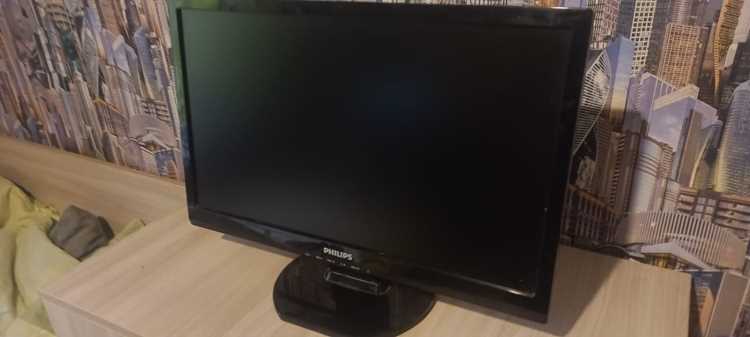
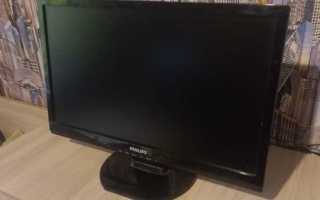
Функция Smartimage на мониторах Philips автоматически подбирает параметры изображения для разных сценариев работы, таких как игры, фильмы или офисная работа. При включенном режиме контраст, яркость и цветовая насыщенность могут изменяться динамически, что не всегда удобно при точной цветокоррекции или длительной работе с текстом.
Отключение Smartimage позволяет полностью контролировать настройки экрана вручную. Это особенно важно для дизайнеров, фотографов и пользователей, которым требуется стабильная цветопередача без автоматических корректировок, а также для тех, кто замечает мерцание или изменение яркости при смене контента.
Процесс отключения Smartimage занимает всего несколько шагов. Нужно открыть меню монитора, найти соответствующий раздел и переключить режим на выключено. После этого можно сохранить настройки и проверить результат на экране, чтобы убедиться, что изображение стабильно и соответствует вашим предпочтениям.
Проверка текущего режима Smartimage на мониторе
Для начала необходимо определить, какой режим Smartimage активен на вашем мониторе Philips. Нажмите кнопку Menu на корпусе устройства, чтобы открыть экранное меню.
В меню выберите раздел Smartimage. Активный режим будет выделен галочкой или подсветкой. Обычно доступны варианты: Офис, Фото, Видео, Игры и Стандартный. Запомните или запишите текущий режим для последующего сравнения после отключения функции.
Обратите внимание на динамическое изменение яркости и контраста на экране при переключении между режимами. Это позволяет визуально оценить, насколько Smartimage влияет на отображение, и понять, требуется ли его отключение для ваших задач.
Открытие меню настроек монитора Philips

Для доступа к параметрам Smartimage необходимо открыть меню монитора. На корпусе Philips найдите кнопку Menu или сенсорную панель управления, в зависимости от модели.
Нажмите кнопку один раз. На экране появится основное меню с разделами Яркость/Контраст, Цвет, Smartimage и Настройки системы. Используйте навигационные кнопки или сенсорные зоны для перемещения по списку.
Обратите внимание, что некоторые модели Philips поддерживают прямой доступ к Smartimage через отдельную кнопку Smartimage на панели. В этом случае меню откроется сразу на нужном разделе, что ускоряет настройку и проверку активного режима.
Навигация до раздела Smartimage

После открытия меню используйте кнопки вверх и вниз на панели управления, чтобы переместиться к пункту Smartimage. На экране отобразятся все доступные режимы: Стандартный, Офис, Фото, Видео и Игры.
Выделите текущий активный режим. На большинстве моделей активный пункт подсвечивается или отмечается символом галочки. Для перемещения между режимами используйте кнопки влево и вправо, чтобы увидеть, как изменяются параметры яркости и контраста на экране.
Следите за визуальными изменениями изображения при переключении. Это позволяет убедиться, что выбранный режим соответствует вашим требованиям, прежде чем отключить Smartimage полностью.
Выбор опции отключения Smartimage
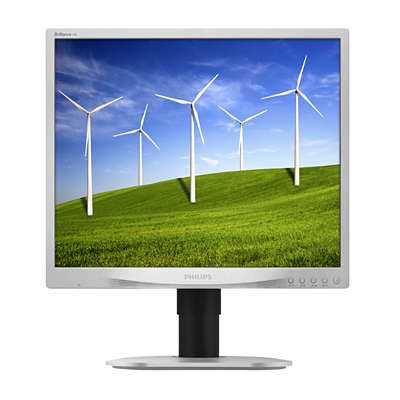
В разделе Smartimage выделите пункт Выкл или Off, в зависимости от модели монитора. Этот режим полностью отключает автоматическую регулировку яркости, контраста и цветовой насыщенности.
Используйте кнопки влево и вправо для подтверждения выбора. На экране появится визуальный индикатор, что Smartimage деактивирован. После этого все изменения изображения будут зависеть только от ручных настроек монитора.
Если монитор поддерживает быстрые кнопки доступа, можно сразу выбрать Off без входа в полное меню, что экономит время при частом переключении между режимами.
Сохранение изменений и выход из меню
После выбора режима Off для Smartimage необходимо сохранить настройки. На большинстве мониторов Philips это делается нажатием кнопки Menu или OK, в зависимости от модели. Экран может показать подтверждение сохранения.
Для наглядного контроля можно использовать таблицу с шагами сохранения:
| Действие | Описание |
|---|---|
| Нажать Menu | Открыть экранное меню настроек |
| Выбрать Smartimage | Перейти к разделу управления режимами изображения |
| Выбрать Off | Деактивировать автоматическую регулировку изображения |
| Подтвердить выбор | Нажать OK или кнопку подтверждения на панели |
| Выйти из меню | Нажать Menu или Exit, чтобы вернуться к рабочему экрану |
После выхода из меню монитор сохраняет выбранные параметры. Проверка изображения позволяет убедиться, что Smartimage отключен и настройки остались стабильными.
Проверка изображения после отключения Smartimage
После отключения функции Smartimage важно убедиться, что изображение на экране соответствует вашим требованиям. Проверьте равномерность яркости и контраста на разных участках экрана. На моделях Philips это особенно заметно в темных и светлых областях.
Откройте несколько типичных приложений или файлов: текстовые документы, фотографии и видео. Обратите внимание, что автоматические изменения яркости и насыщенности больше не происходят. Если изображение выглядит слишком темным или ярким, корректируйте параметры вручную через меню Яркость/Контраст и Цвет.
Проверка на разных источниках сигнала, таких как HDMI и DisplayPort, позволяет убедиться, что Smartimage отключен для всех подключений. Это гарантирует стабильную цветопередачу и отсутствие неожиданных изменений изображения в повседневной работе.
Использование горячих клавиш для быстрого отключения Smartimage
На некоторых моделях мониторов Philips доступна функция быстрого переключения Smartimage с помощью выделенной кнопки или комбинации горячих клавиш. Это позволяет отключить режим без входа в полное меню.
Для использования горячих клавиш выполните следующие действия:
- Найдите на корпусе монитора кнопку Smartimage или обозначенную пиктограммой режима изображения.
- Нажмите кнопку один раз для открытия списка доступных режимов.
- Используйте кнопки вверх/вниз для перемещения до пункта Off.
- Подтвердите выбор кнопкой OK или аналогичной на панели.
Преимущества использования горячих клавиш:
- Мгновенное отключение Smartimage без изменения остальных настроек монитора.
- Возможность быстрого переключения между режимами для тестирования изображения.
- Экономия времени при работе с несколькими источниками сигнала или разными приложениями.
Регулярное использование горячих клавиш помогает поддерживать стабильное изображение, избегая непредсказуемых изменений яркости и контраста при автоматическом режиме Smartimage.
Вопрос-ответ:
Что делает функция Smartimage на мониторах Philips?
Smartimage автоматически подбирает яркость, контраст и цветовую насыщенность для разных сценариев использования, таких как игры, фильмы, офисная работа или просмотр фотографий. При этом параметры изображения меняются динамически в зависимости от отображаемого контента.
Как полностью отключить Smartimage на мониторе Philips?
Чтобы отключить Smartimage, откройте меню монитора с помощью кнопки Menu, перейдите в раздел Smartimage и выберите пункт Off. После этого подтвердите выбор кнопкой OK и выйдите из меню. На экране больше не будет автоматически изменяться яркость или контраст.
Можно ли использовать горячие клавиши для выключения Smartimage?
На некоторых моделях Philips есть выделенная кнопка Smartimage или комбинация горячих клавиш. Нажмите её, чтобы открыть список режимов, затем выберите Off и подтвердите. Это позволяет отключить Smartimage без входа в полное меню.
Как проверить, что Smartimage действительно отключен?
После отключения Smartimage откройте несколько типов контента: текстовые документы, фотографии и видео. Убедитесь, что яркость, контраст и насыщенность остаются стабильными, без динамических изменений. Также можно проверить изображение на разных входах, например HDMI и DisplayPort, чтобы убедиться, что функция отключена для всех подключений.

 Загрузка...