Содержание статьи

Remote Desktop Easy Print автоматически подключает принтеры, доступные на удаленной машине, при подключении к ней через протокол RDP. Эта функция полезна для большинства пользователей, но в некоторых случаях она может создавать проблемы, например, из-за неправильной настройки или конфликтов с драйверами. Отключение Easy Print может помочь избежать таких неприятностей.
Существует несколько методов для отключения этой функции в Windows. Одним из самых простых способов является изменение параметров самого удаленного рабочего стола. В более сложных случаях потребуется настройка групповой политики или реестра. Важно понимать, что отключение Easy Print может повлиять на доступность принтеров через RDP, и это стоит учитывать при принятии решения.
В данной статье рассмотрим пошаговые инструкции для отключения Remote Desktop Easy Print, а также возможные последствия таких изменений. Следуя этим рекомендациям, вы сможете точно настроить систему под ваши нужды, избегая избыточных функций, которые могут мешать нормальной работе.
Отключение Easy Print через параметры Remote Desktop
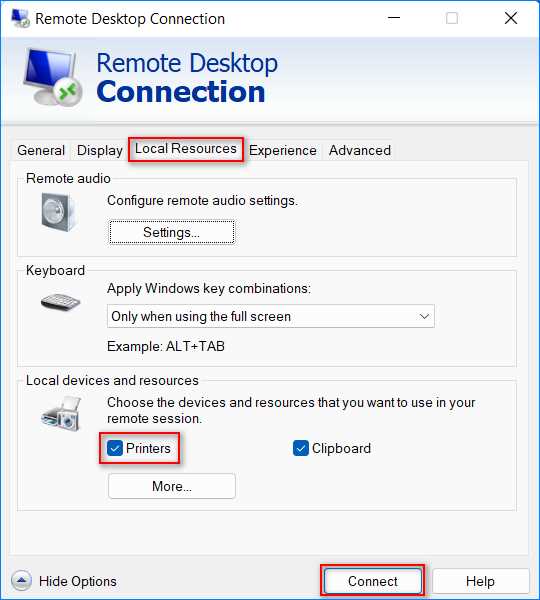
Для отключения функции Easy Print через параметры Remote Desktop нужно внести изменения в настройки клиента RDP на локальной машине. Это можно сделать следующим образом:
1. Откройте клиент удаленного рабочего стола (mstsc). Для этого нажмите Win + R, введите mstsc и нажмите Enter.
2. В окне клиента Remote Desktop нажмите на кнопку Параметры (Options).
3. Перейдите на вкладку Локальные ресурсы (Local Resources).
4. В разделе Принтеры снимите галочку с опции Подключать принтеры (Redirect printers). Это предотвратит подключение принтеров, доступных на удаленной машине, к сеансу удаленного рабочего стола.
5. Нажмите ОК и подключитесь к удаленному рабочему столу.
Этот метод отключает только возможность использования принтеров в сеансах RDP, но не влияет на другие функции удаленного рабочего стола. Для полного отключения всех настроек, связанных с принтерами, следует использовать более глубокие методы конфигурации, такие как изменения в групповой политике или реестре.
Настройка групповой политики для отключения Easy Print
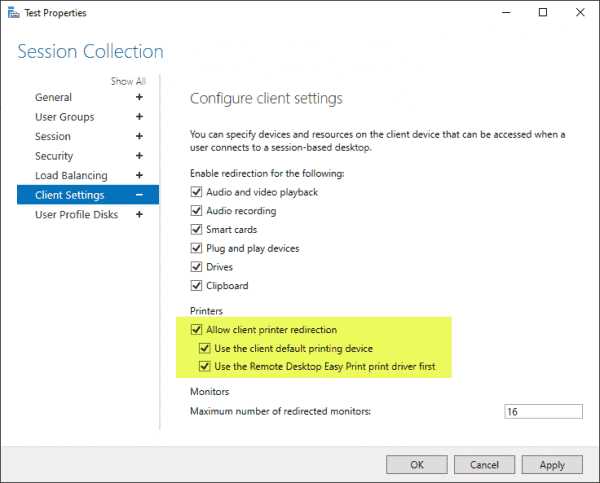
Для отключения функции Easy Print через групповую политику, нужно выполнить несколько шагов в редакторе локальной групповой политики. Этот метод позволяет централизованно управлять принтерами, доступными через удаленный рабочий стол.
Шаги для настройки:
- Нажмите Win + R, введите gpedit.msc и нажмите Enter, чтобы открыть редактор локальной групповой политики.
- Перейдите в раздел Конфигурация компьютера → Административные шаблоны → Компоненты Windows → Удаленный рабочий стол → Службы удаленного рабочего стола → Печать через удаленный рабочий стол.
- В правой части окна дважды щелкните на параметр Не перенаправлять принтеры.
- В появившемся окне установите параметр в значение Включено, чтобы отключить перенаправление принтеров через RDP.
- Нажмите ОК для применения изменений.
После этих действий принтеры, доступные на удаленной машине, больше не будут автоматически подключаться при подключении через RDP. Это полезно в случаях, когда необходимо избежать использования принтеров, подключенных через удаленный сеанс.
Если требуется отменить изменения, можно вернуться в эту же настройку и установить параметр в значение Не задано или Отключено.
Удаление принтера Easy Print из списка устройств
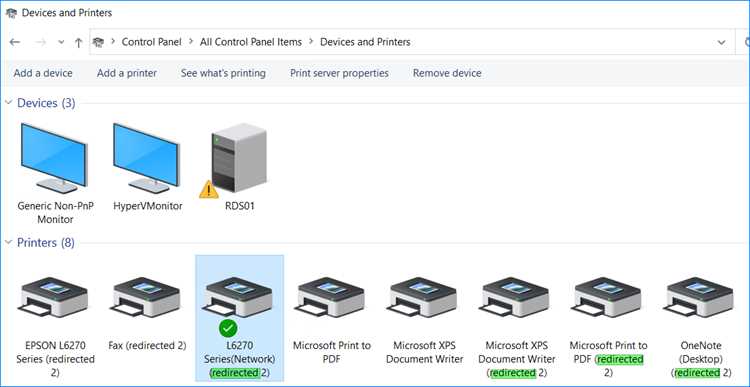
Чтобы удалить принтер Easy Print из списка устройств на удаленной машине, выполните следующие шаги:
- Откройте Панель управления и перейдите в раздел Устройства и принтеры.
- Найдите принтер, связанный с Easy Print. Обычно его название будет включать в себя «Easy Print» или «RDP принтер».
- Щелкните правой кнопкой мыши по этому принтеру и выберите Удалить устройство.
- Подтвердите удаление, если будет предложено.
После выполнения этих шагов принтер Easy Print больше не будет отображаться в списке устройств на удаленной машине. Это решение полезно, если вы не хотите, чтобы принтеры автоматически подключались к сеансам RDP или если возникли проблемы с их настройкой.
Если вам нужно повторно подключить этот принтер, вы можете снова включить перенаправление принтеров через настройки удаленного рабочего стола или установить принтер вручную через меню «Добавить принтер» в «Устройствах и принтерах».
Как отключить службу Print Spooler для Easy Print
Для отключения службы Print Spooler, которая управляет задачами печати, в целях отключения Easy Print, выполните следующие шаги:
- Нажмите Win + R, введите services.msc и нажмите Enter, чтобы открыть окно служб Windows.
- В списке служб найдите Print Spooler.
- Щелкните правой кнопкой мыши на службу Print Spooler и выберите Свойства.
- В открывшемся окне перейдите в раздел Тип запуска и установите значение Отключено.
- Нажмите Остановить, чтобы немедленно остановить службу.
- Нажмите ОК для применения изменений.
После выполнения этих шагов служба Print Spooler больше не будет работать, и печать через Easy Print будет отключена. Это решение эффективно для предотвращения любых задач печати, связанных с удаленным рабочим столом, включая принтеры, которые были перенаправлены через RDP.
Если в дальнейшем потребуется снова включить службу, вернитесь в те же настройки, установите Тип запуска на Автоматически и запустите службу заново.
Использование редактора реестра для отключения Easy Print
Для отключения Easy Print через редактор реестра выполните следующие шаги:
- Нажмите Win + R, введите regedit и нажмите Enter, чтобы открыть редактор реестра.
- Перейдите по следующему пути:
HKEY_LOCAL_MACHINE\SYSTEM\CurrentControlSet\Control\Terminal Server\Wds\rdpdr
- В правой части окна найдите параметр EnableSmartCard и дважды щелкните по нему.
- Установите значение параметра на 0 для отключения перенаправления принтеров через RDP.
- Если параметр EnableSmartCard отсутствует, создайте новый параметр типа DWORD (32-bit) с именем DisableRdpDr и установите его значение в 1.
- Закройте редактор реестра и перезагрузите систему для применения изменений.
После этого принтеры, подключенные через Remote Desktop Easy Print, больше не будут автоматически отображаться в сеансе удаленного рабочего стола.
Для восстановления настроек достаточно вернуться в реестр и установить значение параметра DisableRdpDr в 0 или удалить его вовсе.
Проверка правильности отключения через средства диагностики
После отключения Remote Desktop Easy Print важно убедиться, что принтеры действительно перестали перенаправляться через RDP. Для этого можно использовать несколько средств диагностики:
- Откройте Диспетчер устройств и проверьте, что принтеры, подключенные через RDP, больше не отображаются в списке устройств. Если принтеры все еще присутствуют, возможно, настройка не была применена корректно.
- Запустите команду gpresult /h report.html в командной строке с правами администратора. Эта команда создаст отчет о примененных групповых политиках. Откройте файл и убедитесь, что политика для перенаправления принтеров отключена.
- Используйте команду query session в командной строке для проверки активных сеансов RDP. Если в списке активных сеансов присутствуют принтеры, подключенные через Easy Print, настройка может быть не полностью отключена.
- Для дополнительной проверки можно подключиться к удаленному рабочему столу и попытаться использовать функцию печати. Если принтеры не появляются в списке доступных устройств, значит, отключение прошло успешно.
После выполнения этих шагов вы сможете точно убедиться, что все настройки для отключения Easy Print применены корректно. Если проблемы остаются, возможно, потребуется повторить шаги настройки или проверить другие параметры системы.
Решение проблем с принтерами после отключения Easy Print
После отключения функции Easy Print могут возникать проблемы с печатью, такие как отсутствие принтеров в сеансе RDP или ошибки при попытке печати. Вот несколько решений для устранения этих проблем:
- Проверьте настройки перенаправления принтеров. Убедитесь, что в настройках клиента RDP или групповой политике отключена опция перенаправления принтеров. Если принтеры продолжают появляться, настройка могла быть неправильно применена.
- Проверьте службу Print Spooler. Иногда отключение службы Print Spooler может повлиять на работу принтеров. Откройте services.msc, убедитесь, что служба Print Spooler работает, и, если необходимо, перезапустите ее.
- Переподключите принтеры. Если принтеры не отображаются, попробуйте вручную добавить их в настройках «Устройства и принтеры» на удаленной машине. Это можно сделать через меню «Добавить принтер» или с помощью установочных драйверов.
- Проверьте настройки реестра. Если проблемы продолжаются, откройте редактор реестра и убедитесь, что значения, связанные с перенаправлением принтеров, правильно настроены. Особое внимание уделите ключам в разделах HKEY_LOCAL_MACHINE\SYSTEM\CurrentControlSet\Control\Terminal Server\Wds\rdpdr.
- Перезапустите сеанс RDP. Иногда после изменения настроек или служб требуется завершить текущий сеанс RDP и подключиться заново, чтобы применить все изменения.
Если все решения не помогли, рекомендуется проверить совместимость драйверов принтеров с версией Windows и обновить их до последней версии. Также стоит проверить настройки на клиентской стороне, если используется стороннее ПО для работы с принтерами через RDP.
Как вернуть работу Easy Print в случае необходимости
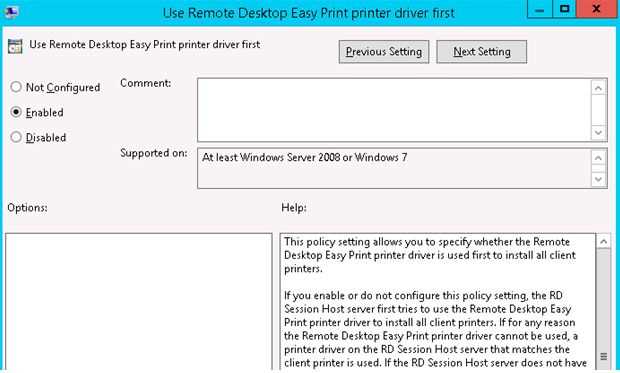
Если вам нужно восстановить работу функции Easy Print после ее отключения, выполните следующие шаги в зависимости от метода, который был использован для отключения.
- Через параметры Remote Desktop
- Откройте клиент Remote Desktop (mstsc) и нажмите на кнопку Параметры.
- Перейдите на вкладку Локальные ресурсы и в разделе Принтеры установите галочку Подключать принтеры.
- Нажмите ОК, чтобы сохранить настройки, и подключитесь к удаленному рабочему столу. Принтеры будут автоматически подключаться.
- Через групповую политику
- Откройте редактор локальной групповой политики (gpedit.msc).
- Перейдите в Конфигурация компьютера → Административные шаблоны → Компоненты Windows → Удаленный рабочий стол → Службы удаленного рабочего стола → Печать через удаленный рабочий стол.
- Включите параметр Перенаправление принтеров и установите значение Не задано или Отключено.
- Перезагрузите систему для применения изменений.
- Через реестр
- Откройте редактор реестра (regedit) и перейдите по пути HKEY_LOCAL_MACHINE\SYSTEM\CurrentControlSet\Control\Terminal Server\Wds\rdpdr.
- Удалите или измените значение параметра DisableRdpDr на 0.
- Перезагрузите компьютер для восстановления работы Easy Print.
После выполнения этих шагов принтеры через Remote Desktop Easy Print снова будут подключаться и работать в обычном режиме. Если возникнут проблемы с печатью, убедитесь, что драйвера принтеров на обеих машинах актуальны и корректно настроены.
Вопрос-ответ:
Как отключить принтеры через Remote Desktop Easy Print?
Для отключения функции Easy Print через параметры клиента RDP, откройте Remote Desktop, перейдите в раздел «Параметры» и на вкладке «Локальные ресурсы» снимите галочку с опции «Подключать принтеры». Это предотвратит автоматическое подключение принтеров через удаленный рабочий стол.
Какие шаги нужно выполнить для отключения Easy Print через групповую политику?
Откройте редактор локальной групповой политики, перейдите в раздел Конфигурация компьютера → Административные шаблоны → Удаленный рабочий стол → Печать через удаленный рабочий стол, и выберите параметр «Не перенаправлять принтеры». Включите его и примените изменения. После этого принтеры перестанут автоматически перенаправляться через RDP.
Можно ли полностью отключить Easy Print через реестр?
Да, для этого откройте редактор реестра (regedit) и перейдите в путь HKEY_LOCAL_MACHINE\SYSTEM\CurrentControlSet\Control\Terminal Server\Wds\rdpdr. Найдите параметр DisableRdpDr и установите его значение в 1, чтобы отключить перенаправление принтеров через RDP.
Что делать, если принтеры все еще отображаются после отключения Easy Print?
Если принтеры продолжают отображаться после отключения Easy Print, проверьте, правильно ли применены изменения в настройках клиента RDP или групповой политике. Также можно перезапустить службу Print Spooler или выполнить диагностику с помощью команды gpresult для проверки применения групповых политик.
Как вернуть работу Easy Print, если она была отключена?
Чтобы восстановить работу Easy Print, откройте параметры Remote Desktop и включите перенаправление принтеров в разделе «Локальные ресурсы». Также можно вернуть настройки в групповой политике, установив значение параметра «Перенаправление принтеров» в «Не задано» или «Отключено».

 Загрузка...