Содержание статьи
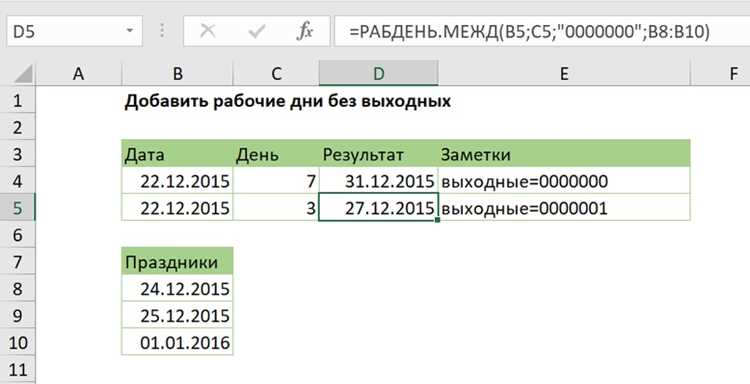
В Excel часто требуется визуально отличать рабочие дни от выходных для составления графиков, планирования проектов и расчета зарплаты. Одним из наиболее точных способов является использование функции WEEKDAY, которая возвращает числовое значение дня недели: 1 для воскресенья, 7 для субботы по умолчанию. Это позволяет создавать формулы, автоматически определяющие выходные среди любого диапазона дат.
Условное форматирование в Excel позволяет применить цветовое выделение к ячейкам с конкретными условиями. Например, формула =WEEKDAY(A2,2)>5 подсвечивает ячейки, где дата приходится на субботу или воскресенье. Такой подход исключает необходимость ручного редактирования и упрощает анализ больших таблиц с сотнями дат.
Дополнительно можно учитывать праздничные дни, создавая отдельный список дат и добавляя проверку через функцию COUNTIF. Например, =OR(WEEKDAY(A2,2)>5, COUNTIF($D$2:$D$20, A2)>0) выделяет как стандартные выходные, так и специальные праздничные даты, указанные в диапазоне D2:D20.
Автоматизация выделения выходных и праздников особенно полезна для динамических таблиц: при добавлении новых строк формулы и условное форматирование работают без дополнительного вмешательства. Это сокращает риск ошибок при подготовке графиков смен, расчете часов работы и планировании мероприятий.
Использование функции WEEKDAY для определения выходных
Функция WEEKDAY возвращает номер дня недели для заданной даты. Синтаксис: =WEEKDAY(дата, тип), где тип определяет, какой день считается первым. При типе 2 понедельник получает значение 1, а воскресенье – 7, что удобно для выделения суббот и воскресений.
Для автоматического определения выходных в столбце дат используйте формулу =WEEKDAY(A2,2)>5. Она возвращает TRUE для суббот и воскресений, позволяя применить условное форматирование или логические проверки.
Если рабочая неделя отличается, например с воскресенья по четверг, достаточно изменить параметр тип или добавить смещение в формуле: =OR(WEEKDAY(A2,2)=6, WEEKDAY(A2,2)=7) выделит именно субботу и воскресенье независимо от нумерации.
WEEKDAY удобно комбинировать с другими функциями. Например, IF позволяет подсчитать количество выходных в диапазоне: =IF(WEEKDAY(A2,2)>5,1,0). Такая формула возвращает 1 для выходного и 0 для рабочего дня, что полезно для отчетов и графиков.
Функция корректно работает с любыми датами Excel, включая будущие и прошлые годы, и может быть интегрирована в сложные формулы для расчета рабочего времени, создания календарей и анализа графиков отпусков.
Создание формулы для подсветки суббот и воскресений

=WEEKDAY(A2,2)>5
Пояснение формулы:
- A2 – ячейка с датой.
- 2 – параметр типа, при котором понедельник = 1, воскресенье = 7.
- Выражение >5 возвращает TRUE для субботы (6) и воскресенья (7).
Пошаговая настройка условного форматирования:
- Выделите диапазон ячеек с датами.
- Перейдите в меню Главная → Условное форматирование → Создать правило.
- Выберите Использовать формулу для определения форматируемых ячеек.
- Вставьте формулу =WEEKDAY(A2,2)>5.
- Задайте цвет заливки или шрифта для подсветки выходных.
- Нажмите ОК для применения правила ко всему диапазону.
Для нестандартной рабочей недели или выделения только субботы или только воскресенья используйте модифицированные формулы:
- Только суббота: =WEEKDAY(A2,2)=6
- Только воскресенье: =WEEKDAY(A2,2)=7
- Суббота и воскресенье с явным перечислением: =OR(WEEKDAY(A2,2)=6, WEEKDAY(A2,2)=7)
Эта формула работает динамически: при добавлении новых дат условное форматирование автоматически применяет выделение к новым ячейкам без дополнительной настройки.
Применение условного форматирования к целому столбцу дат

Чтобы выделить выходные по всему столбцу, удобно применять условное форматирование сразу ко всей колонке. Это позволяет автоматически подсвечивать новые даты при вводе без повторной настройки правил.
Пошаговая настройка для столбца A:
- Выделите весь столбец A (клик на заголовок столбца).
- Откройте Главная → Условное форматирование → Создать правило.
- Выберите Использовать формулу для определения форматируемых ячеек.
- Введите формулу: =WEEKDAY(A1,2)>5. Обратите внимание на относительную ссылку A1.
- Задайте цвет заливки или шрифта и подтвердите правило.
После применения форматирования столбец будет подсвечивать все субботы и воскресенья. Новые даты, введённые в этот столбец, автоматически получают форматирование без дополнительного редактирования.
Пример отображения данных:
| Дата | День недели |
|---|---|
| 04.11.2025 | Вторник |
| 08.11.2025 | Суббота |
| 09.11.2025 | Воскресенье |
| 10.11.2025 | Понедельник |
Выделение с помощью условного форматирования упрощает визуальный анализ графиков, планирование смен и подсчет выходных без ручного контроля каждой даты.
Выделение праздничных дней вместе с выходными
Для учета праздничных дней вместе с субботами и воскресеньями создается отдельный список дат праздников, например в диапазоне D2:D20. Формула условного форматирования проверяет как выходные, так и совпадение с этим списком.
Основная формула для подсветки:
=OR(WEEKDAY(A2,2)>5, COUNTIF($D$2:$D$20, A2)>0)
Пояснение формулы:
- WEEKDAY(A2,2)>5 – определяет субботу и воскресенье.
- COUNTIF($D$2:$D$20, A2)>0 – проверяет, есть ли дата из столбца A в списке праздников.
- Функция OR объединяет условия, выделяя ячейки, если хотя бы одно из них выполняется.
Пошаговая настройка:
- Создайте список праздничных дат в отдельном столбце.
- Выделите диапазон с датами, который нужно подсветить.
- Откройте Главная → Условное форматирование → Создать правило.
- Выберите Использовать формулу для определения форматируемых ячеек.
- Вставьте формулу =OR(WEEKDAY(A2,2)>5, COUNTIF($D$2:$D$20, A2)>0).
- Задайте цвет заливки или шрифта для подсветки.
При добавлении новых дат или обновлении списка праздников условное форматирование автоматически применяет выделение к новым значениям, исключая необходимость ручного редактирования.
Автоматическая подсветка выходных при вводе новых дат

Для того чтобы новые даты автоматически подсвечивались как выходные, необходимо применять условное форматирование к целому столбцу, а не к фиксированному диапазону. Это позволяет Excel автоматически проверять и выделять все введенные даты.
Формула для подсветки суббот и воскресений:
=WEEKDAY(A1,2)>5
Рекомендации по настройке:
- Выделите весь столбец с датами, например A.
- Перейдите в Главная → Условное форматирование → Создать правило.
- Выберите Использовать формулу для определения форматируемых ячеек и вставьте формулу =WEEKDAY(A1,2)>5.
- Задайте цвет заливки или шрифта для подсветки выходных.
- Подтвердите правило, оно автоматически применится ко всем существующим и будущим ячейкам столбца.
После настройки каждая новая дата в столбце A автоматически проверяется функцией WEEKDAY и выделяется при совпадении с субботой или воскресеньем, что исключает ручное форматирование и ускоряет работу с календарями и графиками.
Настройка цветов и стилей для разных типов выходных
Excel позволяет выделять субботы, воскресенья и праздничные дни разными цветами или стилями, что упрощает визуальный анализ календаря. Для этого создаются отдельные правила условного форматирования с разными формулами.
Примеры формул для разных типов выходных:
- Суббота: =WEEKDAY(A2,2)=6
- Воскресенье: =WEEKDAY(A2,2)=7
- Праздничные дни: =COUNTIF($D$2:$D$20,A2)>0
Рекомендации по настройке стилей:
- Выберите диапазон дат, затем создайте правило условного форматирования для каждой формулы отдельно.
- Для суббот используйте один цвет заливки, например голубой, для воскресенья – красный.
- Праздничные дни можно выделить жирным шрифтом и другим цветом фона, чтобы они отличались от обычных выходных.
- При настройке правил убедитесь, что порядок применения правил соответствует приоритету: праздничные дни выше выходных.
Такое разделение цветов и стилей позволяет быстро ориентироваться в календарях, отчетах по рабочему времени и планировании мероприятий, избегая ошибок при расчете рабочих и нерабочих дней.
Проверка работы формул и устранение ошибок подсветки
После настройки условного форматирования важно убедиться, что формулы правильно выделяют выходные и праздничные дни. Для проверки используйте столбец с контрольными вычислениями рядом с основными датами.
Пример проверки:
- Вставьте формулу =WEEKDAY(A2,2) в соседний столбец, чтобы увидеть числовое значение дня недели.
- Для праздников добавьте =COUNTIF($D$2:$D$20,A2), чтобы проверить, возвращает ли функция положительное число для праздничных дат.
Типичные ошибки и способы их устранения:
- Неправильный диапазон дат: убедитесь, что условное форматирование применяется ко всем ячейкам столбца, а не к ограниченному диапазону.
- Ошибки относительных и абсолютных ссылок: используйте относительные ссылки для дат (A2) и абсолютные для списка праздников ($D$2:$D$20).
- Конфликт правил: проверьте порядок правил в меню условного форматирования, чтобы более специфичные правила (праздники) применялись выше общих (выходные).
- Неверный тип функции WEEKDAY: для выделения суббот и воскресений лучше использовать тип=2, где понедельник = 1, воскресенье = 7.
После проверки и корректировки формул все новые и существующие даты будут подсвечиваться правильно, что исключает ошибки при планировании графиков и подсчете рабочих дней.
Вопрос-ответ:
Как настроить Excel, чтобы автоматически подсвечивались только субботы и воскресенья?
Для подсветки суббот и воскресений используйте условное форматирование с формулой =WEEKDAY(A1,2)>5. Выделите столбец с датами, создайте правило с этой формулой и выберите цвет заливки или шрифта. Параметр 2 в функции WEEKDAY означает, что понедельник = 1, а воскресенье = 7. Новые даты в столбце будут автоматически подсвечиваться без дополнительной настройки.
Можно ли выделять праздничные дни, чтобы они отличались от обычных выходных?
Да, для этого создается отдельный список праздничных дат, например в диапазоне D2:D20. Формула для условного форматирования будет =OR(WEEKDAY(A2,2)>5, COUNTIF($D$2:$D$20, A2)>0). Она подсвечивает ячейки, если дата приходится на субботу, воскресенье или совпадает с праздничной датой из списка. При этом можно выбрать другой цвет или стиль шрифта, чтобы отличать праздники от стандартных выходных.
Почему условное форматирование не подсвечивает новые даты в столбце?
Чаще всего причина в том, что правило применено к фиксированному диапазону, а не ко всему столбцу. Чтобы новые даты подсвечивались автоматически, выделите весь столбец при создании правила и используйте относительную ссылку на первую ячейку столбца, например A1. Также проверьте, что формулы для выходных или праздников корректно используют абсолютные и относительные ссылки для списков дат.
Как проверить правильность работы формул для подсветки выходных и праздничных дней?
Создайте рядом со столбцом с датами вспомогательные вычисления. Для выходных используйте =WEEKDAY(A2,2), чтобы видеть числовое значение дня недели. Для праздничных дней вставьте =COUNTIF($D$2:$D$20, A2). Если результат соответствует ожидаемому — субботе, воскресенью или праздничной дате — правило работает правильно. Также стоит проверить порядок правил в условном форматировании, чтобы более специфичные правила имели приоритет над общими.

 Загрузка...