В Solidworks точное соединение линий в один объект позволяет создавать непрерывные контуры для последующего моделирования деталей. Инструменты эскиза, такие как Объединить точки и функции Boolean, помогают объединять как прямые линии, так и кривые без потери геометрии.
Для объединения смежных линий важно убедиться, что концы объектов совпадают с допустимой точностью. Рекомендуется включать Привязку к узлам и проверять зазоры с помощью функции проверки эскиза, чтобы избежать разрывов в контуре.
При работе с кривыми и сплайнами объединение линий требует учета кривизны и направления сегментов. Использование функции Соединить кривые позволяет создать единый контур, пригодный для выдавливания или вырезания, сохраняя плавность переходов между сегментами.
После объединения линий важно проверить целостность полученного объекта. Инструменты проверки геометрии Solidworks помогают выявить самопересечения, разрывы и дублирующиеся сегменты, что обеспечивает корректную работу последующих операций моделирования.
Когда использовать инструмент объединения линий
Инструмент объединения линий в Solidworks применяется при необходимости создания единого контура для операций выдавливания, вырезания или выдавливания по траектории. Объединение помогает сократить количество сегментов, уменьшить риск разрывов и упростить редактирование эскиза.
Рекомендуется использовать объединение линий при работе с эскизами, содержащими множество смежных сегментов, которые должны образовать замкнутую фигуру. Это особенно важно при подготовке к Boolean-операциям, когда точное совпадение концов линий критично для корректного объединения тел.
Объединение линий также целесообразно при работе с кривыми и сплайнами, где требуется плавный переход между сегментами. Инструмент помогает устранить мелкие разрывы и несоответствия направления, которые могут привести к ошибкам при построении 3D-объектов.
Использование функции рекомендуется перед проверкой эскиза и созданием рабочих тел. Проверка совпадения узлов и отсутствие пересечений до объединения сокращает время на исправление ошибок и повышает точность последующих операций моделирования.
Объединение смежных линий в эскизе
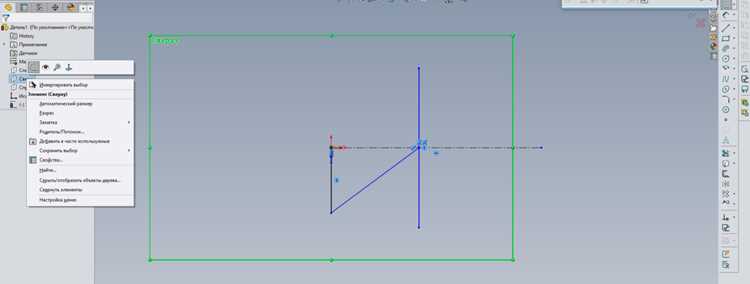
Для объединения смежных линий в эскизе Solidworks необходимо использовать инструмент Объединить или функцию Соединить точки. Она позволяет объединять линии, которые имеют общие концы, в один непрерывный сегмент без разрывов.
Перед объединением важно убедиться, что концы линий совпадают с точностью до допустимого допуска. Рекомендуется включить Привязку к узлам и проверку пересечений, чтобы избежать формирования самопересекающихся контуров.
Если линии имеют небольшие разрывы, их можно автоматически соединить с помощью функции Объединение по допуску, которая учитывает максимальное расстояние между концами сегментов. Это ускоряет подготовку эскиза к последующему выдавливанию или Boolean-операциям.
После объединения смежных линий следует проверить целостность полученного объекта с помощью Инструмента проверки эскиза. Это позволяет убедиться, что контур замкнут и готов к дальнейшему моделированию без ошибок.
Соединение кривых и сплайнов в один контур
Для создания единого контура из кривых и сплайнов в Solidworks используется инструмент Соединить кривые. Он объединяет несколько сегментов, сохраняя плавность переходов и направление кривизны, что важно для точного моделирования сложных деталей.
Перед соединением следует проверить, что концы сплайнов совпадают или находятся в пределах допустимого допуска. Использование Привязки к узлам и настройки точности соединения помогает избежать разрывов и несоответствий.
При работе с кривыми различной длины рекомендуется предварительно упорядочить сегменты по направлению траектории, чтобы минимизировать искажения при объединении. Инструмент позволяет объединять как отдельные сплайны, так и последовательности кривых, формируя замкнутый контур, готовый к выдавливанию или вырезанию.
После объединения следует использовать Проверку эскиза, чтобы убедиться в отсутствии пересечений и самопересечений, что гарантирует корректное формирование 3D-модели без ошибок геометрии.
Использование функции «Объединить точки» для линий
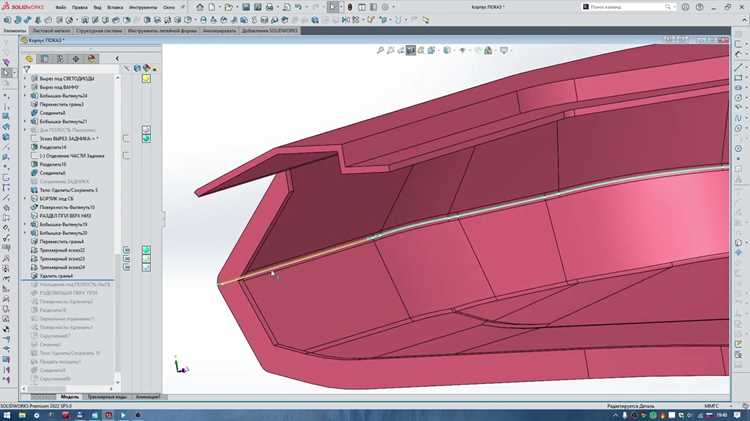
Функция Объединить точки в Solidworks позволяет соединять концы нескольких линий в одной точке, формируя непрерывный сегмент. Это особенно полезно при работе с разрозненными линиями, которые должны образовать замкнутый контур для выдавливания или вырезания.
Перед применением функции рекомендуется активировать Привязку к узлам и убедиться, что линии находятся в пределах допустимого зазора. Это предотвращает формирование разрывов или самопересечений после объединения.
Функция поддерживает объединение нескольких точек одновременно, что ускоряет подготовку сложных эскизов. После применения необходимо проверить целостность контуров с помощью инструмента Проверка эскиза, чтобы убедиться, что объединение прошло корректно и контур готов к дальнейшему моделированию.
Использование Объединить точки также помогает уменьшить количество отдельных сегментов в эскизе, упрощая редактирование и обеспечивая точное совпадение концевых узлов при последующих операциях.
Преобразование нескольких объектов в один с помощью Boolean
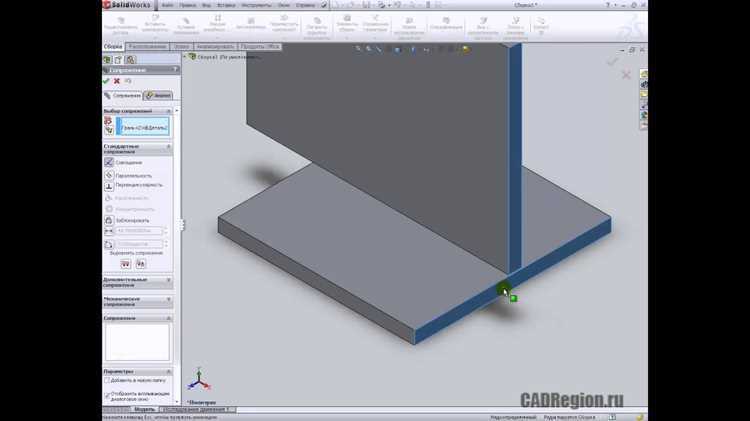
В Solidworks для объединения нескольких тел в один используется инструмент Boolean, который поддерживает операции Объединение, Вычитание и Пересечение. Эта функция позволяет создавать единый объект из нескольких деталей без потери геометрии.
Перед применением Boolean рекомендуется проверить совпадение граней и контуров объектов, чтобы избежать появления пустот или пересечений, которые могут привести к ошибкам при выдавливании или вырезании.
Типичная последовательность работы:
| Шаг | Действие | Рекомендации |
|---|---|---|
| 1 | Выделение объектов | Выбирать только полностью определённые тела без разрывов и пересечений |
| 2 | Выбор операции Boolean | Использовать Объединение для формирования единого объекта |
| 3 | Настройка параметров | Проверить направление объединения и наличие пересечений |
| 4 | Применение операции | Проверить полученный объект с помощью инструмента проверки геометрии |
Использование Boolean упрощает работу с комплексными моделями и позволяет сократить количество отдельных элементов в сборке, обеспечивая целостность конструкции перед дальнейшей обработкой или экспортом.
Проверка целостности объединённого объекта
После объединения линий в Solidworks важно убедиться в отсутствии разрывов, самопересечений и дублирующихся сегментов. Для этого используется инструмент Проверка эскиза, который выявляет проблемные участки и показывает их расположение.
Рекомендуется проверять замкнутость контуров перед операциями выдавливания или вырезания, чтобы избежать ошибок при создании 3D-тела. Функция подсветки открытых краёв помогает быстро идентифицировать несоответствия.
Если обнаружены разрывы, их можно устранить с помощью Объединения точек или ручного исправления узлов. Для сложных контуров с кривыми и сплайнами рекомендуется использовать Автоподгонку, которая выравнивает концы сегментов и устраняет мелкие зазоры.
После исправлений необходимо повторно запустить проверку целостности, чтобы убедиться, что объект полностью замкнут и готов к дальнейшему моделированию без риска ошибок геометрии.
Исправление ошибок после объединения линий
После объединения линий в Solidworks могут возникать разрывы, пересечения или дублирующиеся сегменты. Для их устранения рекомендуется использовать комбинацию инструментов эскиза и функций проверки.
Последовательность исправления ошибок:
- Проверка эскиза: определить открытые концы, пересекающиеся сегменты и лишние линии.
- Объединение точек: соединить концы линий, находящиеся в пределах допустимого зазора.
- Удаление дублирующих сегментов: выбрать и удалить лишние линии, чтобы избежать самопересечений.
- Выравнивание кривых и сплайнов: использовать автоподгонку или ручное редактирование узлов для плавного перехода между сегментами.
- Повторная проверка целостности: убедиться, что контур полностью замкнут и готов к выдавливанию или Boolean-операциям.
Дополнительно рекомендуется сохранять промежуточные версии эскиза, чтобы при необходимости быстро вернуться к предыдущему состоянию без потери данных.
Вопрос-ответ:
Какие инструменты Solidworks позволяют объединять линии в один объект?
В Solidworks для объединения линий используются функции Объединить точки и Соединить кривые. Они позволяют создавать непрерывные контуры как из прямых линий, так и из кривых или сплайнов, обеспечивая корректное построение замкнутых эскизов для выдавливания или Boolean-операций.
Как проверить, что объединённый объект замкнут и готов к моделированию?
После объединения линий необходимо использовать Проверку эскиза, которая подсвечивает открытые концы, самопересечения и дублирующиеся сегменты. Если контур полностью замкнут и не содержит ошибок, его можно использовать для выдавливания, вырезания или других операций.
Что делать, если после объединения линий появляются разрывы или пересечения?
Для исправления таких ошибок следует: 1) объединить концы линий с помощью Объединить точки, 2) удалить дублирующиеся сегменты, 3) выровнять кривые и сплайны вручную или через автоподгонку, и 4) повторно проверить эскиз на целостность перед дальнейшими операциями.
Можно ли объединять несколько кривых и сплайнов в один контур одновременно?
Да, функция Соединить кривые позволяет объединять несколько сегментов одновременно. Перед объединением рекомендуется выстроить кривые по направлению траектории и убедиться, что их концы находятся в пределах допустимого зазора, чтобы избежать искажений и разрывов в контуре.
В каких случаях целесообразно использовать Boolean для объединения объектов?
Boolean применяют, когда требуется объединить несколько тел в один объект. Операция Объединение создаёт единое тело, сохраняющее геометрию всех исходных объектов. Перед выполнением Boolean рекомендуется проверить совпадение граней и контуров, чтобы не возникли пустоты или пересечения, которые могут привести к ошибкам в 3D-модели.
Как объединять линии в Solidworks, если они не полностью совпадают по концам?
Если концы линий не совпадают, можно использовать функцию Объединить точки с настройкой допустимого зазора. Она соединяет близко расположенные концы, формируя непрерывный контур. Для кривых и сплайнов лучше предварительно проверить направление сегментов и включить Привязку к узлам, чтобы минимизировать разрывы. После объединения рекомендуется использовать Проверку эскиза для выявления открытых концов и самопересечений перед выполнением операций выдавливания или Boolean.

 Загрузка...