При переходе с сетевого лицензирования Solidworks на локальное или при обновлении инфраструктуры часто возникает необходимость полностью удалить сервер FlexNet. Обычное удаление через стандартные инструменты Windows не всегда устраняет все компоненты, из-за чего Solidworks может продолжать обращаться к старому серверу или выдавать ошибки активации.
FlexNet License Server устанавливает службу SolidNetWork License Manager, создает системные записи в реестре и сохраняет конфигурационные файлы в нескольких каталогах. Без их корректного удаления при повторной установке могут возникнуть конфликты лицензий или невозможность активировать продукт.
Для полного удаления необходимо последовательно остановить службу FlexNet, удалить программу через Программы и компоненты, очистить каталоги C:\ProgramData\FLEXnet и C:\Program Files (x86)\SolidWorks SolidNetWork License Manager, а также удалить остаточные ключи в разделе реестра HKEY_LOCAL_MACHINE\SOFTWARE\FLEXlm License Manager. После этого система будет готова к настройке новой лицензии или автономной активации.
Проверка текущей конфигурации лицензирования Solidworks

Перед удалением сервера FlexNet необходимо определить активный тип лицензирования. Это позволяет понять, используется ли сетевой сервер или локальная лицензия, и избежать ошибок при отключении.
Запустите Solidworks и откройте раздел Справка → Лицензии → Показать информацию о лицензиях. В поле источника должно быть указано значение SolidNetWork License (SNL) и адрес сервера в формате 25734@имя_сервера. Если вместо этого указана локальная лицензия, сервер FlexNet не задействован, и его удаление не повлияет на работу программы.
Через меню «Пуск» запустите SolidNetWork License Manager Client. На вкладке Server List убедитесь, что отображаются активные серверы. Запишите их имена или IP-адреса, чтобы позже очистить соответствующие записи из конфигурационных файлов.
Для дополнительной проверки откройте диспетчер задач и найдите процессы lmgrd.exe и sw_d.exe. Их наличие указывает на активное взаимодействие Solidworks с сервером FlexNet. После фиксации всех параметров можно переходить к остановке службы лицензирования и удалению её компонентов.
Остановка службы SolidNetWork License Manager
Перед удалением сервера FlexNet необходимо остановить службу SolidNetWork License Manager, чтобы разблокировать используемые файлы и предотвратить ошибки при деинсталляции.
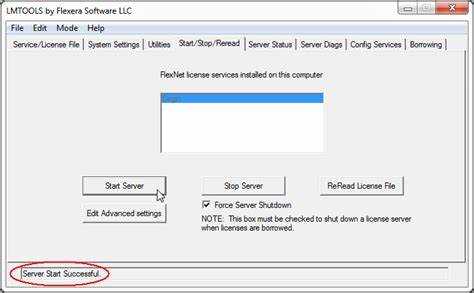
Откройте оснастку Windows Службы через команду services.msc. В списке найдите службу с именем SolidNetWork License Manager или sw_d. Щёлкните по ней правой кнопкой мыши и выберите пункт Остановить. После остановки статус должен измениться на «Остановлена».
Если служба не останавливается стандартным способом, запустите Командную строку от имени администратора и выполните команду:
net stop «SolidNetWork License Manager». После успешного выполнения убедитесь, что процессы lmgrd.exe и sw_d.exe отсутствуют в диспетчере задач.
Чтобы предотвратить автоматический запуск при перезагрузке, откройте свойства службы и измените тип запуска на Отключена. После этого можно безопасно переходить к удалению программных компонентов FlexNet.
Удаление сервера лицензий через панель управления Windows
После остановки службы SolidNetWork License Manager необходимо удалить сам сервер FlexNet через стандартные средства Windows, чтобы исключить его автозапуск и загрузку связанных библиотек.
Откройте раздел Панель управления → Программы и компоненты и найдите в списке приложение SolidWorks SolidNetWork License Manager. Выделите его и нажмите Удалить. Дождитесь завершения мастера деинсталляции, не прерывая процесс, чтобы очистить все системные файлы и записи.
Если на сервере установлены несколько версий SolidWorks License Manager, необходимо удалить каждую из них по отдельности. После завершения процедуры рекомендуется перезагрузить систему, чтобы выгрузить оставшиеся модули FlexNet из памяти.
Проверить результат можно, открыв меню «Пуск» и убедившись в отсутствии ярлыков SolidNetWork License Manager и License Administrator. Также стоит убедиться, что в списке установленных программ больше нет элементов, связанных с FlexNet или SolidNetwork.
Очистка остаточных файлов FlexNet и папок SolidNetwork

После удаления сервера через панель управления необходимо вручную удалить оставшиеся каталоги FlexNet и SolidNetwork, так как установщик не всегда удаляет служебные файлы и журналы лицензирования.
Откройте проводник и проверьте наличие папок C:\Program Files (x86)\SolidWorks SolidNetWork License Manager и C:\ProgramData\FLEXnet. При наличии содержимого удалите эти каталоги полностью. Если система не позволяет удалить файлы, убедитесь, что службы lmgrd.exe и sw_d.exe не активны в диспетчере задач.
Также проверьте директорию C:\ProgramData\SolidWorks на наличие файлов с расширением .data или .log, связанных с лицензированием. Эти файлы сохраняют информацию о сервере и должны быть удалены перед повторной установкой или переходом на локальную активацию.
После очистки рекомендуется удалить временные файлы Windows. Для этого откройте диалог Выполнить и введите команду %temp%, затем удалите содержимое открывшейся папки. Такая очистка исключает конфликты при будущей установке нового менеджера лицензий.
Удаление записей FlexNet из системного реестра
После удаления файлов и папок необходимо очистить системный реестр от записей FlexNet, чтобы исключить автоматическую регистрацию старых лицензий при последующих установках.
Откройте редактор реестра с помощью команды regedit через меню Win + R. Перед изменениями рекомендуется создать резервную копию: выберите Файл → Экспорт и сохраните копию текущего состояния реестра.
Удалите следующие разделы, если они присутствуют:
- HKEY_LOCAL_MACHINE\SOFTWARE\FLEXlm License Manager
- HKEY_LOCAL_MACHINE\SOFTWARE\WOW6432Node\FLEXlm License Manager
- HKEY_LOCAL_MACHINE\SOFTWARE\SolidWorks\Licenses
- HKEY_CURRENT_USER\Software\FLEXnet
Проверьте раздел HKEY_LOCAL_MACHINE\SYSTEM\CurrentControlSet\Services и убедитесь, что отсутствуют ключи sw_d и lmgrd. Если они остались, удалите их вручную, чтобы предотвратить запуск несуществующей службы.
Завершите процедуру, закрыв редактор реестра и перезагрузив систему. После перезагрузки FlexNet будет полностью удалён, и Solidworks перестанет обращаться к старому серверу лицензий.
Проверка корректности удаления службы лицензирования

После удаления FlexNet и связанных компонентов необходимо убедиться, что служба лицензирования полностью исключена из системы и не запускается при старте Windows.
Откройте консоль services.msc и проверьте отсутствие записи SolidNetWork License Manager в списке служб. Если элемент присутствует, убедитесь, что его статус – «Отключена» или удалите остаточные записи вручную через реестр.
Дополнительно выполните проверку через командную строку с правами администратора:
sc query type= service | find «SolidNetWork»
Если команда не возвращает результатов, служба удалена корректно.
Для системной проверки можно использовать таблицу контроля компонентов:
| Элемент | Путь или команда | Ожидаемый результат |
|---|---|---|
| Служба Windows | services.msc | Отсутствует SolidNetWork License Manager |
| Процессы | Диспетчер задач → lmgrd.exe, sw_d.exe | Не запущены |
| Реестр | HKEY_LOCAL_MACHINE\SOFTWARE\FLEXlm License Manager | Раздел удалён |
| Папки | C:\ProgramData\FLEXnet, C:\Program Files (x86)\SolidWorks SolidNetWork License Manager | Отсутствуют |
Если все пункты соответствуют ожидаемым значениям, сервер лицензий FlexNet полностью удалён и система готова к установке новой конфигурации лицензирования.
Настройка Solidworks для работы без сетевого сервера лицензий
После удаления FlexNet необходимо перевести Solidworks в режим локального лицензирования, чтобы программа запускалась без подключения к серверу.
Откройте Solidworks и выберите пункт меню Справка → Лицензии → Удалить активацию. После завершения процесса выполните повторную активацию, указав вариант На этом компьютере (Standalone License). Введите серийный номер, выданный при покупке, и подтвердите активацию через интернет или вручную.
Если Solidworks ранее использовал сетевую лицензию, проверьте файл конфигурации sw_d.lic в каталоге C:\ProgramData\SolidWorks. При его наличии удалите файл, чтобы исключить обращение к несуществующему серверу.
Для корректной работы без SNL проверьте параметры в реестре:
- HKEY_LOCAL_MACHINE\SOFTWARE\SolidWorks\Licenses – должен содержать тип лицензии Standalone.
- HKEY_CURRENT_USER\Software\SolidWorks\Applications – отсутствует запись о сервере FlexNet.
Завершите настройку, перезапустив Solidworks и убедившись, что программа запускается без задержек и не требует подключения к сетевому менеджеру лицензий.
Вопрос-ответ:
Почему Solidworks продолжает искать сервер лицензий после удаления FlexNet?
Чаще всего программа обращается к серверу из-за сохранённых параметров в реестре или наличия файла конфигурации sw_d.lic в папке C:\ProgramData\SolidWorks. Удалите этот файл и очистите разделы реестра, связанные с FlexNet. После этого перезапустите систему и выполните повторную активацию Solidworks как локальной лицензии.
Можно ли удалить сервер лицензий FlexNet без удаления Solidworks?
Да, это возможно. Сервер FlexNet устанавливается как отдельный компонент — SolidNetWork License Manager. Его можно удалить через раздел Программы и компоненты без затрагивания установленного Solidworks. После удаления нужно проверить, чтобы в службах Windows не осталась запись о SolidNetWork License Manager.
Что делать, если служба SolidNetWork License Manager не останавливается перед удалением?
Если стандартная команда «Остановить» не работает, используйте консоль с правами администратора и выполните команду net stop «SolidNetWork License Manager». При блокировке процессов можно завершить их вручную через диспетчер задач, завершив lmgrd.exe и sw_d.exe. После этого служба станет доступной для удаления.
Как убедиться, что система больше не использует сетевую лицензию?
Откройте Solidworks и перейдите в раздел Справка → Лицензии → Показать информацию о лицензиях. В источнике лицензии должно быть указано Standalone без упоминания адреса сервера. Также проверьте, что в диспетчере задач отсутствуют процессы lmgrd.exe и sw_d.exe, а в службах Windows нет активной записи SolidNetWork License Manager.

 Загрузка...