Содержание статьи
Перед печатью или отправкой документа важно привести его к установленным требованиям. В Microsoft Word параметры страницы определяют внешний вид текста, поля, колонтитулы и отступы. Неправильно выставленные настройки могут сместить таблицы, обрезать текст или исказить структуру документа.
Для настройки используется вкладка «Разметка страницы» или «Макет» – в зависимости от версии Word. Здесь задаются размеры полей, формат бумаги и ориентация листа. При работе с отчётами, договорами и учебными работами параметры формата А4 с полями по 2 см чаще всего соответствуют стандартам.
Особое внимание стоит уделить колонтитулам и нумерации. Они помогают правильно оформить документ при печати и обеспечивают удобную навигацию. Если текст содержит таблицы, рисунки или приложения, полезно использовать разделы, чтобы задавать разные параметры форматирования для отдельных частей файла.
Грамотно настроенные параметры страницы позволяют избежать проблем при конвертации в PDF и при отправке файла на печать. Один раз созданный шаблон можно сохранить и использовать повторно для документов одинакового типа.
Как изменить размеры полей документа
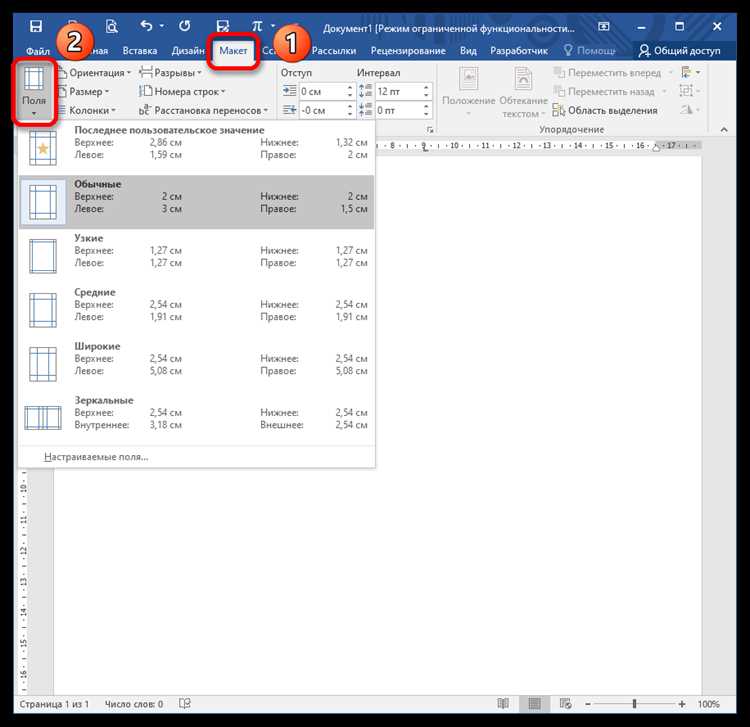
Поля задают отступ текста от краёв страницы и напрямую влияют на компоновку документа. Для их изменения откройте вкладку «Разметка страницы» или «Макет», затем выберите пункт «Поля». В выпадающем списке доступны готовые варианты – узкие, обычные, широкие, зеркальные.
Чтобы задать собственные размеры, выберите пункт «Настраиваемые поля». В открывшемся окне можно вручную указать значения для верхнего, нижнего, левого и правого отступов в сантиметрах. При работе с документами формата А4 стандартные поля составляют 2 см с каждой стороны, но для отчётов и заявлений часто требуется 3 см слева для подшивки.
Если в документе используется несколько разделов, поля можно настроить отдельно для каждого. Для этого в диалоге «Параметры страницы» выберите область применения – «Ко всему документу» или «С этого места». Это позволяет задать разные параметры для титульного листа, приложений или таблиц большого формата.
Перед сохранением или печатью рекомендуется включить отображение границ страниц через меню «Файл → Параметры → Дополнительно → Показ содержимого документа». Это поможет визуально проверить корректность выставленных полей и избежать смещения текста при печати.
Настройка ориентации страницы: портретная и альбомная

В Word ориентация страницы задаёт направление печати и расположение текста. Портретная используется по умолчанию и подходит для стандартных документов. Альбомная применяется для таблиц, диаграмм и изображений, требующих большей ширины листа.
Чтобы изменить ориентацию, откройте вкладку «Макет» или «Разметка страницы», нажмите «Ориентация» и выберите нужный вариант. Настройка действует для всего документа, если не указано иное.
Для установки разных ориентаций внутри одного файла вставьте разрыв раздела. Курсор нужно поставить перед фрагментом, где требуется изменить направление страницы. Затем в меню «Разрывы → Следующая страница» добавьте новый раздел и выберите другую ориентацию. Это позволяет, например, оставить текст вертикальным, а таблицу – горизонтальной.
После изменения ориентации проверьте поля и расположение колонтитулов. При переходе между типами страниц они могут сместиться, поэтому рекомендуется задать для каждого раздела собственные параметры полей и колонтитулов через диалог «Параметры страницы».
Выбор и изменение формата бумаги

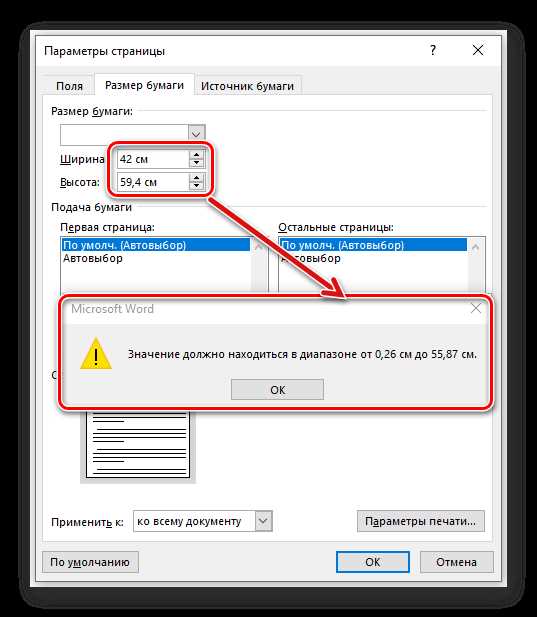
Чтобы выбрать формат, откройте вкладку «Макет» или «Разметка страницы», нажмите «Размер» и выберите подходящий вариант. Если нужного формата нет в списке, используйте пункт «Другие размеры бумаги» и укажите значения вручную в сантиметрах или миллиметрах. После выбора параметров можно применить их ко всему документу или только к отдельным разделам.
Для удобства настройки можно ориентироваться на распространённые стандарты:
| Формат | Ширина (мм) | Высота (мм) | Применение |
|---|---|---|---|
| A4 | 210 | 297 | Документы, отчёты, письма |
| A3 | 297 | 420 | Схемы, плакаты, чертежи |
| A5 | 148 | 210 | Буклеты, заметки, приглашения |
Перед печатью важно проверить совпадение формата бумаги в настройках Word и параметрах принтера. Несоответствие может привести к смещению текста или обрезанию полей. При необходимости можно сохранить пользовательский формат как шаблон, чтобы использовать его при создании новых документов.
Как установить колонтитулы и нумерацию страниц
Колонтитулы позволяют добавить повторяющиеся элементы на верхнюю или нижнюю часть страницы – номер, название документа, дату, фамилию автора. Для их создания откройте вкладку «Вставка» и выберите пункт «Верхний колонтитул» или «Нижний колонтитул». После выбора шаблона появится режим редактирования, где можно вводить текст, добавлять изображения и поля.
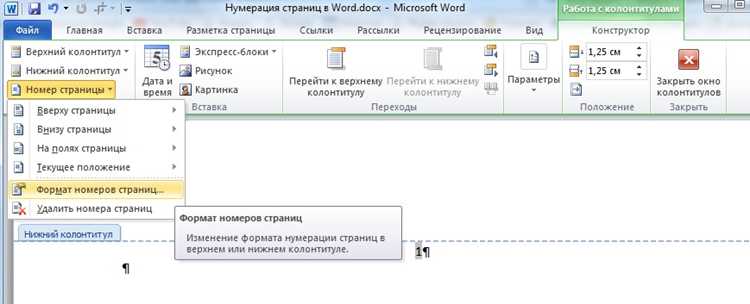
Чтобы вставить нумерацию, нажмите «Номер страницы» и укажите расположение: сверху, снизу или в полях страницы. По умолчанию нумерация начинается с первой страницы, но при необходимости можно изменить начальное значение через пункт «Формат номеров страниц». Например, если требуется начать счёт с третьей страницы, задайте стартовое число «3».
Для отдельных разделов можно задать разные колонтитулы. Включите разрывы разделов и снимите флажок «Как в предыдущем разделе» на панели инструментов колонтитулов. Это позволяет, например, исключить нумерацию на титульном листе или добавить логотип только в основной части документа.
При работе с отчётами или дипломами важно соблюдать требования к оформлению: номер страницы обычно размещают внизу по центру или справа, без точки и дополнительных символов. Проверить расположение всех колонтитулов можно через режим «Просмотр разметки страницы».
Настройка интервалов между абзацами и строками
Интервалы регулируют расстояние между строками текста и абзацами, что влияет на читаемость и плотность документа. Для настройки выделите текст, перейдите на вкладку «Главная» и выберите «Междустрочный интервал». Word предлагает стандартные значения: 1,0; 1,15; 1,5; 2,0. Для отчётов и официальных документов чаще используют 1,5.
Чтобы задать точное расстояние, выберите пункт «Параметры интервала». Здесь можно установить интервал перед и после абзаца в пунктах, а также выбрать фиксированный или пропорциональный межстрочный интервал. Например, для технической документации рекомендуют 6–12 пунктов между абзацами и 1,15–1,5 для строк.
Различные интервалы можно применять к отдельным разделам документа. Выделите фрагмент, откройте «Параметры абзаца» и измените настройки. Это полезно при вставке таблиц, рисунков или списков, чтобы сохранить компактность текста без нарушения структуры.
После настройки интервалов рекомендуется проверить отображение документа в режиме «Разметка страницы» и в печатной версии. Это позволяет убедиться, что текст не выходит за поля и сохраняется читаемость на всех страницах.
Как задать отступы и выравнивание текста
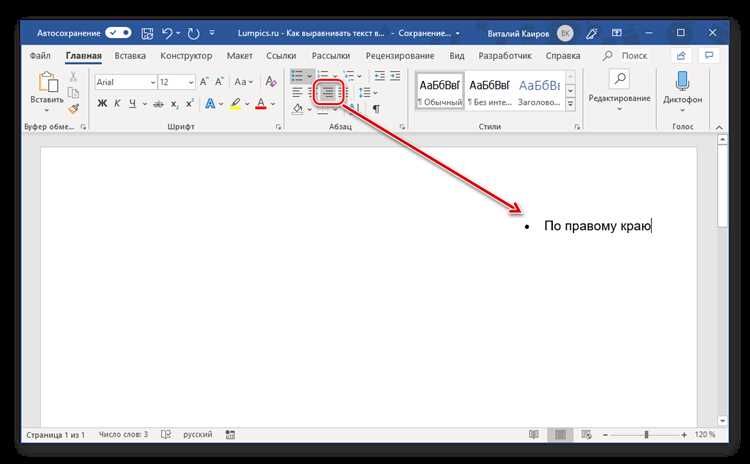
Отступы и выравнивание определяют расположение текста внутри абзаца и относительно полей страницы. Для изменения используйте вкладку «Главная» или «Разметка страницы» и меню «Абзац». Можно настроить как визуальное выравнивание, так и отступы слева, справа и для первой строки.
- Выравнивание:
- Слева – текст прижат к левому краю, стандарт для большинства документов.
- По центру – используется для заголовков, титульных листов, таблиц.
- Справа – применяют для дат, подписей, сносок.
- По ширине – текст растягивается между левым и правым краем, создавая ровные колонки.
- Отступы:
- Слева и справа – регулируют расстояние текста от полей страницы.
- Первая строка – стандартный приём для абзацного отступа; обычно 1,25 см для официальных документов.
- Выступ (висячий отступ) – удобно для списков, ссылок и библиографий, когда первая строка отступает меньше остальных.
Для точной настройки откройте «Параметры абзаца» и задайте значения в сантиметрах. Можно применять отдельные параметры к выбранным абзацам или ко всему документу. Проверка в режиме «Разметка страницы» помогает убедиться, что текст не выходит за поля и структура остаётся аккуратной.
Использование разрывов страниц и разделов
Разрывы позволяют контролировать расположение текста и объектов на страницах, создавая логические блоки и обеспечивая точное форматирование. В Word доступны два основных типа:
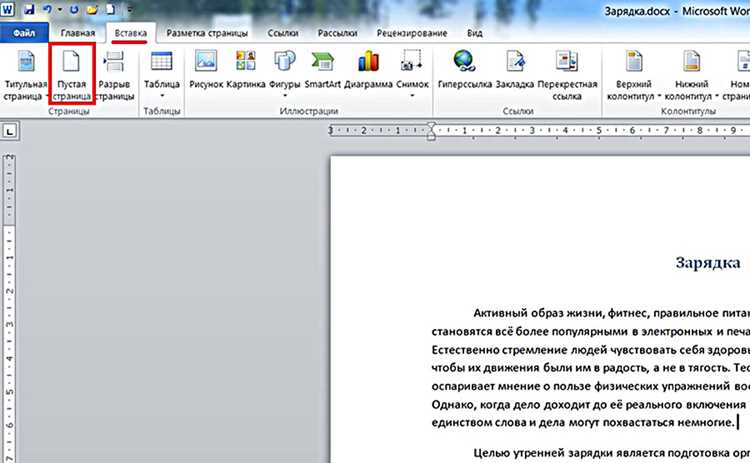
- Разрыв страницы: принудительно переносит текст на следующую страницу. Используется для начала новой главы, таблицы или рисунка, чтобы они не разрывались между страницами.
- Разрыв раздела: создаёт отдельный участок документа с независимыми параметрами страницы, полей, ориентации и колонтитулов. Полезен для комбинирования разных ориентаций листа, изменения нумерации страниц или применения отдельных стилей к разделам.
Чтобы вставить разрыв, перейдите на вкладку «Макет» или «Разметка страницы» и выберите «Разрывы». Для разрывов разделов доступны варианты:
- Следующая страница – раздел начинается с новой страницы.
- Непрерывный – раздел создаётся на той же странице.
- Чётная/нечётная страница – раздел начинается с ближайшей чётной или нечётной страницы, удобно для печатных брошюр.
После вставки разрыва раздела можно настроить поля, ориентацию, колонтитулы и нумерацию независимо от предыдущего раздела. Это позволяет комбинировать вертикальные и горизонтальные страницы, сохранять единый стиль документа и корректно размещать элементы, такие как таблицы, рисунки и приложения.
Создание шаблона с сохранёнными параметрами форматирования
Шаблон позволяет использовать заранее настроенные параметры страницы, поля, шрифты, колонтитулы и нумерацию для новых документов. Это ускоряет работу и обеспечивает единообразное оформление.
Чтобы создать шаблон, откройте документ с настроенными параметрами и перейдите в меню «Файл» → «Сохранить как». В поле «Тип файла» выберите «Шаблон Word (*.dotx)» или «Шаблон с поддержкой макросов (*.dotm)», если используются макросы.
При сохранении укажите папку «Шаблоны пользователя» для удобного доступа через «Файл» → «Создать» → «Личные». После этого новый документ можно создавать на основе шаблона, сохраняя все настройки форматирования, включая поля, ориентацию страниц, интервалы, колонтитулы и стили текста.
Для обновления шаблона откройте его напрямую, внесите изменения и снова сохраните. Все документы, созданные на его основе после изменений, будут автоматически применять новые параметры.
Вопрос-ответ:
Как изменить поля документа, чтобы текст не обрезался при печати?
Откройте вкладку «Макет» или «Разметка страницы» и выберите пункт «Поля». Можно использовать готовые варианты: обычные, узкие, широкие. Для точной настройки выберите «Настраиваемые поля» и укажите значения в сантиметрах для верхнего, нижнего, левого и правого отступов. Перед печатью проверьте отображение границ страницы, чтобы убедиться, что текст помещается полностью.
Можно ли в одном документе использовать разные ориентации страниц?
Да, для этого нужно разделить документ на секции с помощью разрывов разделов. Разместите курсор перед фрагментом, который должен иметь другую ориентацию, перейдите в «Макет» → «Разрывы» и выберите «Следующая страница» или «Непрерывный». Затем измените ориентацию для нового раздела. Таким образом можно сочетать портретные и альбомные страницы в одном файле.
Как сделать, чтобы нумерация страниц не отображалась на титульном листе?
Создайте разрыв раздела после титульной страницы. Перейдите на вторую страницу, дважды кликните на колонтитул и снимите галочку с «Как в предыдущем разделе». После этого вставьте нумерацию страниц только в новом разделе. Можно также задать начальный номер, если требуется, чтобы нумерация начиналась с конкретного числа.
Какие параметры интервалов между строк и абзацами лучше использовать для отчёта?
Для отчётов обычно применяют межстрочный интервал 1,5 и интервал перед и после абзацев 6–12 пунктов. Чтобы изменить, выделите текст и откройте «Параметры абзаца». Там можно точно задать расстояния между абзацами и между строками. Это помогает сделать текст читаемым и сохранить структуру документа при вставке таблиц и рисунков.
Как создать шаблон документа с заранее заданными параметрами страницы?
Сначала настройте документ: поля, ориентацию, колонтитулы, шрифты и интервалы. Затем выберите «Файл» → «Сохранить как» и в поле типа файла выберите «Шаблон Word (*.dotx)» или «Шаблон с поддержкой макросов (*.dotm)». Сохраните в папку шаблонов для быстрого доступа. При создании нового документа на основе шаблона все параметры будут применяться автоматически.
Можно ли в Word установить разные поля для отдельных разделов документа?
Да, это возможно с помощью разрывов разделов. Сначала вставьте разрыв раздела перед тем участком текста, где нужно изменить поля, через вкладку «Макет» → «Разрывы». Затем откройте «Параметры страницы», задайте нужные значения для верхнего, нижнего, левого и правого полей и выберите область применения «К этому разделу». Остальные разделы останутся с предыдущими настройками, что позволяет комбинировать стандартные и узкие поля в одном документе.
Как сделать так, чтобы колонтитулы и номера страниц не повторялись одинаково во всех разделах?
Для этого каждый раздел нужно настроить отдельно. Вставьте разрыв раздела перед новым блоком текста. Затем дважды кликните на колонтитул и снимите флажок «Как в предыдущем разделе». После этого можно добавить уникальные номера страниц или текст колонтитула только для этого раздела. Такой подход удобен, если титульная страница или приложения требуют иной нумерации или оформления колонтитулов.

 Загрузка...