Содержание статьи

В Microsoft Word часто возникает необходимость вставлять одинаковые фрагменты текста в разных частях документа: подписи, контактные данные, юридические формулировки, стандартные инструкции. Ручной ввод увеличивает риск ошибок и замедляет работу, особенно при больших объемах документации.
Word предоставляет несколько инструментов для автоматизации повторяющихся блоков текста. Автотекст позволяет сохранять фрагменты и вставлять их с помощью короткой комбинации клавиш или имени. Быстрые части расширяют возможности автотекста, позволяя сохранять форматирование и структурированные блоки.
Закладки и перекрестные ссылки подходят для случаев, когда текст должен синхронно обновляться в нескольких местах. Например, изменение даты или адреса в одном месте автоматически отражается во всех связанных разделах. Использование полей DocProperty и макросов помогает интегрировать повторяющийся текст в сложные документы с динамическим содержанием.
Автоматизация вставки повторяющегося текста снижает количество ошибок, экономит минуты на каждом редактировании и позволяет стандартизировать оформление документа. Даже для небольших проектов использование автотекста и быстрых частей ускоряет работу и делает её более управляемой.
Создание и использование автотекста для повторяющихся фрагментов
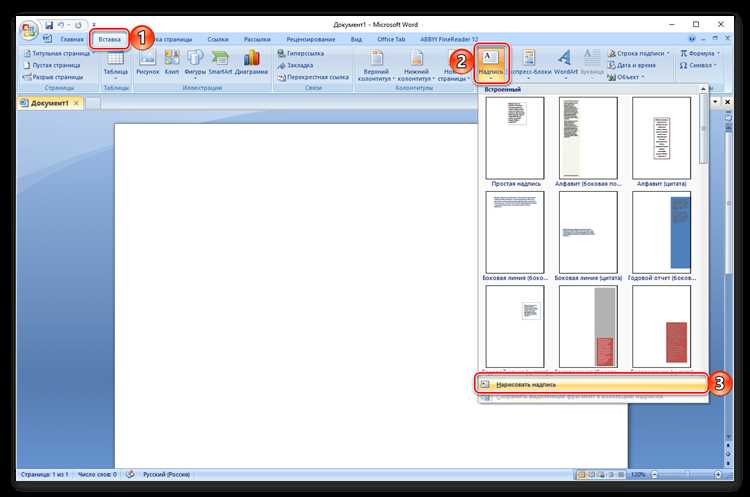
Автотекст позволяет сохранять повторяющиеся блоки текста и вставлять их в документ с минимальными усилиями. Для создания автотекста выделите необходимый фрагмент, перейдите на вкладку Вставка → Быстрые части → Автотекст → Сохранить выделение в автотекст. Задайте понятное имя, чтобы его легко было вводить при вставке.
Для вставки сохраненного фрагмента можно использовать меню Быстрые части или вводить первые буквы имени автотекста и нажимать F3. Автотекст сохраняет форматирование, что особенно важно для стандартных блоков с таблицами, списками или выделением.
Пример хранения автотекста для контактной информации:
| Имя автотекста | Содержимое |
|---|---|
| Контакты_Офис | ООО «Пример», ул. Ленина, 12, Москва, info@example.com, +7 (495) 123-45-67 |
| Подпись_Менеджер | Иванов И.И. Менеджер отдела продаж ООО «Пример» |
Автотекст хранится в шаблоне документа. Если требуется использовать его в разных файлах, выберите сохранение в глобальном шаблоне Normal.dotm. Это позволяет вставлять фрагменты в любые новые документы без дополнительной настройки.
Регулярное обновление и систематизация автотекста ускоряет работу с длинными документами и предотвращает ошибки при повторном вводе стандартных блоков. Для удобства рекомендуется вести таблицу с именами автотекста и их содержимым, чтобы быстро ориентироваться в сохраненных фрагментах.
Настройка быстрых частей для автоматической вставки текста
Быстрые части позволяют сохранять фрагменты текста, таблицы и графические элементы для повторного использования без потери форматирования. Чтобы добавить блок, выделите нужный текст, перейдите на вкладку Вставка → Быстрые части → Сохранить выделение в коллекцию быстрых частей. Укажите имя и категорию для удобного поиска.
Для вставки используйте меню Быстрые части или вводите имя блока в документе и нажимайте F3. Сохраняются не только текстовые данные, но и стиль, абзацы, нумерация и таблицы.
Пример использования быстрых частей для стандартного блока условий договора:
Имя блока: УсловияОплаты
Содержимое блока: Оплата производится в течение 10 рабочих дней с момента подписания договора. При несвоевременной оплате начисляется штраф в размере 0,5% от суммы за каждый день просрочки.
Чтобы сделать коллекцию доступной во всех документах, выберите сохранение в глобальном шаблоне Normal.dotm. Это позволяет использовать блоки в разных проектах без повторного создания.
Для упрощения работы с большими коллекциями рекомендуется создавать категории по назначению: Контракты, Письма, Технические инструкции. Это ускоряет поиск и сокращает время на вставку стандартных элементов.
Применение полей DocProperty для повторяющихся данных

Поля DocProperty позволяют автоматически вставлять повторяющиеся данные документа, такие как название проекта, номер договора или контактные данные. Для этого перейдите на вкладку Вставка → Быстрые части → Поле, выберите DocProperty и выберите необходимое свойство или создайте новое пользовательское свойство через Файл → Сведения → Свойства → Дополнительно.
После добавления поля изменение значения свойства в документе автоматически обновляет все связанные поля. Это удобно для данных, которые встречаются в заголовках, подписях и таблицах, исключая необходимость ручного редактирования каждой копии.
Пример использования:
Свойство: ProjectName
Содержимое: Разработка корпоративного портала
Все вставки поля DocProperty с именем ProjectName будут отображать «Разработка корпоративного портала». При изменении значения в свойствах документа текст обновится во всех местах.
Для обновления полей используйте Ctrl+A → F9. Это гарантирует синхронизацию всех повторяющихся данных и предотвращает расхождения между разделами документа.
Использование закладок и перекрестных ссылок для текста, который повторяется
Закладки позволяют выделить конкретный фрагмент текста и дать ему уникальное имя. Для создания закладки выделите текст и перейдите на вкладку Вставка → Закладка. Введите имя, которое будет понятно при последующей вставке.
Перекрестные ссылки используются для вставки содержимого закладки в другие части документа. Перейдите на Вставка → Ссылка → Перекрестная ссылка, выберите тип «Закладка», укажите название закладки и способ вставки (текст или номер страницы).
При изменении текста в исходной закладке все перекрестные ссылки автоматически обновляются после нажатия Ctrl+A → F9. Это исключает необходимость ручного копирования и гарантирует одинаковое содержание в разных разделах документа.
Пример практического применения: юридические формулировки, номера договоров или ключевые определения. Создав закладку для каждого элемента, можно вставлять их в любом месте документа, сохраняя актуальность и единообразие текста.
Автоматическое обновление текста с помощью макросов Word
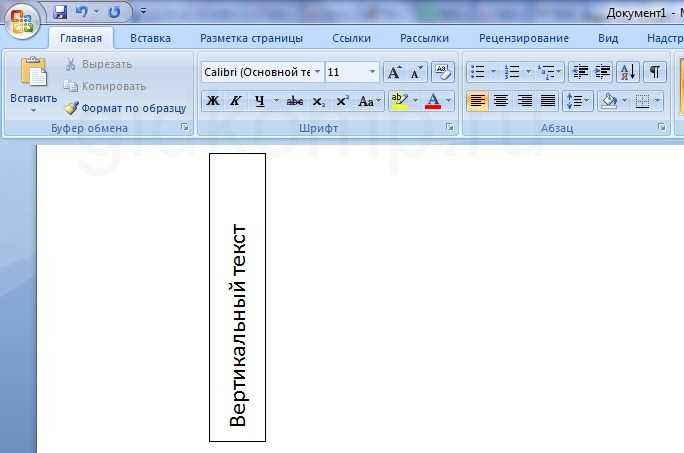
Макросы позволяют автоматизировать вставку и обновление повторяющихся блоков текста, особенно если они зависят от переменных значений или встречаются в нескольких документах. Для создания макроса перейдите на вкладку Вид → Макросы → Записать макрос. Дайте макросу имя и назначьте сочетание клавиш для быстрого запуска.
Пример применения макроса для обновления повторяющихся данных:
- Создайте закладку для текста, который будет повторяться.
- Запишите макрос, который копирует текст из исходной закладки и вставляет его в нужные места документа.
- При изменении исходного текста запустите макрос для автоматического обновления всех вставок.
Возможности макросов включают:
- Автоматическую замену старых значений на новые в нескольких разделах.
- Вставку повторяющихся блоков в новые документы без ручного копирования.
- Комбинацию с полями DocProperty и автотекстом для динамического содержания.
Для хранения макросов, доступных во всех документах, используйте глобальный шаблон Normal.dotm. Это позволяет применять автоматическое обновление текста в любых проектах без повторной настройки.
Создание шаблонов с предзаполненными повторяющимися элементами
Шаблоны Word позволяют заранее подготовить документы с повторяющимися блоками текста, таблицами, логотипами и стандартными формулировками. Это сокращает время на создание новых файлов и исключает ошибки при копировании.
Процесс создания шаблона:
- Откройте новый документ и вставьте все повторяющиеся элементы: заголовки, контактные данные, стандартные абзацы, таблицы.
- Используйте автотекст, быстрые части и поля DocProperty для элементов, которые могут меняться.
- Сохраните документ как шаблон: Файл → Сохранить как → тип файла Шаблон Word (*.dotx).
Рекомендации по организации шаблонов:
- Группируйте повторяющиеся элементы по категориям: Письма, Отчёты, Договоры.
- Используйте закладки и перекрестные ссылки для текста, который нужно синхронизировать между разделами.
- Для динамического содержания добавляйте пользовательские свойства и поля DocProperty, чтобы при изменении данных обновлялся весь документ.
Шаблоны с предзаполненными элементами упрощают работу с большим количеством документов и обеспечивают единообразие оформления. Они подходят для повторяющихся проектов, договоров и внутренних инструкций.
Сохранение и перенос повторяющихся блоков между документами
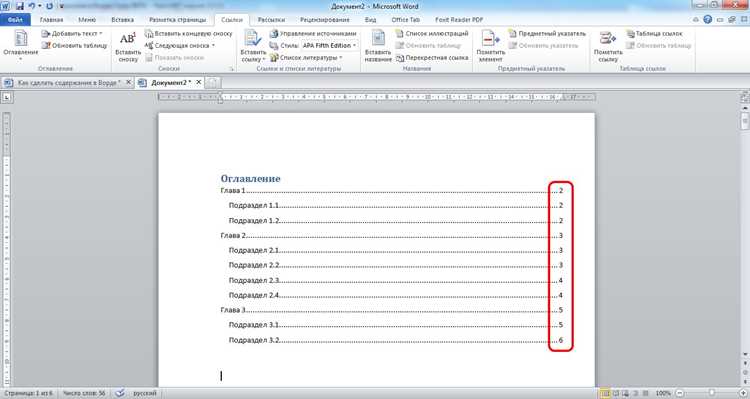
Для использования повторяющихся блоков в разных документах Word можно сохранять их в виде автотекста, быстрых частей или шаблонов. Это позволяет вставлять стандартные фрагменты без ручного копирования и форматирования.
Процесс сохранения и переноса блоков:
- Выделите фрагмент текста, таблицу или графический элемент.
- Сохраните его как автотекст или быструю часть: Вставка → Быстрые части → Сохранить выделение.
- При сохранении выберите глобальный шаблон Normal.dotm, чтобы блок был доступен во всех документах.
Для передачи блоков другому пользователю можно экспортировать шаблон:
- Скопируйте файл Normal.dotm или созданный пользовательский шаблон (*.dotx) на другой компьютер.
- На новом устройстве поместите файл в папку шаблонов Word (%APPDATA%\Microsoft\Templates).
- Перезапустите Word для появления сохранённых блоков в меню автотекста и быстрых частей.
Такой подход сохраняет форматирование и структуру элементов, позволяет использовать единые стандартные блоки в нескольких документах и ускоряет подготовку отчетов, писем и договоров.
Вопрос-ответ:
Как создать автотекст для повторяющихся фрагментов в Word?
Для создания автотекста выделите нужный фрагмент текста или таблицу, затем перейдите на вкладку Вставка → Быстрые части → Автотекст → Сохранить выделение в автотекст. Присвойте имя, которое легко запомнить. После этого вставлять блок можно через меню быстрых частей или набрав первые буквы имени и нажав F3. Автотекст сохраняет форматирование и абзацы, что особенно важно для стандартных формулировок и таблиц.
Можно ли синхронизировать повторяющийся текст в нескольких местах документа?
Да, для этого удобно использовать закладки и перекрестные ссылки. Выделите фрагмент текста и создайте закладку через Вставка → Закладка. Затем вставляйте перекрестные ссылки на эту закладку в других частях документа через Вставка → Ссылка → Перекрестная ссылка. Любое изменение исходного текста обновляется во всех связанных местах после нажатия Ctrl+A → F9.
Как использовать поля DocProperty для повторяющихся данных?
Поля DocProperty позволяют вставлять в документ данные, которые повторяются, например, название проекта, номер договора или контактные данные. Для добавления поля перейдите на Вставка → Быстрые части → Поле, выберите DocProperty и укажите существующее свойство или создайте новое пользовательское через Файл → Сведения → Свойства → Дополнительно. После изменения свойства все поля в документе обновятся автоматически при обновлении полей.
Что такое быстрые части и как их применять для повторяющихся блоков?
Быстрые части позволяют сохранять блоки текста, таблицы или графические элементы для повторного использования. Чтобы создать блок, выделите элемент и выберите Вставка → Быстрые части → Сохранить выделение. Можно задать имя и категорию для удобного поиска. Вставка выполняется через меню быстрых частей или сочетанием клавиш F3. Сохраняется форматирование, нумерация и структура блоков.
Как перенести повторяющиеся блоки между разными документами Word?
Для переноса блоков используйте глобальный шаблон Normal.dotm или создайте отдельный шаблон (*.dotx). Скопируйте сохранённый шаблон на другой компьютер и разместите его в папке шаблонов Word (%APPDATA%\Microsoft\Templates). После перезапуска Word блоки станут доступны в меню автотекста и быстрых частей. Такой подход сохраняет форматирование и позволяет вставлять элементы в новые документы без ручного копирования.
Как автоматизировать вставку одинаковых блоков текста в разных частях документа Word без ручного копирования?
Для автоматической вставки повторяющегося текста в Word можно использовать несколько инструментов. Автотекст позволяет сохранять фрагменты и вставлять их по имени через F3 или меню быстрых частей. Быстрые части сохраняют форматирование и таблицы, а закладки с перекрестными ссылками обеспечивают синхронизацию текста в нескольких местах: изменения в исходной закладке обновляются во всех связанных ссылках после нажатия Ctrl+A → F9. Для повторяющихся данных, таких как название проекта или номер договора, удобно использовать поля DocProperty: достаточно задать значение свойства, и все вставки автоматически обновятся при обновлении полей. Кроме того, шаблоны Word с предзаполненными блоками позволяют использовать стандартные элементы в новых документах, а макросы дают возможность вставлять и обновлять повторяющийся текст по нажатию одной кнопки или сочетания клавиш. Выбор инструмента зависит от конкретного типа повторяющихся элементов и объёма документа.

 Загрузка...