Драйверы AMD с пометкой WHQL проходят сертификацию в лаборатории Microsoft Windows Hardware Quality Labs. Это означает, что они протестированы на совместимость с конкретными версиями Windows и не вызывают системных ошибок, зависаний или сбоев при работе с оборудованием AMD. Сертификат подтверждает, что драйвер соответствует стандартам Microsoft по стабильности и безопасности.
Компания AMD регулярно выпускает два типа драйверов: бета-версии и WHQL-сборки. Бета-драйверы выходят чаще, чтобы предоставить пользователям новые функции и поддержку свежих игр, но могут содержать ошибки. WHQL-драйверы выходят реже, но проходят дополнительное тестирование, поэтому их выбирают пользователи, которым важна стабильная работа системы без сбоев.
Для проверки статуса драйвера достаточно открыть свойства видеокарты через Диспетчер устройств и посмотреть сведения о версии. Если в названии указано «WHQL», можно быть уверенным, что драйвер сертифицирован Microsoft. Такой вариант особенно рекомендуется для рабочих станций, систем с ограниченным доступом к обновлениям и игровых компьютеров, где стабильность важнее скорости появления новых функций.
WHQL драйверы AMD: что это и зачем они нужны
Для пользователей это означает, что WHQL-драйвер снижает риск зависаний, синих экранов и проблем при обновлении системы. Такие версии особенно подходят для корпоративных ПК, серверов визуализации и игровых систем, где требуется стабильная работа без экспериментов с тестовыми функциями. AMD обычно выпускает WHQL-драйверы после периода публичного тестирования бета-версий, когда исправлены все найденные ошибки.
Выбор WHQL-драйвера оправдан, если компьютер используется для задач, чувствительных к стабильности: видеомонтажа, 3D-визуализации или работы с профессиональными CAD-приложениями. Перед установкой рекомендуется удалить старые версии драйверов с помощью утилиты AMD Cleanup Utility, чтобы исключить конфликты компонентов. После обновления желательно перезагрузить систему для корректного применения сертификата.
Что означает сертификат WHQL и кто его выдает

Сертификат WHQL (Windows Hardware Quality Labs) подтверждает, что драйвер прошёл проверку Microsoft на совместимость с операционными системами Windows. Процесс сертификации контролируется подразделением Microsoft, которое тестирует драйверы с помощью набора автоматизированных инструментов и стендов, имитирующих реальные конфигурации оборудования.
Цель проверки – убедиться, что драйвер:
- корректно взаимодействует с ядром Windows без сбоев и утечек памяти;
- не вызывает ошибок при установке и обновлении;
- не изменяет системные файлы и ключи реестра без разрешения;
- сохраняет стабильность при длительной нагрузке и многозадачности;
- поддерживает корректную работу функций энергосбережения и выхода из спящего режима.
После успешного прохождения всех тестов Microsoft присваивает драйверу цифровую подпись и добавляет его в официальный каталог Windows Update. Это гарантирует, что при обновлении системы драйвер будет установлен без предупреждений о недоверенном издателе. Для AMD наличие WHQL-сертификата означает готовность драйвера к массовому распространению через официальные каналы.
Пользователь может проверить наличие сертификата в свойствах драйвера через диспетчер устройств: на вкладке Цифровые подписи должно быть указано Microsoft Windows Hardware Compatibility Publisher. Отсутствие этой подписи означает, что версия не сертифицирована и устанавливается на свой риск.
Чем WHQL-драйверы отличаются от бета-версий AMD

Драйверы AMD делятся на два основных типа: WHQL и бета-версии. Разница между ними заключается в степени проверки, стабильности и назначении. WHQL-драйверы ориентированы на широкое использование, тогда как бета-версии предназначены для тестирования новых функций и оптимизаций.
Ключевые различия:
- Проверка: WHQL-драйверы проходят обязательную сертификацию Microsoft, подтверждающую их совместимость с Windows. Бета-драйверы публикуются без этой процедуры и не имеют цифровой подписи WHQL.
- Стабильность: WHQL-сборки тестируются на длительных нагрузках, чтобы исключить ошибки в играх, приложениях и системных процессах. Бета-версии могут содержать временные баги и не гарантируют безошибочную работу.
- Назначение: WHQL-драйверы подходят для пользователей, которым нужна стабильная работа видеокарты. Бета-драйверы выбирают те, кто хочет раньше получить поддержку новых игр, функций API или улучшений производительности.
- Доступность: WHQL-драйверы распространяются через Windows Update и официальный сайт AMD. Бета-версии публикуются только на сайте AMD и не устанавливаются автоматически системой.
- Поддержка: при возникновении проблем с WHQL-драйверами AMD принимает отчёты через официальный канал поддержки. Ошибки бета-версий учитываются, но исправления могут появиться только в следующем стабильном релизе.
Если система используется для игр, работы с графикой или монтажа, предпочтительно устанавливать WHQL-драйвер. Бета-версии стоит применять лишь для тестирования новых технологий, когда важен доступ к свежим обновлениям раньше их официального релиза.
Как проходит проверка драйверов AMD на соответствие WHQL
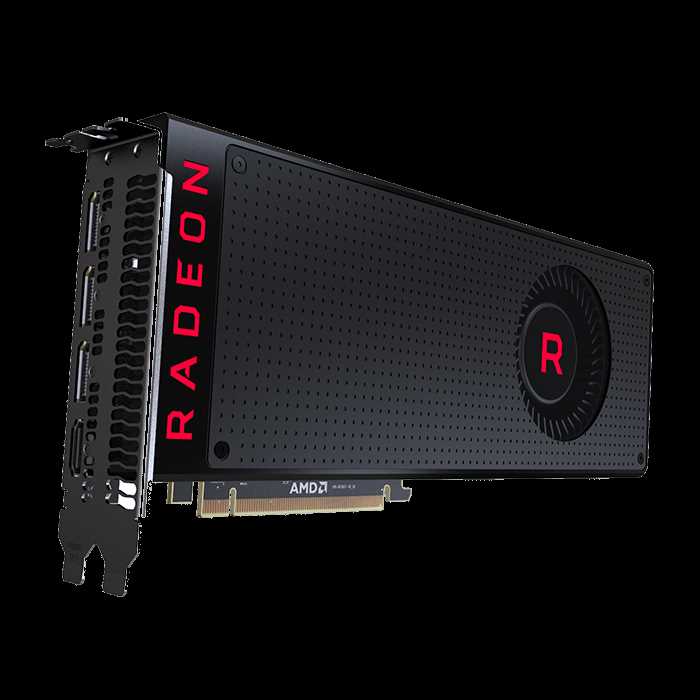
Процесс сертификации WHQL начинается с подготовки финальной сборки драйвера AMD, которая направляется в лаборатории Microsoft. Проверка проводится с помощью комплекса автоматизированных тестов Windows Hardware Lab Kit (HLK), охватывающих все уровни взаимодействия драйвера с системой. Тестируются стабильность, корректность обращения к системным библиотекам и безопасность выполнения кода в пользовательском и ядровом режиме.
Драйвер устанавливается в тестовую среду с различными версиями Windows и конфигурациями оборудования. Проверяется корректность установки, отсутствие конфликтов с другими компонентами, стабильность после перезагрузок и при высокой нагрузке. Особое внимание уделяется обработке ошибок GPU, управлению памятью и совместимости с графическими API DirectX и Vulkan.
После успешного прохождения всех сценариев Microsoft анализирует отчёты HLK и присваивает драйверу цифровую подпись Microsoft Windows Hardware Compatibility Publisher. Эта подпись подтверждает, что драйвер полностью совместим с Windows и безопасен для установки. Только после этого AMD получает право распространять сборку как официальную WHQL-версию через Windows Update и собственный сайт.
Если при тестировании выявляются ошибки, драйвер возвращается на доработку. После исправлений он повторно проходит цикл HLK-тестов, пока не будет получен стабильный результат без отклонений. Такой подход исключает выпуск неподписанных или нестабильных версий под видом сертифицированных.
Почему стабильность WHQL-драйверов важна для игр и работы
Стабильность WHQL-драйверов AMD напрямую влияет на корректность работы графической подсистемы в играх и профессиональных приложениях. Непроверенные или бета-драйверы могут вызывать зависания, артефакты и синие экраны, что особенно критично при длительных сессиях работы или игровых марафонах.
Основные причины, почему стабильность WHQL важна:
- Игры: стабильный драйвер обеспечивает постоянную частоту кадров, корректное отображение текстур и поддержку новых API без падений приложения.
- 3D-моделирование и монтаж видео: предотвращает сбои при рендеринге, загрузке крупных проектов и работе с GPU-ускорением эффектов.
- Многозадачность: позволяет одновременно запускать несколько программ, использующих GPU, без конфликтов и потери данных.
- Обновления системы: WHQL-драйвер интегрируется с Windows Update, исключая ошибки при установке патчей и обновлений безопасности.
Для минимизации рисков рекомендуется использовать WHQL-драйверы на игровых ПК, рабочих станциях и любых системах, где стабильность важнее новейших функций. Перед обновлением драйвера полезно создавать точку восстановления системы, чтобы в случае проблем можно было быстро вернуться к рабочей конфигурации.
Как определить, установлен ли у вас WHQL-драйвер AMD
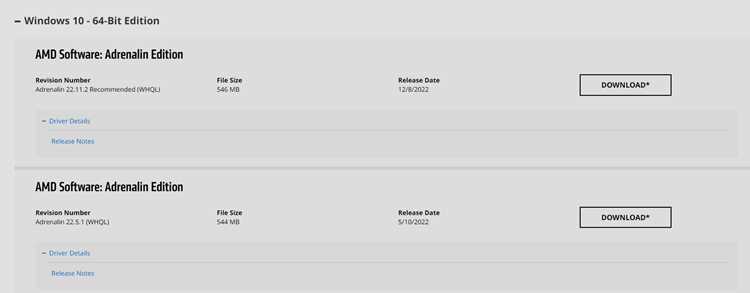
Проверка наличия WHQL-драйвера на системе Windows выполняется через свойства видеокарты в Диспетчере устройств. Цифровая подпись Microsoft указывает на сертифицированную версию драйвера, что подтверждает его совместимость с системой и стабильность работы.
Для проверки выполните следующие шаги:
- Откройте Диспетчер устройств (через поиск Windows или панель управления).
- Разверните раздел Видеоадаптеры и выберите вашу видеокарту AMD.
- Откройте свойства устройства и перейдите на вкладку Драйвер.
- Нажмите кнопку Сведения о драйвере или Цифровые подписи и проверьте издателя.
Если драйвер сертифицирован, в таблице будет указано:
| Параметр | Пример значения |
|---|---|
| Имя подписавшего | Microsoft Windows Hardware Compatibility Publisher |
| Дата подписи | указывается дата прохождения WHQL-тестов |
| Версия драйвера | например, 23.11.2 |
Если цифровая подпись отсутствует или издатель указан как «неизвестный», драйвер не имеет WHQL-сертификации. В этом случае рекомендуется скачать последнюю официальную WHQL-версию с сайта AMD или через Windows Update для обеспечения стабильной работы системы.
Где скачать официальные WHQL-драйверы AMD без риска вредоносных файлов
Для безопасной установки WHQL-драйверов AMD рекомендуется использовать официальные источники. Это исключает попадание вредоносного кода и гарантирует совместимость с Windows.
Основные каналы загрузки:
- Официальный сайт AMD: www.amd.com/ru/support. На странице поддержки выбирается модель видеокарты и версия операционной системы, после чего предоставляется список последних WHQL-драйверов.
- Windows Update: системный центр обновлений автоматически предлагает WHQL-драйверы, сертифицированные Microsoft. Этот способ обеспечивает установку только проверенных версий без вмешательства пользователя.
Рекомендации по скачиванию и установке:
- Скачивайте драйвер только с официального сайта AMD или через Windows Update. Избегайте сторонних ресурсов и торрент-сайтов.
- Перед установкой удалите старые драйверы с помощью утилиты AMD Cleanup Utility, чтобы исключить конфликты и остатки предыдущих версий.
- После установки перезагрузите систему, чтобы WHQL-подпись корректно интегрировалась и драйвер полностью активировался.
Что делать, если WHQL-драйвер вызывает ошибки или конфликтует с системой
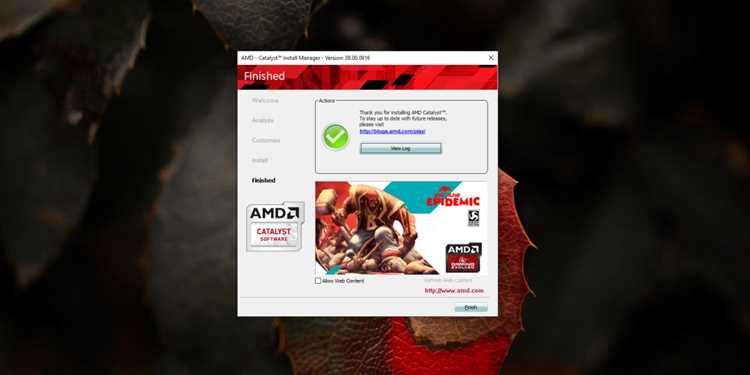
Даже WHQL-драйверы иногда могут приводить к сбоям из-за особенностей конкретной системы или конфликтов с устаревшими компонентами. В таких случаях важно действовать системно, чтобы восстановить стабильную работу.
Пошаговые рекомендации:
1. Удаление драйвера: используйте утилиту AMD Cleanup Utility для полного удаления текущей версии драйвера и связанных файлов. Это предотвращает остаточные конфликты.
2. Проверка совместимости: убедитесь, что версия драйвера соответствует вашей модели видеокарты и версии Windows. Иногда ошибка возникает из-за несовпадения версии WHQL с конкретной системой.
3. Установка предыдущей стабильной версии: если новая WHQL-сборка вызывает сбои, скачайте и установите последнюю работоспособную версию с официального сайта AMD или через Windows Update.
4. Очистка кэша и перезагрузка: после установки драйвера рекомендуется очистить временные файлы и выполнить перезагрузку системы для корректной интеграции драйвера.
5. Использование журнала событий и диагностики: через Просмотр событий Windows или встроенные средства диагностики AMD можно определить точную причину конфликта и при необходимости сообщить о проблеме в поддержку AMD.
Когда стоит выбирать WHQL-драйвер, а когда – бета-версию
Выбор между WHQL-драйвером и бета-версией AMD зависит от задач, которые выполняет система, и уровня допустимого риска сбоев. WHQL-драйверы подходят для пользователей, которым важна стабильная работа, а бета-версии – для тех, кто хочет получить новые функции или оптимизацию производительности раньше.
Основные рекомендации по выбору:
| Ситуация | Рекомендуемый тип драйвера | Причины выбора |
|---|---|---|
| Игры и киберспорт | WHQL | Гарантия стабильной частоты кадров и отсутствия сбоев во время длительных сессий. |
| Профессиональная работа с 3D, монтаж видео, CAD | WHQL | Стабильная интеграция с приложениями и предотвращение потери данных при рендеринге. |
| Тестирование новых игр или функций API | Бета | Ранний доступ к улучшенной производительности и поддержке новых технологий. |
| Обновление драйвера на старом или нестандартном железе | Бета (с осторожностью) | Может решить проблемы с совместимостью, но требует резервного плана восстановления системы. |
Перед установкой любой версии рекомендуется создавать точку восстановления системы. WHQL-драйвер предпочтителен для большинства пользователей, особенно на рабочих и игровых компьютерах, где сбой может привести к потерям времени или данных.
Вопрос-ответ:
Что такое WHQL-драйвер AMD и чем он отличается от обычного драйвера?
WHQL-драйвер AMD — это версия драйвера, которая прошла сертификацию Microsoft в рамках программы Windows Hardware Quality Labs. Она тестируется на совместимость с разными версиями Windows и проверяется на отсутствие критических ошибок, конфликтов и сбоев. Обычные или бета-драйверы могут содержать новые функции и оптимизации, но они не гарантируют стабильную работу системы и не имеют цифровой подписи Microsoft, подтверждающей безопасность установки.
Как понять, установлен ли на моём компьютере WHQL-драйвер AMD?
Чтобы проверить наличие WHQL-драйвера, откройте Диспетчер устройств и выберите вашу видеокарту AMD в разделе «Видеоадаптеры». В свойствах на вкладке «Драйвер» перейдите в раздел «Цифровые подписи». Если драйвер сертифицирован, вы увидите издателя Microsoft Windows Hardware Compatibility Publisher и дату подписи. Отсутствие этой подписи указывает на то, что драйвер не имеет WHQL-сертификации.
Почему рекомендуется использовать WHQL-драйверы для игр и работы с графикой?
Стабильность WHQL-драйверов важна для предотвращения зависаний, артефактов и синих экранов, особенно при длительных игровых сессиях или работе с 3D-моделированием и видеомонтажом. Эти драйверы тестируются на совместимость с Windows, корректное взаимодействие с API DirectX и Vulkan, а также на устойчивость к многозадачной нагрузке. Это снижает риск потери данных и сбоев при использовании ресурсоёмких приложений.
Где безопасно скачивать WHQL-драйверы AMD?
Официальные источники — сайт AMD и Windows Update. На сайте AMD необходимо выбрать модель видеокарты и версию Windows, после чего система предложит последние WHQL-драйверы. Через Windows Update драйвер устанавливается автоматически, что исключает установку неподписанных файлов. Сторонние сайты или торрент-ресурсы представляют риск установки заражённых или модифицированных драйверов.
Что делать, если после установки WHQL-драйвера возникли ошибки или конфликты с системой?
Первым шагом следует полностью удалить текущий драйвер с помощью утилиты AMD Cleanup Utility, чтобы исключить остаточные файлы. Затем стоит проверить совместимость версии драйвера с вашей видеокартой и Windows. Если проблемы сохраняются, установите предыдущую стабильную сборку с официального сайта AMD. После этого рекомендуется перезагрузить систему и при необходимости использовать журнал событий Windows для выявления причин конфликта или отправки отчёта в поддержку AMD.
Можно ли использовать бета-драйвер AMD вместо WHQL на игровом ПК?
Бета-драйверы предоставляют новые функции и оптимизации производительности, но не проходят обязательную проверку Microsoft на стабильность. На игровом ПК это может привести к падению частоты кадров, зависаниям или синим экранам при длительных сессиях. Если приоритет — стабильная работа игр и отсутствие сбоев, лучше устанавливать WHQL-драйвер. Бета-версии стоит применять только для тестирования новых функций или поддержки свежих игр, при этом желательно сохранять точку восстановления системы.
Как узнать, какая версия WHQL-драйвера AMD лучше подходит для моего компьютера?
Необходимо учитывать модель видеокарты и версию Windows. На сайте AMD можно выбрать точную модель видеокарты, после чего система покажет список WHQL-драйверов с датами выпуска. Обычно рекомендуется использовать последнюю сертифицированную сборку, так как она содержит исправления известных ошибок и обновлённые компоненты. При нестабильной работе стоит обратиться к предыдущей WHQL-версии, которая была проверена на вашей конфигурации и не вызывала проблем.

 Загрузка...