Visual Studio 2022 поддерживает разработку на C#, C++, Python и нескольких других языках. Для корректного запуска кода важно выбрать правильный шаблон проекта и настроить конфигурацию сборки. Например, при работе с C++ рекомендуется создавать проект типа Console Application, а для C# – Console App (.NET 6 или .NET 7).
Перед первым запуском программы следует проверить путь к исполняемым файлам компилятора и убедиться, что выбран правильный Target Framework. Для C# это может быть .NET 7.0, а для C++ – MSVC v143. Неправильные настройки вызывают ошибки компиляции даже при корректном коде.
Visual Studio 2022 позволяет запускать код сразу из среды с помощью кнопки Start или сочетания клавиш F5. Использование Debug конфигурации позволяет отслеживать значения переменных и работу отдельных функций без необходимости собирать отдельные исполняемые файлы.
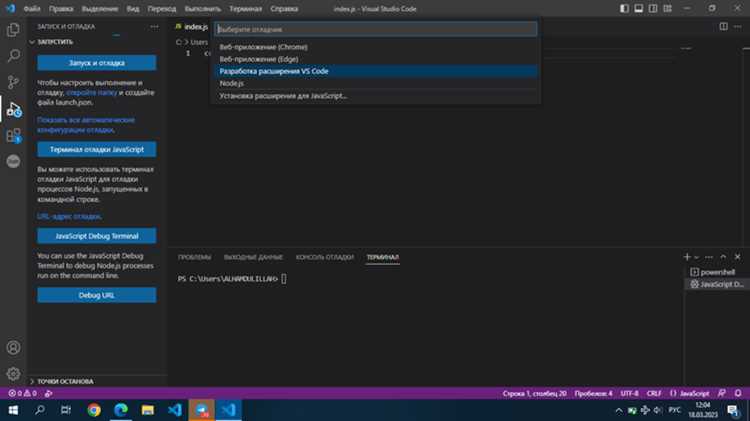
Для проверки работы кода важно использовать окно Output и Terminal. Они показывают подробные сообщения компилятора, предупреждения и результаты выполнения. Это помогает быстрее выявлять ошибки и корректировать проект без лишних шагов.
Установка и настройка Visual Studio 2022 для нового проекта
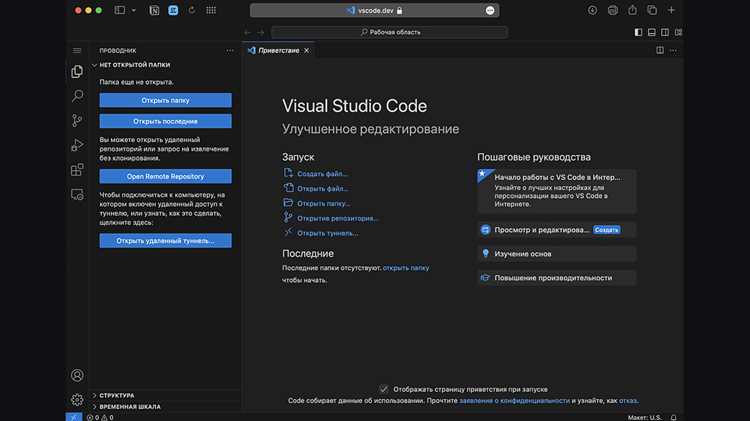
Скачайте установщик Visual Studio 2022 с официального сайта Microsoft. Выбирайте версию Community, если планируется индивидуальная разработка или учебные проекты, либо Professional/Enterprise для работы в команде с расширенными инструментами.
Во время установки отметьте только необходимые рабочие нагрузки. Для C# и .NET – .NET desktop development, для C++ – Desktop development with C++, для Python – Python development. Установка дополнительных модулей увеличивает размер и время установки, но не добавляет пользы без соответствующего языка.
После установки откройте Visual Studio и выполните первоначальную настройку. В разделе Tools → Options → Projects and Solutions → Locations укажите путь для хранения новых проектов, чтобы избежать путаницы с файлами. Активируйте Developer Command Prompt, если планируется работа с консольными сборками и сторонними инструментами.
Проверьте наличие последних обновлений через Help → Check for Updates, так как патчи исправляют ошибки компилятора и повышают совместимость с новыми версиями .NET и MSVC. После этого Visual Studio готова к созданию нового проекта.
Создание проекта и выбор шаблона для вашего языка программирования
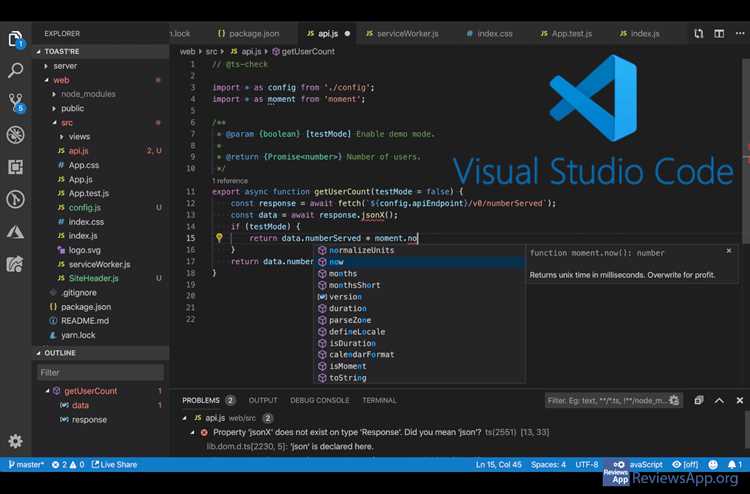
Для нового проекта откройте File → New → Project. В списке шаблонов используйте фильтры по языку и типу приложения. Для C# выберите Console App (.NET 6/7), если требуется консольная программа, или WPF App для графического интерфейса. Для C++ отметьте Console Application с включенной поддержкой Windows SDK.
При создании Python-проекта используйте шаблон Python Application, затем выберите версию интерпретатора, зарегистрированную в Visual Studio. Это гарантирует корректную работу встроенных инструментов отладки и автодополнения.
Укажите имя проекта и рабочую папку. Желательно использовать путь без пробелов и кириллицы, например: C:\Projects\MyApp, чтобы избежать проблем с компиляцией и подключением библиотек. После создания проекта Visual Studio автоматически генерирует структуру файлов и начальные настройки, готовые к запуску кода.
Добавление и организация исходных файлов в проекте
Для добавления нового файла откройте Solution Explorer → Project → Add → New Item и выберите тип файла, соответствующий языку проекта:
- C#: Class, Interface, Module или Program.cs
- C++: .cpp, .h, Resource File
- Python: Python File (.py)
Рекомендуется создавать отдельные папки для логики приложения, интерфейса и вспомогательных модулей:
- Core – основной код и бизнес-логика
- UI – формы, страницы, графический интерфейс
- Utils – вспомогательные функции и классы
Используйте Solution Explorer → Show All Files, чтобы видеть все добавленные файлы, включая скрытые или временные. Для группировки файлов применяйте Filter by Folder или создавайте Solution Folders для логического разделения модулей.
При переименовании файлов обязательно обновляйте ссылки в проекте, чтобы избежать ошибок сборки. Для больших проектов стоит включить Linked Files, если один и тот же код используется в нескольких модулях.
Настройка параметров сборки и конфигураций запуска
Для корректного запуска проекта необходимо проверить и настроить параметры сборки. Откройте Build → Configuration Manager и убедитесь, что выбрана правильная конфигурация: Debug для отладки или Release для финальной сборки.
Основные параметры сборки задаются через Project → Properties → Build (для C#) или Project → Properties → C/C++ → General (для C++). В таблице ниже приведены ключевые настройки для разных языков:
| Язык | Параметр | Рекомендация |
|---|---|---|
| C# | Target Framework | .NET 7.0 для новых проектов, совместимый с библиотеками |
| C# | Platform target | x64 для больших проектов, AnyCPU для универсальности |
| C++ | Configuration Type | Application (.exe) для консольных программ |
| C++ | Use of MFC | Use Standard Windows Libraries для простых приложений |
| Python | Interpreter | Выбор установленного интерпретатора, соответствующего версии проекта |
Для запуска проекта убедитесь, что в Project → Properties → Debug указаны правильные аргументы командной строки и рабочая папка. Неправильная настройка этих параметров часто вызывает ошибки выполнения даже при успешной компиляции.
Запуск программы с отладкой и просмотр результатов

Для запуска с отладкой используйте F5 или кнопку Start Debugging. Visual Studio автоматически собирает проект и открывает окно консоли или форму приложения, если выбран графический интерфейс. Любые ошибки компиляции отображаются в Error List.
Чтобы отслеживать значения переменных, установите breakpoints в коде, щелкнув слева от строки кода или используя F9. При остановке выполнения Visual Studio позволяет пошагово выполнять код с помощью Step Over (F10) и Step Into (F11).
Результаты выполнения можно наблюдать в Output и Immediate Window. Output показывает сообщения компилятора и статус сборки, а Immediate Window позволяет выполнять отдельные команды и проверять текущие значения переменных без изменения кода.
Если проект использует несколько потоков, включите Threads window для мониторинга каждого потока. Для C++ рекомендуется активировать Enable native code debugging в свойствах проекта, чтобы видеть работу указателей и выделение памяти во время отладки.
Visual Studio 2022 предоставляет несколько инструментов для просмотра результатов выполнения и диагностики кода. Основные из них – Output и Terminal. Их правильное использование ускоряет выявление ошибок и проверку логики программы.
Для консольных приложений окно Output показывает:
- Сообщения компилятора и предупреждения
- Ошибки выполнения
- Результаты сборки проекта
Окно Terminal позволяет:
- Запускать скрипты Python и другие интерпретируемые файлы
- Вводить аргументы командной строки без изменения свойств проекта
- Выполнять команды Git и другие утилиты прямо в IDE
Решение ошибок компиляции и корректировка проекта
Ошибки компиляции отображаются в Error List с указанием строки и типа проблемы. Для C# типичны ошибки синтаксиса, несоответствие типов и отсутствующие ссылки на сборки. Для C++ – ошибки включения заголовочных файлов, неопределённые идентификаторы и проблемы с линковкой.
Рекомендуется пошагово исправлять ошибки, начиная с первой в списке, так как последующие часто возникают из-за неё. Используйте Go To Error для быстрого перехода к проблемной строке.
Если ошибка связана с отсутствием библиотек или пакетов, откройте Tools → NuGet Package Manager → Manage NuGet Packages и установите нужные пакеты. Для C++ убедитесь, что пути к заголовочным файлам и библиотекам заданы в Project → Properties → VC++ Directories.
После внесения изменений пересоберите проект через Build → Rebuild Solution. Если ошибка сохраняется, используйте Clean Solution перед повторной сборкой, чтобы удалить старые промежуточные файлы и исключить конфликты компиляции.
Вопрос-ответ:
Как правильно выбрать шаблон проекта для C# в Visual Studio 2022?
Для консольных приложений на C# рекомендуется выбирать шаблон Console App (.NET 6/7). Он создаёт минимальный набор файлов с основной точкой входа в программу. Если планируется графический интерфейс, используйте шаблон WPF App или Windows Forms App. Важно указать версию .NET, совместимую с библиотеками, которые вы планируете подключать.
Как настроить рабочую папку и интерпретатор Python в Visual Studio 2022?
При создании Python-проекта откройте Project → Properties → General и укажите рабочую папку, где будут храниться файлы проекта. В разделе Python Environment выберите установленный интерпретатор, соответствующий версии проекта. Это гарантирует корректную работу инструментов автодополнения, отладки и запуска скриптов. Если необходимо использовать несколько интерпретаторов, добавьте их через Tools → Python → Python Environments и укажите приоритетный.
Можно ли запускать код без отладки и чем это отличается от запуска с отладкой?
Да, для запуска без отладки используется Ctrl+F5 или кнопка Start Without Debugging. Программа выполняется напрямую, без остановок на breakpoints и без отслеживания значений переменных. Это ускоряет запуск и позволяет проверять финальный результат работы кода. Результаты выполнения отображаются в консоли или окне Output, но инструменты отладки, такие как Watch или Locals, недоступны.
Как проверить и исправить ошибки ссылок на внешние библиотеки в C++ проекте?
Если при сборке появляются ошибки вида «undefined reference» или «cannot open include file», откройте Project → Properties → VC++ Directories и проверьте пути к заголовочным файлам и библиотекам. В Linker → Input укажите необходимые .lib файлы. После внесения изменений используйте Clean Solution и Rebuild Solution, чтобы исключить конфликты старых объектов и повторно собрать проект с корректными ссылками.
Какие способы есть для отслеживания вывода и ошибок программы в Visual Studio 2022?
Для просмотра результатов работы и ошибок используйте окна Output и Terminal. В Output отображаются сообщения компилятора, предупреждения и информация о сборке. В Terminal можно запускать скрипты, вводить аргументы командной строки и проверять вывод программы в интерактивном режиме. Для крупных проектов удобно включить опцию автоматической прокрутки, чтобы видеть последние строки вывода без необходимости вручную прокручивать окно.

 Загрузка...