Содержание статьи
Utweb – это компонент программного обеспечения, который может автоматически запускаться вместе с Windows. Обычно он связан с обновлением или синхронизацией приложений от сторонних разработчиков, включая утилиты, связанные с интернет-браузерами и мультимедийными сервисами. Наличие Utweb в автозагрузке не всегда критично, но постоянная работа процесса может замедлять систему и создавать нагрузку на память.
Обнаружение Utweb требует проверки диспетчера задач и папки автозагрузки. В Windows 10 и 11 процесс отображается как Utweb.exe или через привязку к определённым приложениям. Файл обычно хранится в каталоге C:\Program Files или C:\Program Files (x86), но точное расположение зависит от версии приложения, установившего Utweb.
При взаимодействии с Utweb важно различать безопасные и подозрительные экземпляры. Если процесс потребляет более 10–15% ресурсов процессора без видимой причины или выполняет частые сетевые запросы, это может сигнализировать о заражении или некорректной работе приложения. Рекомендуется проверять файл через антивирусные сканеры и цифровую подпись.
Управление автозагрузкой Utweb возможно через встроенные инструменты Windows: Диспетчер задач → Автозагрузка или утилиты командной строки. Для безопасного отключения процесса достаточно снять отметку автозапуска или временно переместить файл, сохраняя резервную копию. После удаления рекомендуется проверить системный журнал и работу приложений, которые могут зависеть от Utweb.
Как определить наличие Utweb в списке автозагрузки Windows
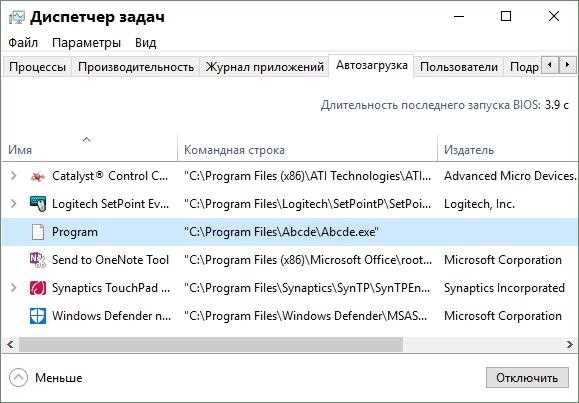
Для точного выявления Utweb в автозагрузке используйте встроенные средства Windows и проверку системных каталогов. В Windows 10 и 11 процесс отображается в диспетчере задач, а в более старых версиях – через конфигурацию системы (msconfig).
Пошаговая проверка через Диспетчер задач:
| Шаг | Действие |
|---|---|
| 1 | Нажмите Ctrl + Shift + Esc для запуска Диспетчера задач. |
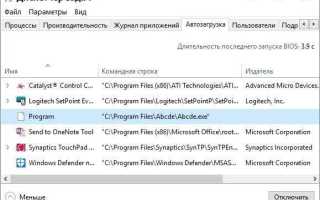
| 2 | Перейдите на вкладку Автозагрузка. |
| 3 | Ищите процесс с названием Utweb или привязанным к известным приложениям. |
| 4 | Проверьте столбцы Состояние и Влияние на запуск, чтобы оценить активность процесса. |
Дополнительно можно проверить каталоги автозагрузки вручную. Основные пути:
| Каталог | Описание |
|---|---|
| C:\ProgramData\Microsoft\Windows\Start Menu\Programs\Startup | Глобальная автозагрузка для всех пользователей системы. |
| C:\Users\Имя_пользователя\AppData\Roaming\Microsoft\Windows\Start Menu\Programs\Startup | Автозагрузка для текущего пользователя. |
Если Utweb найден, уточните путь к файлу через Свойства → Расположение файла. Это позволит определить, является ли процесс легитимным или потенциально нежелательным.
Какие процессы и файлы связаны с Utweb
Основной исполняемый файл Utweb обычно называется Utweb.exe. Он может запускаться автоматически через планировщик задач или запись в реестре в разделе HKLM\Software\Microsoft\Windows\CurrentVersion\Run. Файл чаще всего располагается в каталоге C:\Program Files\Utweb или C:\Program Files (x86)\Utweb, но точное расположение зависит от установщика приложения.
Помимо главного исполняемого файла, процесс может использовать вспомогательные компоненты: .dll библиотеки для сетевых функций, лог-файлы в папке AppData\Roaming\Utweb и временные файлы в Temp. Эти элементы обеспечивают синхронизацию и обновление приложения, но могут создавать нагрузку на систему, если не управляются.
В диспетчере задач связанные процессы отображаются под именем Utweb или идентификатором приложения, которое его установило. Для проверки легитимности рекомендуется изучить цифровую подпись файла: легитимный Utweb подписан проверенной компанией-разработчиком, а отсутствующая или некорректная подпись может указывать на потенциально вредоносное ПО.
Для точного анализа файлов используйте команду tasklist /m в командной строке для отображения всех модулей, подключенных к процессу Utweb. Это позволяет выявить сторонние или подозрительные библиотеки, которые могут маскироваться под стандартные компоненты.
Риски и возможные последствия работы Utweb на компьютере
Постоянная работа Utweb может создавать нагрузку на процессор и оперативную память, особенно на слабых системах. Процесс, потребляющий более 10–15% ресурсов без видимой причины, способен замедлять запуск программ и повышать время отклика системы.
Utweb может инициировать частые сетевые запросы, что увеличивает использование интернет-трафика и повышает риск утечки данных. Если утилита связана с обновлением сторонних приложений, незавершённые операции могут блокировать другие процессы и создавать ошибки синхронизации.
Некорректные или заражённые версии Utweb способны вносить изменения в реестр, что приводит к ошибкам автозагрузки и нестабильной работе Windows. В отдельных случаях вредоносные версии имитируют стандартный процесс, маскируясь под Utweb и загружая дополнительные нежелательные модули.
Рекомендации по снижению рисков: периодически проверять расположение исполняемого файла, анализировать цифровую подпись, использовать антивирусные сканеры для выявления подозрительных модулей, а при необходимости временно отключать автозапуск через Диспетчер задач.
Методы безопасного отключения Utweb из автозагрузки
Для отключения Utweb используйте Диспетчер задач → Автозагрузка. Найдите процесс Utweb, щёлкните правой кнопкой и выберите Отключить. Этот метод не удаляет файлы, а предотвращает автоматический запуск при старте системы.
Альтернативный способ – редактирование реестра. Перейдите к HKLM\Software\Microsoft\Windows\CurrentVersion\Run или HKCU\Software\Microsoft\Windows\CurrentVersion\Run и удалите запись, связанную с Utweb. Перед изменением реестра создайте резервную копию раздела, чтобы сохранить возможность восстановления.
Для более глубокой проверки используйте планировщик задач. В разделе Библиотека планировщика найдите задачи с упоминанием Utweb и отключите их через контекстное меню. Этот метод предотвращает запуск процесса через скрытые триггеры.
После отключения рекомендуется перезагрузить систему и убедиться, что Utweb не активен. Для контроля используйте диспетчер задач и утилиты мониторинга процессов, чтобы убедиться, что автозапуск полностью прекращён.
Удаление или перенос файлов Utweb без повреждения системы
Перед удалением или переносом файлов Utweb необходимо убедиться, что процесс отключён из автозагрузки и не запущен в данный момент. Это предотвращает ошибки доступа и повреждение файлов.
Для безопасного удаления или перемещения выполните следующие шаги:
- Отключите Utweb через Диспетчер задач → Автозагрузка или реестр.
- Создайте резервную копию каталога, где расположены файлы Utweb, обычно C:\Program Files\Utweb или C:\Program Files (x86)\Utweb.
- Закройте все приложения, которые могут использовать Utweb, включая браузеры и обновляющие утилиты.
- Удалите файлы, или переместите их в отдельную папку для тестирования. Система не должна зависать или выдавать ошибки при следующей перезагрузке.
Дополнительно рекомендуется проверить папки:
- C:\Users\Имя_пользователя\AppData\Roaming\Utweb – временные и конфигурационные файлы.
- C:\Users\Имя_пользователя\AppData\Local\Temp – удалите временные файлы, связанные с Utweb.
После удаления или переноса файлов выполните перезагрузку и проверьте систему на наличие ошибок. Используйте диспетчер задач и проверку автозагрузки, чтобы убедиться, что процесс Utweb не запускается повторно.
Проверка системы после удаления Utweb и восстановление работы программ

После удаления Utweb необходимо убедиться, что система работает стабильно, а зависимые приложения функционируют корректно. Первым шагом проверьте Диспетчер задач и убедитесь, что процесс Utweb больше не отображается в списке активных программ.
Проверьте автозагрузку через Диспетчер задач → Автозагрузка и убедитесь, что записи, связанные с Utweb, отсутствуют. При необходимости используйте утилиту msconfig для контроля скрытых записей.
Если после удаления возникают ошибки запуска приложений, выполните следующие действия:
- Перезапустите компьютер и откройте приложения по одному, чтобы выявить зависимость от Utweb.
- Проверьте наличие обновлений для программ, которые ранее использовали Utweb, и установите их для восстановления функциональности.
- В случае повреждения конфигурационных файлов скопируйте резервные копии из AppData\Roaming или переустановите приложение.
Для дополнительной проверки системы используйте встроенные инструменты Проверка системных файлов (sfc /scannow) и DISM, чтобы устранить возможные ошибки, возникшие после удаления файлов Utweb. После завершения проверки убедитесь, что все программы запускаются корректно и не создают нагрузку на процессор и память.
Вопрос-ответ:
Что такое Utweb и зачем он появляется в автозагрузке?
Utweb — это процесс, который может запускаться автоматически вместе с Windows. Он связан с обновлением и синхронизацией некоторых приложений, чаще всего браузеров и утилит сторонних разработчиков. Наличие Utweb в автозагрузке не всегда вызывает проблемы, но постоянная работа может замедлять запуск системы и повышать нагрузку на процессор и память.
Как проверить, что Utweb действительно присутствует в автозагрузке?
Проверить наличие Utweb можно через Диспетчер задач → Автозагрузка в Windows 10 и 11. Ищите процессы с именем Utweb.exe или связанным с известными приложениями. Дополнительно стоит просмотреть каталоги автозагрузки: C:\ProgramData\Microsoft\Windows\Start Menu\Programs\Startup для всех пользователей и C:\Users\Имя_пользователя\AppData\Roaming\Microsoft\Windows\Start Menu\Programs\Startup для текущего пользователя.
Какие риски связаны с работой Utweb на компьютере?
Utweb может создавать нагрузку на процессор и оперативную память, особенно при постоянной активности. Частые сетевые запросы от процесса могут увеличивать использование интернет-трафика. Некорректные версии или заражённые файлы Utweb способны изменять записи реестра, нарушать работу автозагрузки и приводить к нестабильной работе Windows.
Как безопасно отключить Utweb, чтобы не повредить систему?
Для отключения Utweb используйте Диспетчер задач → Автозагрузка, выбрав Utweb и нажав Отключить. Можно удалить соответствующие записи в реестре в разделах HKLM\Software\Microsoft\Windows\CurrentVersion\Run и HKCU\Software\Microsoft\Windows\CurrentVersion\Run, предварительно создав резервную копию. Планировщик задач также стоит проверить на наличие скрытых запусков Utweb.
Что делать после удаления Utweb, если какие-то программы перестали запускаться?
После удаления Utweb проверьте автозагрузку и диспетчер задач, чтобы убедиться, что процесс больше не активен. Если появляются ошибки запуска программ, перезапустите компьютер и откройте приложения по одному. При необходимости установите обновления программ или восстановите конфигурационные файлы из резервной копии в AppData\Roaming. Дополнительно можно выполнить проверку системных файлов через sfc /scannow и DISM.
Можно ли полностью удалить Utweb из системы и как это сделать без ошибок?
Да, Utweb можно удалить, но важно действовать поэтапно. Сначала отключите процесс в автозагрузке через Диспетчер задач → Автозагрузка или удалите записи из реестра в HKLM\Software\Microsoft\Windows\CurrentVersion\Run и HKCU\Software\Microsoft\Windows\CurrentVersion\Run, создав резервную копию раздела. После этого закройте все программы, которые могут использовать Utweb, и удалите основной файл Utweb.exe из каталога установки, обычно C:\Program Files\Utweb или C:\Program Files (x86)\Utweb. Проверьте папки AppData\Roaming\Utweb и Temp на наличие временных файлов и удалите их. После перезагрузки компьютера убедитесь, что процесс не появляется в диспетчере задач, а все программы запускаются корректно. Для устранения возможных ошибок можно выполнить проверку системных файлов через sfc /scannow и DISM.

 Загрузка...