
Содержание статьи
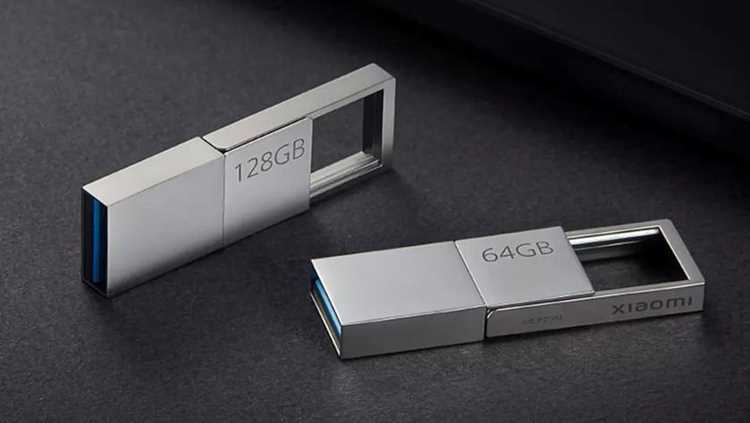
На устройствах Xiaomi подключение USB накопителя позволяет расширить хранилище и переносить файлы между гаджетами. Однако при заполнении более 90% памяти USB начинают возникать ошибки при сохранении данных и замедляется работа приложений. Для диагностики стоит открыть Настройки → Память и проверить точный объем занятого и свободного места.
Первый шаг в решении проблемы – удаление крупных файлов и дубликатов. Чаще всего занимают место видео, архивы и резервные копии приложений. Рекомендуется использовать встроенный файловый менеджер Xiaomi или сторонние приложения с функцией сортировки по размеру файлов, чтобы быстро определить объекты, занимающие больше всего памяти.
Если удаление файлов не помогает, стоит рассмотреть перенос данных на облачные сервисы Xiaomi. С помощью Mi Cloud можно освободить до 32 ГБ места, синхронизируя фотографии, видео и документы. Для хранения больших архивов также подходят Google Drive или Dropbox, где доступно до 15 ГБ бесплатно.
В случаях, когда требуется полная очистка USB накопителя, форматирование на телефоне позволяет удалить все данные и восстановить стандартную файловую структуру. Xiaomi поддерживает форматирование в FAT32 или exFAT прямо из настроек памяти. Этот метод подходит при частых ошибках записи или повреждениях накопителя.
Проверка доступного места на USB накопителе
Чтобы определить, сколько места осталось на USB накопителе, откройте Настройки → Память на Xiaomi. В разделе подключения внешних носителей отображается общий объем, занятое пространство и свободное место. Точные данные помогают планировать очистку или перенос файлов.
Для детального анализа используйте встроенный файловый менеджер Xiaomi. Он показывает размер каждой папки и файла на накопителе, позволяя выявить крупные объекты, занимающие больше всего памяти.
| Параметр | Описание | Пример |
|---|---|---|
| Общий объем | Полная емкость USB накопителя | 64 ГБ |
| Занятое место | Сумма всех файлов и папок | 58 ГБ |
| Свободное место | Оставшаяся память для новых файлов | 6 ГБ |
| Файлы по размеру | Сортировка файлов от большего к меньшему | Видео 4,5 ГБ, архив 2 ГБ |
Регулярная проверка доступного места позволяет своевременно удалять или переносить файлы и предотвращает ошибки записи при заполнении накопителя более 90%.
Удаление ненужных файлов и дубликатов
Для освобождения места на USB накопителе Xiaomi сначала определите файлы, которые занимают больше всего памяти. Чаще всего это видеофайлы, архивы и резервные копии приложений. Встроенный файловый менеджер позволяет сортировать файлы по размеру и дате изменения, что ускоряет поиск крупных объектов.
Дубликаты файлов занимают дополнительное пространство и могут быть обнаружены с помощью специализированных приложений для поиска повторов. После проверки сохраняйте только актуальные версии, а все остальные удаляйте.
Фотографии и видео, сохранённые в нескольких папках или скачанные из мессенджеров, часто дублируются. Рекомендуется переносить их на облако или объединять в одну папку, удаляя повторяющиеся копии.
Для системных файлов и кеша приложений используйте Настройки → Хранилище → Очистка памяти. Это удаляет временные файлы и неиспользуемые данные, освобождая до 1–2 ГБ на USB накопителе без потери пользовательской информации.
Перенос данных на облачные сервисы Xiaomi
Для освобождения места на USB накопителе Xiaomi удобно использовать Mi Cloud. Сервис позволяет хранить фотографии, видео и документы, освобождая до 32 ГБ внутренней памяти.
Рекомендуется переносить данные по категориям:
- Фотографии и видео: откройте приложение «Галерея», выберите файлы для синхронизации и включите автозагрузку в Mi Cloud.
- Документы: через «Файлы» отметьте необходимые документы и переместите их в облачную папку.
- Резервные копии приложений: в разделе «Резервное копирование» создайте копию данных приложений в облаке, чтобы освободить USB.
При переносе больших файлов стоит проверять скорость подключения к сети. Для стабильной загрузки рекомендуется использовать Wi-Fi с пропускной способностью не менее 20 Мбит/с.
После успешной синхронизации можно удалить локальные копии с USB накопителя, что освободит пространство без потери данных. Для контроля свободного места регулярно проверяйте раздел Настройки → Память.
Форматирование USB накопителя на телефоне
Форматирование USB накопителя на Xiaomi полностью очищает данные и восстанавливает стандартную файловую систему. Это помогает устранить ошибки записи и освободить место, если накопитель заполнен более чем на 95%.
Процесс выполняется через Настройки → Память → USB-накопитель → Форматировать. Xiaomi предлагает выбрать файловую систему: FAT32 для совместимости с большинством устройств или exFAT для хранения файлов больше 4 ГБ.
Перед форматированием рекомендуется перенести важные файлы на облако или другой носитель, так как восстановление данных после форматирования невозможно стандартными средствами телефона.
После завершения форматирования USB накопитель автоматически монтируется и становится доступен для записи новых данных, что позволяет сразу использовать его для переноса файлов или резервного копирования.
Использование карты памяти вместо USB

Если USB накопитель на Xiaomi постоянно переполнен, эффективной альтернативой становится использование карты памяти microSD. Карты памяти поддерживают объем до 1 ТБ и обеспечивают высокую скорость записи, что особенно важно для видео и приложений.
Установите карту через слот microSD на устройстве и проверьте форматирование в Настройки → Память. Рекомендуется форматировать в exFAT для хранения файлов больше 4 ГБ или в FAT32 для совместимости с другими устройствами.
Для переноса данных с USB накопителя откройте встроенный файловый менеджер, выделите необходимые папки и переместите их на карту памяти. Xiaomi позволяет использовать карту памяти как дополнительное хранилище для приложений, фотографий и документов.
Регулярная проверка занятого и свободного места на карте памяти через настройки телефона помогает избегать ошибок записи и поддерживать стабильную работу системы.
Настройка автоматической очистки временных файлов
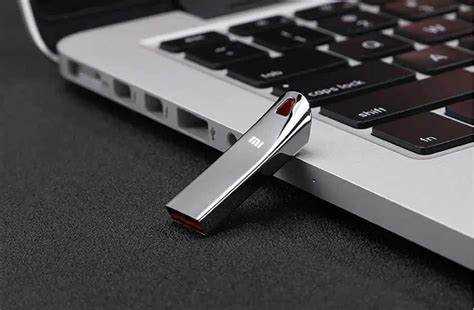
На Xiaomi временные файлы приложений и системы быстро занимают место на USB накопителе. Для автоматического удаления откройте Настройки → Память → Автоочистка и активируйте функцию.
Можно задать периодичность очистки: ежедневно, раз в 3 дня или еженедельно. Рекомендуется выбирать интервал не реже одного раза в неделю, чтобы предотвращать переполнение накопителя без потери важных данных.
Функция автоматически удаляет кеш приложений, временные загрузки и ненужные логи. В разделе настроек можно отдельно включить удаление старых резервных копий и файлов из загрузок, которые не открывались более 30 дней.
Регулярная настройка автоматической очистки позволяет поддерживать USB накопитель свободным, снижает риск ошибок записи и ускоряет работу приложений на Xiaomi.
Вопрос-ответ:
Как проверить, сколько места осталось на USB накопителе Xiaomi?
Для проверки свободного пространства откройте Настройки → Память и выберите подключенный USB накопитель. Там отображается общий объем, занятое и свободное место. Для более детальной информации используйте встроенный файловый менеджер, где можно увидеть размер каждой папки и файла, что помогает быстро определить, какие данные занимают наибольшее пространство.
Можно ли удалить дубликаты файлов с USB накопителя на телефоне?
Да, Xiaomi позволяет удалять дубликаты файлов с помощью встроенного файлового менеджера или сторонних приложений для поиска повторов. Сначала нужно отсортировать файлы по размеру и типу, чтобы выявить повторяющиеся объекты, а затем оставить только актуальные версии. Это освобождает значительное количество памяти без риска потерять важные данные.
Как перенести данные с USB накопителя в облако Mi Cloud?
Откройте приложение «Галерея» для фотографий и видео или «Файлы» для документов. Выберите необходимые файлы и включите синхронизацию с Mi Cloud. Для больших объёмов данных рекомендуется использовать Wi-Fi с пропускной способностью не менее 20 Мбит/с. После успешной синхронизации локальные копии можно удалить с USB накопителя, чтобы освободить пространство.
Стоит ли форматировать USB накопитель на Xiaomi, если он почти полностью заполнен?
Форматирование полностью очищает накопитель и восстанавливает файловую систему, что помогает избежать ошибок записи. Перед этим следует перенести все важные файлы на облако или другой носитель, так как данные после форматирования восстановить стандартными средствами телефона нельзя. Форматировать можно через Настройки → Память → USB-накопитель → Форматировать, выбирая FAT32 для совместимости или exFAT для больших файлов.
Можно ли использовать карту памяти вместо USB накопителя для хранения данных на Xiaomi?
Да, карты microSD могут служить дополнительным хранилищем с объемом до 1 ТБ. Они позволяют перемещать фотографии, видео, документы и приложения с USB накопителя. После установки карты проверьте форматирование через Настройки → Память и используйте файловый менеджер для переноса данных. Это помогает поддерживать свободное место на USB и ускоряет работу системы.
Почему USB накопитель на Xiaomi перестал сохранять файлы, хотя на нём ещё вроде есть место?
Даже если визуально кажется, что свободное место на USB накопителе осталось, система может ограничивать запись при заполнении более 90% памяти. Часто причиной становятся мелкие временные файлы, кеш приложений или дубликаты документов, которые не видны сразу. Чтобы решить проблему, откройте Настройки → Память, проверьте реальный объем свободного места и удалите крупные или дублирующиеся файлы через файловый менеджер. Также полезно настроить автоматическую очистку временных данных, чтобы USB накопитель не переполнялся и новые файлы сохранялись корректно.

 Загрузка...



