Содержание статьи

Unosetup – это программа, которая может устанавливаться на Windows без явного уведомления пользователя. Она часто маскируется под легитимное обновление или вспомогательное ПО, но в ряде случаев вызывает замедление работы системы и появление нежелательных процессов.
Основные признаки присутствия Unosetup: внезапное увеличение нагрузки на процессор, появление новых ярлыков на рабочем столе, изменения настроек браузера, а также сообщения об ошибках при запуске стандартных приложений. Определить наличие программы можно через Диспетчер задач и список установленных программ.
Удаление Unosetup требует пошагового подхода. Простое удаление через Панель управления может не убрать все компоненты. Необходимо проверить системные папки, временные файлы и записи в реестре. В ряде случаев рекомендуется использование проверенных антивирусных или специализированных утилит для полной очистки.
Для минимизации рисков рекомендуется сначала создать точку восстановления системы и закрыть все активные приложения. После удаления программы стоит перезагрузить компьютер и проверить работу ключевых процессов, чтобы убедиться в отсутствии остаточных файлов и влияния на систему.
Как определить наличие Unosetup на ПК
Для выявления Unosetup на компьютере необходимо проверить список установленных программ в Панели управления. Обратите внимание на названия, которые не ассоциируются с установленными вами приложениями, особенно если они появились недавно без вашего согласия.
Диспетчер задач помогает отследить активные процессы. Ищите процессы с названиями Unosetup или похожими вариациями. Обратите внимание на высокую загрузку процессора или памяти, которые не объясняются запущенными вами программами.
Проверка системных папок, таких как C:\Program Files и C:\Program Files (x86), позволяет обнаружить скрытые папки Unosetup. Также стоит проверить временные файлы в папке %Temp% на наличие недавно созданных исполняемых файлов.
Дополнительно рекомендуется использовать встроенный поиск Windows с фильтром по дате создания файлов. Файлы Unosetup обычно создаются в течение последних нескольких дней после установки, что облегчает их обнаружение.
Риски и последствия работы Unosetup на системе

Присутствие Unosetup на компьютере может вызвать замедление работы системы из-за постоянного потребления ресурсов процессора и оперативной памяти. Пользователи отмечают зависания при запуске приложений и увеличение времени загрузки Windows.
Безопасность данных под угрозой: Unosetup может изменять настройки браузера и сохранять информацию о посещаемых сайтах, что создает риск утечки персональных данных и паролей.
Программа способна создавать скрытые файлы в системных папках и временных директориях. Если их не удалить, они продолжают занимать место на диске и могут взаимодействовать с другими установленными приложениями, вызывая ошибки и сбои.
Неправильное удаление Unosetup без очистки реестра и остаточных файлов повышает вероятность повторной активации программы после перезагрузки системы, что делает контроль над безопасностью менее надежным.
Методы безопасного удаления Unosetup через Панель управления

Удаление Unosetup через Панель управления позволяет убрать основную часть программы без вмешательства в системные файлы. Для этого откройте «Программы и компоненты», найдите Unosetup в списке установленных приложений и выберите «Удалить».
Следует обратить внимание на дату установки и размер файла, чтобы убедиться, что вы удаляете правильное приложение. Если Unosetup не отображается в списке, его удаление через Панель управления может быть неполным.
Для контроля удаления можно использовать таблицу проверки ключевых этапов:
| Этап | Действие | Результат |
|---|---|---|
| Поиск в списке программ | Открыть «Программы и компоненты», найти Unosetup | Приложение обнаружено и готово к удалению |
| Удаление | Выбрать «Удалить» и следовать инструкциям мастера | Основные файлы программы удалены |
| Перезагрузка системы | Перезапустить компьютер после удаления | Проверка отсутствия активных процессов Unosetup |
После удаления рекомендуется проверить наличие остаточных папок в C:\Program Files и C:\Program Files (x86) и удалить их вручную при необходимости.
Удаление остаточных файлов и папок Unosetup вручную
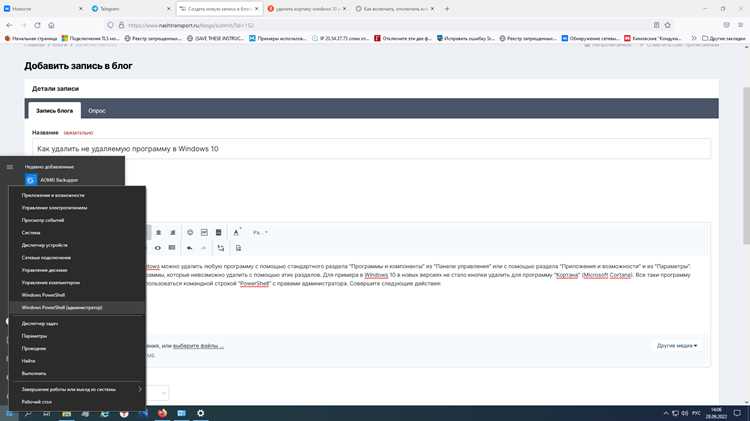
После удаления Unosetup через Панель управления могут оставаться файлы и папки, которые продолжают занимать место и поддерживать нежелательные процессы. Ручное удаление помогает полностью очистить систему.
Рекомендуется выполнить следующие действия:
- Откройте Проводник и перейдите в системные папки: C:\Program Files и C:\Program Files (x86). Найдите папки с названием Unosetup и удалите их.
- Очистите временные файлы: откройте %Temp% через команду «Выполнить» (Win + R) и удалите файлы, созданные за последние дни.
- Проверьте папку пользователя: C:\Users\Имя_пользователя\AppData\Local и \Roaming на наличие файлов Unosetup.
- Используйте поиск Windows с ключевым словом «Unosetup» для выявления оставшихся файлов и удалите их вручную.
- Перезагрузите компьютер, чтобы убедиться, что все процессы Unosetup завершены.
- Дополнительные рекомендации:
Очистка реестра после удаления Unosetup
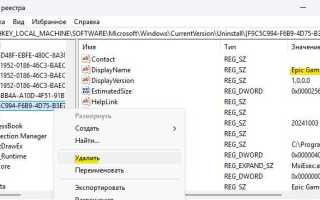
После удаления Unosetup через Панель управления и ручное удаление файлов важно проверить реестр Windows на остаточные записи. Эти ключи могут сохранять настройки программы и запускать скрытые процессы.
Для очистки реестра выполните следующие действия:
- Откройте редактор реестра: нажмите Win + R, введите regedit и нажмите Enter.
- Создайте резервную копию реестра через «Файл» → «Экспорт», чтобы можно было восстановить систему в случае ошибок.
- Используйте поиск по ключевому слову Unosetup, чтобы найти все связанные записи.
- Удалите найденные ключи и значения, относящиеся к программе, избегая удаления системных элементов, названия которых не содержат Unosetup.
- После удаления ключей перезагрузите компьютер для применения изменений и проверки отсутствия процессов программы.
Важно: некорректное удаление ключей реестра может вызвать сбои системы, поэтому рекомендуется следовать инструкциям точно и проверять каждую запись перед удалением.
Использование антивирусных и специализированных утилит для проверки
После удаления Unosetup вручную рекомендуется провести сканирование системы антивирусом для выявления оставшихся угроз. Современные антивирусные программы способны обнаруживать скрытые файлы, процессы и записи в реестре, связанные с нежелательным ПО.
Рекомендуемые действия:
- Запустите полное сканирование системы с актуальными базами вирусов. Обратите внимание на предупреждения о неизвестных или потенциально нежелательных программах.
- Используйте специализированные утилиты, такие как Malwarebytes или AdwCleaner, которые ориентированы на поиск скрытых инсталляторов и файлов Unosetup.
- После завершения сканирования удалите обнаруженные угрозы и перезагрузите компьютер для завершения очистки.
- Проверьте журнал сканирования, чтобы убедиться, что все элементы Unosetup удалены, и выполните повторное сканирование через несколько дней для контроля.
Совет: регулярное использование антивирусных и специализированных утилит снижает риск повторной установки Unosetup и других скрытых программ без уведомления пользователя.
Вопрос-ответ:
Что такое Unosetup и как он попадает на компьютер?
Unosetup — это программа, которая устанавливается на Windows без явного уведомления пользователя. Она может быть частью установщиков других приложений или загружаться с подозрительных сайтов. Часто пользователи не замечают момент установки, но со временем программа начинает создавать скрытые файлы и процессы.
Какие признаки указывают на наличие Unosetup на ПК?
Присутствие Unosetup проявляется через замедление работы компьютера, высокую загрузку процессора и оперативной памяти без запущенных ресурсоемких приложений, появление новых ярлыков, изменение настроек браузера и ошибки при запуске стандартных программ. Проверка через Диспетчер задач и список установленных программ помогает подтвердить наличие программы.
Можно ли удалить Unosetup только через Панель управления?
Удаление через Панель управления убирает основную часть программы, но часто остаются файлы в системных папках и записи в реестре. Для полной очистки рекомендуется дополнительно проверить папки C:\Program Files, C:\Program Files (x86), временные директории и использовать поиск по ключевому слову «Unosetup».
Как безопасно очистить реестр от записей Unosetup?
Необходимо открыть редактор реестра (Win + R → regedit) и создать резервную копию системы через «Экспорт». Затем выполнить поиск по ключевому слову Unosetup и удалить все найденные записи, относящиеся к программе, избегая системных ключей. После удаления реестра рекомендуется перезагрузить компьютер.
Какие инструменты помогают проверить, что Unosetup полностью удален?
Для проверки используют антивирусные программы с актуальными базами вирусов и специализированные утилиты, такие как Malwarebytes или AdwCleaner. Они способны находить скрытые файлы, остаточные процессы и записи реестра. После удаления угроз следует перезагрузить ПК и при необходимости повторно просканировать систему.

 Загрузка...